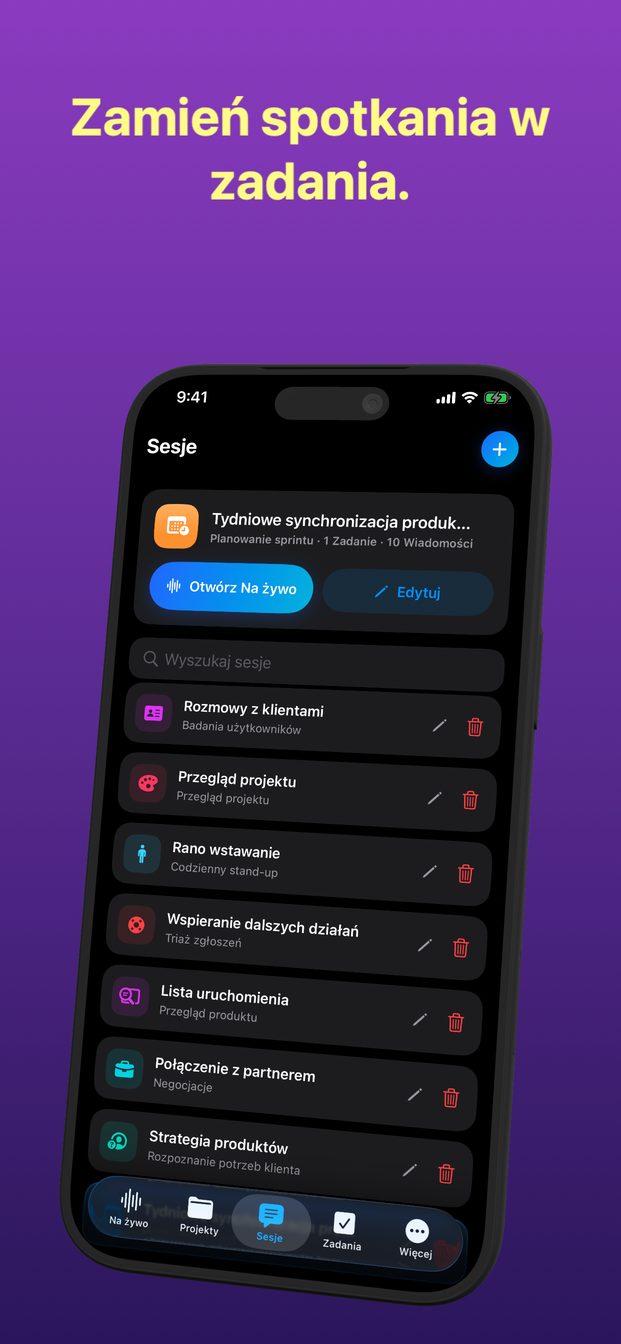
Asystent AI na spotkania bez bota w rozmowie wideo
GPT Realtime Assistant nigdy nie dołącza do rozmowy: słucha przez mikrofon iPhone'a, iPada lub Maca, który masz przed sobą, a na Macu może też słyszeć dźwięk samej rozmowy, więc nie pojawia się żaden dodatkowy uczestnik. Równie dobrze działa w pokoju, w którym nie ma żadnej rozmowy wideo, i pomaga w trakcie spotkania — transkrypcją na żywo i odpowiedziami, gdy zapytasz — zamiast wysyłać protokół po fakcie.
Dlaczego bot w rozmowie nie pasuje do wielu spotkań
Wielu asystentów spotkań działa tak, że dołącza do rozmowy wideo jako osobny uczestnik. Ma to konsekwencje. Ktoś musi go zaprosić, ustawienia organizatora albo zasady działu IT mogą go zablokować, a wszyscy widzą na liście uczestników dodatkową nazwę.
Bot potrzebuje też rozmowy, do której może dołączyć. Wiele spotkań, na których notatki są najważniejsze, odbywa się w pokoju: spotkanie na budowie, rozmowa w biurze klienta, rodzina u notariusza, planowanie przy stole. Tam nie ma rozmowy, do której cokolwiek mogłoby dołączyć.
Drugie podejście to słuchać tak, jak robi to osoba, która notuje: z urządzenia w pokoju albo na komputerze, na którym trwa rozmowa.
Jak słucha ten asystent
Na iPhonie, iPadzie i Macu sesja słucha przez mikrofon urządzenia. Połóż urządzenie na środku stołu, a usłyszy pokój. Nic nie łączy się z usługą do spotkań i nic nie potrzebuje zaproszenia.
Na Macu jest drugie źródło. System włącza dźwięk systemowy — to, co odtwarza sam Mac, czyli w rozmowie wideo głosy pozostałych uczestników. Za pierwszym razem macOS poprosi o pozwolenie na nagrywanie ekranu i dźwięku systemowego; bez niego aplikacja nie usłyszy rozmowy. Ponieważ aplikacja słucha dźwięku, zamiast łączyć się z usługą do spotkań, nie ma znaczenia, w jakiej aplikacji toczy się rozmowa.
Na iPhonie i iPadzie nie ma dźwięku systemowego. Sesja słyszy to, co słyszy mikrofon, więc do rozmowy na słuchawkach użyj Maca.
Spotkanie na miejscu, krok po kroku
Minutę przed spotkaniem, nie w jego trakcie.
- Wybierz projekt, do którego należy spotkanie, i zacznij sesję z pasującym szablonem: Spotkanie decyzyjne, Planowanie sprintu, Codzienny stand-up, Rozpoznanie potrzeb klienta i inne. Szablon daje asystentowi rolę i instrukcje do tego rodzaju rozmowy.
- Ustaw „Poziom szczegółowości” na „Krótkie”. Na spotkaniu zerkasz na ekran; nie czytasz wypracowań.
- Powiedz wszystkim jednym zdaniem, że asystent AI będzie transkrybował spotkanie, i poczekaj na odpowiedź.
- Połóż urządzenie płasko na środku stołu — nie przed osobą, która mówi najmniej, i nie za ekranem laptopa.
- Stuknij Zacznij, zanim zacznie się dyskusja. Nic, co padło przed startem sesji, nie trafi do transkrypcji.
- Trzymaj ekran włączony do końca: sesja na żywo kończy się, gdy aplikacja przejdzie w tło albo ekran się zablokuje. Na długie spotkanie podłącz ładowarkę.
- Stuknij Zakończ, gdy spotkanie się skończy.
Rozmowa wideo na Macu
Ten sam pomysł, z dodanym dźwiękiem rozmowy.
- Zacznij sesję na Macu z szablonem pasującym do rozmowy.
- Włącz System, żeby było słychać pozostałych uczestników, i udziel pozwolenia na nagrywanie ekranu i dźwięku systemowego, gdy macOS o to poprosi.
- Zanim zaczniesz, powiedz uczestnikom rozmowy, że asystent AI ją transkrybuje.
- Jeśli ktoś udostępnia slajdy, wybierz ich okno w menu Wyświetlacz i kliknij „Zrzut ekranu”, gdy na ekranie jest slajd, o który chcesz zapytać. Przechwycony obraz od razu trafia do asystenta.
- Trzymaj okno aplikacji otwarte obok rozmowy, kliknij „Rozpocznij sesję”, gdy rozmowa się zaczyna, i „Zakończ sesję”, gdy się rozłączysz.
Nic nie dołącza do rozmowy, więc musisz to powiedzieć
Asystent, którego nikt nie widzi, ma drugą stronę. Bot na liście uczestników sam się ogłasza, a wbudowane nagrywanie platformy do spotkań zwykle informuje wszystkich. Sesja na twoim urządzeniu nie robi ani jednego, ani drugiego. Nikt w pokoju ani w rozmowie nie wie, że słucha AI, dopóki mu nie powiesz.
Więc powiedz, na początku, zanim stukniesz Zacznij: „Używam asystenta AI do transkrypcji, żeby móc porządnie słuchać — czy wszyscy się zgadzają?” Jeśli ktoś się nie zgadza, nie zaczynaj sesji. W niektórych miejscach prawo wymaga zgody wszystkich, a wiele firm ma własne zasady. Poradnik o nagrywaniu i transkrypcji innych osób wyjaśnia, co powiedzieć i jak wyglądają przepisy.
To samo, a nawet bardziej, dotyczy funkcji Nagraj na Macu, która nagrywa wideo wybranego ekranu lub okna razem z dźwiękiem.
W sesji w chmurze dźwięk trafia z urządzenia prosto do Realtime API OpenAI. Sesja jest zapisywana na twoim urządzeniu, bez synchronizacji z chmurą, a serwery Arte Soft nigdy nie otrzymują dźwięku, transkrypcji ani odpowiedzi. Na spotkanie, którego dźwięk w ogóle nie powinien opuszczać pokoju, Mac z Apple silicon może prowadzić sesję lokalną na modelach pobranych raz w Ustawieniach.
Pomaga w trakcie spotkania, nie po nim
To nie usługa, która po spotkaniu wysyła protokół mailem. Sama nie pisze podsumowań ani protokołów i nie transkrybuje nagrania po fakcie. Działa, dopóki trwa sesja, a jej wartość leży w pytaniach, które możesz zadać, zanim ludzie wyjdą z pokoju.
Pytaj, pisząc w polu „Zapytaj AI lub wklej kontekst…”, żeby pytanie nikomu nie przerywało, albo na głos, gdy przychodzi twoja kolej. Pod koniec przeczytaj na głos odpowiedź o decyzjach: jeśli jest błędna, ktoś od razu ją poprawi, a to najtańszy moment na poprawkę.
Pytania, które dobrze działają w ostatnich dziesięciu minutach:
- „Co postanowiliśmy w sprawie terminu?”
- „Kto miał wysłać umowę i do kiedy?”
- „Co jest jeszcze otwarte?”
- „Jaka kwota padła przy drugiej lokalizacji?”
Po spotkaniu i czym to nie jest
Wszystko, co trzeba zrobić, staje się zadaniem, gdy sam je utworzysz: „Utwórz zadanie” w widoku Wyniki, ze stanem, priorytetem, datami i komentarzami. AI samo nie tworzy zadań. Nie ma przycisku eksportu ani udostępniania; żeby przenieść decyzję do maila, zaznacz tekst w odpowiedzi i skopiuj go. Później „Wyszukaj sesje” znajdzie spotkanie po tytule, temacie lub ostatniej wiadomości, a na Macu sekcja Notatki zbiera wszystkie pytania i odpowiedzi na jednej liście, którą można przeszukiwać.
Miej jasność, czym jest transkrypcja. Jedno urządzenie w dużej sali może nie wyłapać cichego głosu z drugiego końca, a dwie osoby mówiące jednocześnie wychodzą pomieszane. To roboczy zapis dla ciebie, a nie zatwierdzony protokół ani dowód. Tam, gdzie spotkanie wymaga oficjalnego zapisu, ktoś nadal musi go napisać i zatwierdzić.
Czy dołącza do rozmów w Zoom, Google Meet lub Microsoft Teams?
Nie. Nic nie dołącza do rozmowy. Na Macu System pozwala mu słyszeć dźwięk rozmowy; na iPhonie i iPadzie słyszy to, co mikrofon wychwyci w pokoju.
Czy inni będą wiedzieć, że słucha?
Nie, dopóki im nie powiesz, bo w rozmowie nic się nie pojawia. Powiedz o tym na początku i zapytaj, czy wszyscy się zgadzają.
Czy wysyła podsumowanie albo protokół po spotkaniu?
Nie. Działa na żywo: w trakcie spotkania zapytaj, co postanowiono albo co jest jeszcze otwarte, a zadania twórz sam na podstawie odpowiedzi.
Czy działa na spotkaniu bez żadnej rozmowy wideo?
Tak. Połóż iPhone'a, iPada lub Maca na środku stołu, trzymaj ekran włączony, a asystent będzie transkrybował to, co dzieje się w pokoju.