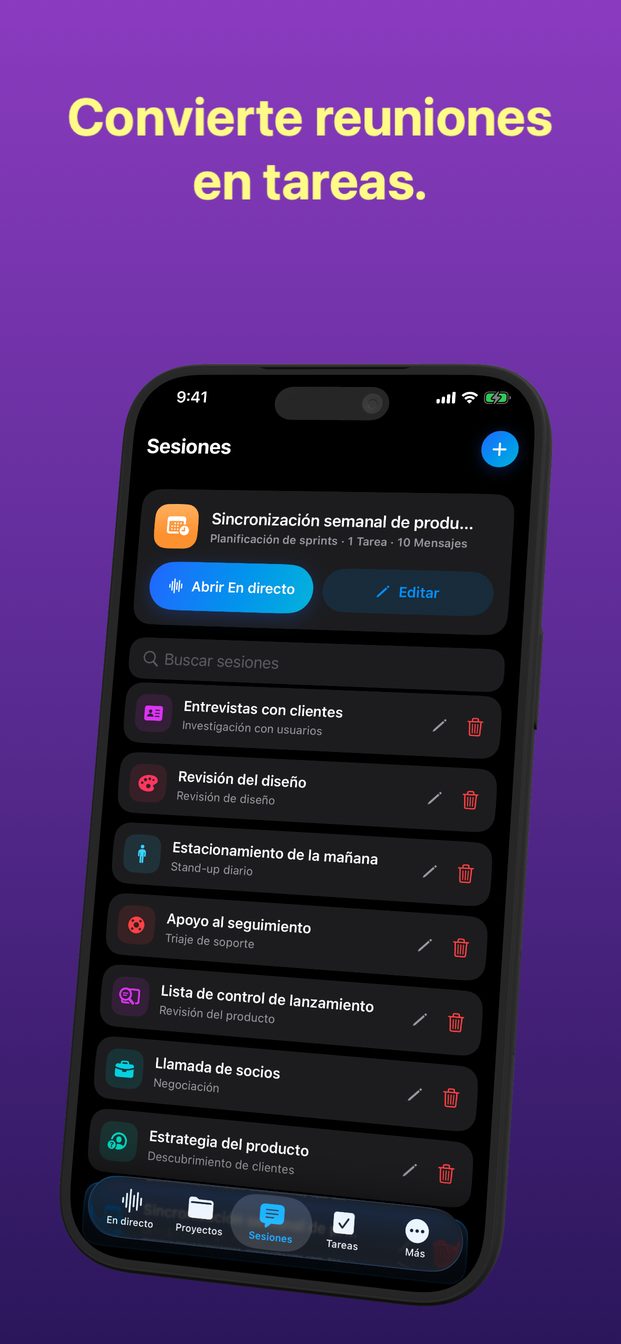
Asistente de IA para reuniones sin bot en la llamada
GPT Realtime Assistant nunca se une a la llamada: escucha por el micrófono del iPhone, iPad o Mac que tienes delante, y en un Mac también puede oír el audio de la propia llamada, así que no aparece ningún participante de más. Funciona igual de bien en una sala sin ninguna llamada, y ayuda durante la reunión —una transcripción en directo y respuestas cuando las pides— en lugar de enviar un acta después.
Por qué un bot en la llamada no encaja en muchas reuniones
Muchos asistentes de reuniones funcionan uniéndose a una videollamada como un participante más. Eso tiene consecuencias. Alguien tiene que invitarlo, la configuración del organizador o las normas del departamento de informática pueden dejarlo fuera, y todos los de la llamada ven un nombre de más en la lista.
Un bot también necesita una llamada a la que unirse. Muchas de las reuniones en las que más importan las notas se celebran en una sala: una visita a una obra, una reunión en la oficina de un cliente, una familia sentada con su abogado, una sesión de planificación alrededor de una mesa. Ahí no hay ninguna llamada a la que unirse.
El otro enfoque es escuchar como lo hace una persona que toma notas: desde un dispositivo en la sala, o en el ordenador en el que se está haciendo la llamada.
Cómo escucha este, en cambio
En iPhone, iPad y Mac, una sesión escucha por el micrófono del dispositivo. Pon el dispositivo en el centro de la mesa y oirá la sala. No se conecta a ningún servicio de reuniones, y no hace falta invitar a nada.
En un Mac hay una segunda fuente. «Sistema» activa el audio del sistema: el sonido que reproduce el propio Mac, que en una videollamada son los demás participantes. La primera vez, macOS pide el permiso de Grabación de pantalla y audio del sistema; sin él, la app no puede oír la llamada. Como la app escucha el sonido en lugar de conectarse al servicio de reuniones, da igual en qué app se haga la llamada.
En iPhone y iPad no hay audio del sistema. La sesión oye lo que oye el micrófono, así que para una llamada con auriculares, usa el Mac.
Una reunión presencial, paso a paso
Un minuto antes de que empiece la reunión, no durante.
- Elige el proyecto al que pertenece la reunión y empieza una sesión con la plantilla que encaje: Reunión de decisión, Planificación de sprints, Stand-up diario, Descubrimiento de clientes y otras. La plantilla da al asistente un papel e instrucciones para ese tipo de conversación.
- Pon el «Nivel de detalle» en Breve. En una reunión echas un vistazo a la pantalla; no lees redacciones.
- Di a todos, en una frase, que un asistente de IA va a transcribir la reunión, y espera la respuesta.
- Pon el dispositivo plano en el centro de la mesa: no delante de la persona que menos habla, ni detrás de la pantalla de un portátil.
- Toca Empezar antes de que empiece la conversación. Lo que se diga antes de iniciar la sesión no se transcribe.
- Mantén la pantalla encendida hasta el final: una sesión en directo termina cuando la app pasa a segundo plano o la pantalla se bloquea. Deja el dispositivo cargando en una reunión larga.
- Toca Finalizar cuando termine la reunión.
Una videollamada en el Mac
La misma idea, con el audio de la llamada añadido.
- Empieza una sesión en el Mac con la plantilla que encaje con la llamada.
- Activa «Sistema» para que se oiga a los demás participantes, y concede el permiso de Grabación de pantalla y audio del sistema cuando macOS lo pida.
- Di a las personas de la llamada que un asistente de IA la está transcribiendo, antes de empezar.
- Si alguien comparte diapositivas, elige su ventana con «Pantalla» y haz clic en Captura de pantalla cuando salga la diapositiva por la que quieres preguntar. La captura va al asistente al momento.
- Deja la ventana de la app abierta junto a la llamada, haz clic en Empezar sesión cuando empiece la llamada y en Finalizar sesión al colgar.
Nada se une a la llamada, así que tienes que decirlo tú
Un asistente al que nadie ve llegar tiene su contrapartida. Un bot en la lista de participantes se anuncia solo, y la grabación propia de una plataforma de reuniones suele avisar a todos. Una sesión en tu dispositivo no hace ninguna de las dos cosas. Nadie en la sala o en la llamada sabe que una IA está escuchando a menos que se lo digas.
Así que díselo, al principio, antes de tocar Empezar: «Estoy usando un asistente de IA para transcribir esto y así poder escuchar bien, ¿os parece bien a todos?». Si alguien dice que no, no inicies la sesión. En algunos lugares la ley exige el consentimiento de todos, y muchas empresas tienen su propia política. La guía sobre grabar y transcribir a otras personas explica qué decir y cómo son las normas.
Lo mismo vale, y con más motivo, para «Grabar» en un Mac, que hace un vídeo de la pantalla o la ventana elegida con su sonido.
En una sesión en la nube, el audio va directamente del dispositivo a la Realtime API de OpenAI. La sesión se guarda en tu dispositivo, sin sincronización en la nube, y los servidores de Arte Soft nunca reciben el audio, las transcripciones ni las respuestas. Para una reunión cuyo audio no debe salir de la sala en absoluto, un Mac con Apple silicon puede hacer una sesión local con modelos descargados una vez en Ajustes.
Ayuda durante la reunión, no después
No es un servicio que envía el acta por correo cuando termina la reunión. No escribe resúmenes ni actas por sí solo, y no transcribe una grabación después. Funciona mientras la sesión está en marcha, y su valor está en las preguntas que puedes hacer antes de que la gente salga de la sala.
Pregunta escribiendo en el cuadro «Pregúntale a AI o pega el contexto…», para no interrumpir a nadie, o en voz alta cuando te toque hablar. Hacia el final, lee en voz alta a la sala la respuesta sobre las decisiones: si está mal, alguien la corrige al momento, que es cuando corregir sale más barato.
Preguntas que funcionan bien en los últimos diez minutos:
- «¿Qué hemos decidido sobre la fecha?»
- «¿Quién dijo que enviaría el contrato, y para cuándo?»
- «¿Qué queda pendiente?»
- «¿Qué cifra se mencionó para la segunda sede?»
Después de la reunión, y lo que no es
Lo que haya que hacer se convierte en tarea cuando tú la creas: Crear tarea desde Resultados, con estado, prioridad, fechas y comentarios. La IA no crea tareas por sí sola. No hay botón de exportar ni de compartir; para poner una decisión en un correo, selecciona el texto de la respuesta y cópialo. Más adelante, Buscar sesiones encuentra la reunión por título, tema o último mensaje, y en un Mac, Notas reúne todas las preguntas y respuestas en una lista en la que se puede buscar.
Ten claro qué es la transcripción. Un solo dispositivo en una sala grande puede perderse a quien habla bajo en el otro extremo, y dos personas hablando a la vez salen mezcladas. Es un registro de trabajo para ti, no un acta certificada ni una prueba. Si una reunión necesita un acta oficial, alguien tiene que redactarla y aprobarla.
¿Se une a las llamadas de Zoom, Google Meet o Microsoft Teams?
No. Nada se une a la llamada. En un Mac, «Sistema» le permite oír el audio de la llamada; en iPhone y iPad oye lo que capta el micrófono en la sala.
¿Sabrán los demás que está escuchando?
No, a menos que se lo digas, porque no aparece nada en la llamada. Dilo al principio y pregunta si a todos les parece bien.
¿Envía un resumen o un acta después de la reunión?
No. Funciona en directo: pregúntale durante la reunión qué se ha decidido o qué queda pendiente, y crea tú las tareas a partir de las respuestas.
¿Funciona en una reunión sin ninguna llamada?
Sí. Pon el iPhone, el iPad o el Mac en el centro de la mesa, mantén la pantalla encendida y transcribirá la sala.