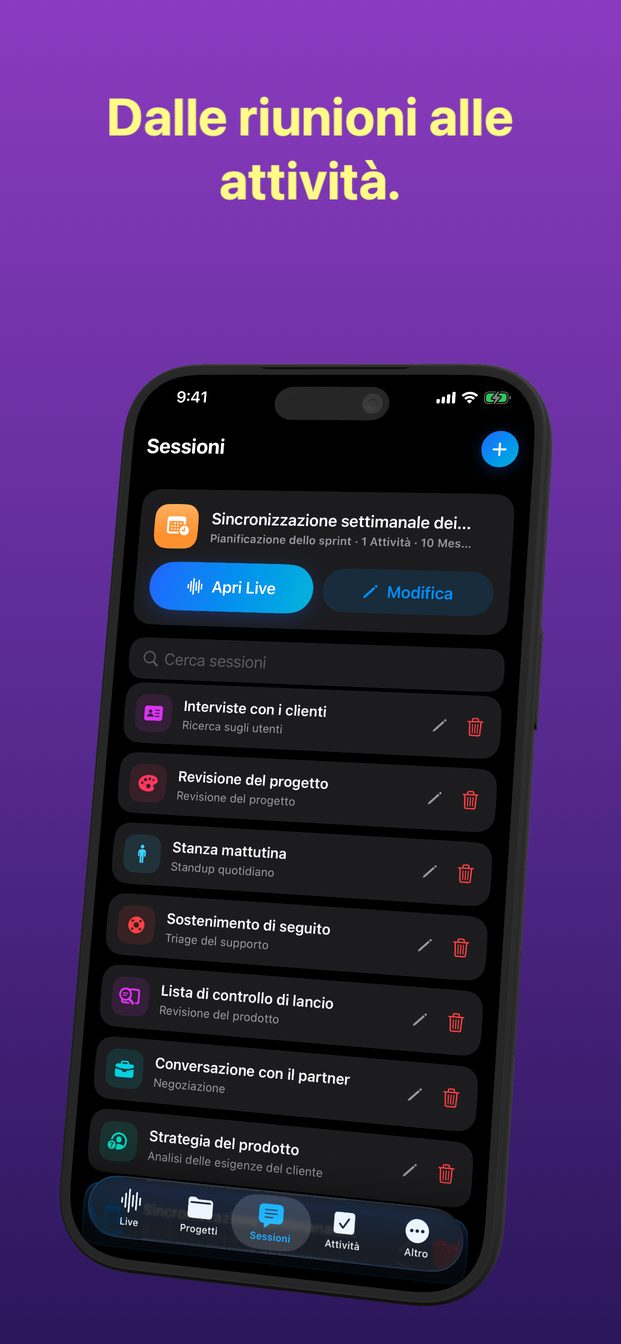
Assistente IA per riunioni senza bot nella chiamata
GPT Realtime Assistant non entra mai nella chiamata: ascolta attraverso il microfono dell'iPhone, dell'iPad o del Mac che hai davanti, e su un Mac può sentire anche l'audio della chiamata stessa, quindi non compare nessun partecipante in più. Funziona altrettanto bene in una stanza senza alcuna chiamata, e aiuta durante la riunione — una trascrizione dal vivo, e risposte quando le chiedi — invece di mandare un verbale dopo.
Perché un bot nella chiamata non va bene per molte riunioni
Molti assistenti per riunioni funzionano entrando in una videochiamata come partecipanti a sé. Questo ha delle conseguenze. Qualcuno deve invitarlo, le impostazioni dell'organizzatore o le regole dell'IT aziendale possono tenerlo fuori, e tutti nella chiamata vedono un nome in più nell'elenco.
Un bot ha anche bisogno di una chiamata a cui partecipare. Molte delle riunioni in cui gli appunti contano di più avvengono in una stanza: un sopralluogo in cantiere, un incontro nell'ufficio di un cliente, una famiglia seduta dal notaio, una sessione di pianificazione attorno a un tavolo. Lì non c'è nessuna chiamata in cui entrare.
L'altro approccio è ascoltare come fa una persona che prende appunti: da un dispositivo nella stanza, o sul computer su cui gira la chiamata.
Come ascolta questo, invece
Su iPhone, iPad e Mac, una sessione ascolta attraverso il microfono del dispositivo. Metti il dispositivo al centro del tavolo e sente la stanza. Niente si collega a un servizio di riunioni, e niente ha bisogno di un invito.
Su un Mac c'è una seconda fonte. Sistema attiva l'audio di sistema — il suono che il Mac stesso riproduce, che in una videochiamata sono gli altri partecipanti. La prima volta macOS chiede il permesso di registrazione dello schermo e dell'audio di sistema; senza, l'app non può sentire la chiamata. Poiché l'app ascolta il suono invece di collegarsi al servizio di riunioni, non importa in quale app si svolge la chiamata.
Su iPhone e iPad non c'è audio di sistema. La sessione sente ciò che sente il microfono, quindi per una chiamata in cuffia usa il Mac.
Una riunione in presenza, passo per passo
Un minuto prima che la riunione cominci, non durante.
- Scegli il progetto a cui appartiene la riunione e avvia una sessione dal modello adatto: Riunione decisionale, Pianificazione dello sprint, Standup quotidiano, Analisi delle esigenze del cliente e altri. Il modello dà all'assistente un ruolo e istruzioni per quel tipo di conversazione.
- Imposta il Livello di dettaglio su Breve. In riunione dai un'occhiata allo schermo; non leggi saggi.
- Di' a tutti, in una frase, che un assistente IA trascriverà la riunione, e aspetta la risposta.
- Metti il dispositivo disteso al centro del tavolo — non davanti alla persona che parla meno, e non dietro lo schermo di un portatile.
- Tocca Inizia prima che la discussione cominci. Ciò che viene detto prima dell'avvio della sessione non viene trascritto.
- Tieni lo schermo acceso fino alla fine: una sessione dal vivo si chiude quando l'app passa in background o lo schermo si blocca. Collega la corrente per una riunione lunga.
- Tocca Termina quando la riunione finisce.
Una videochiamata su un Mac
La stessa idea, con l'audio della chiamata in più.
- Avvia sul Mac una sessione dal modello adatto alla chiamata.
- Attiva Sistema così si sentono gli altri partecipanti, e concedi il permesso di registrazione dello schermo e dell'audio di sistema quando macOS lo chiede.
- Di' alle persone nella chiamata che un assistente IA la sta trascrivendo, prima di cominciare.
- Se qualcuno condivide delle slide, scegli la sua finestra con Visualizzazione e fai clic su Schermata quando c'è la slide su cui vuoi fare una domanda. La cattura arriva subito all'assistente.
- Tieni la finestra dell'app aperta accanto alla chiamata, fai clic su Avvia sessione quando la chiamata comincia, e su Termina sessione quando riattacchi.
Nessuno entra nella chiamata, quindi devi dirlo tu
Un assistente che nessuno vede arrivare ha anche un rovescio della medaglia. Un bot nell'elenco dei partecipanti si annuncia da solo, e la registrazione della piattaforma di riunioni di solito lo dice a tutti. Una sessione sul tuo dispositivo non fa né l'una né l'altra cosa. Nessuno nella stanza o nella chiamata sa che un'IA sta ascoltando, a meno che tu non glielo dica.
Quindi diglielo, all'inizio, prima di toccare Inizia: «Uso un assistente IA per trascrivere, così posso ascoltare per bene: va bene per tutti?» Se qualcuno dice di no, non avviare la sessione. In alcuni luoghi la legge richiede il consenso di tutti, e molti ambienti di lavoro hanno una propria policy. La guida su registrare e trascrivere altre persone spiega cosa dire e come sono le regole.
Lo stesso vale, ancora di più, per Registra sul Mac, che fa un video dello schermo o della finestra scelti, con il suo audio.
In una sessione cloud l'audio va dal dispositivo direttamente alla Realtime API di OpenAI. La sessione viene salvata sul tuo dispositivo, senza sincronizzazione cloud, e i server di Arte Soft non ricevono mai l'audio, le trascrizioni o le risposte. Per una riunione il cui audio non deve proprio lasciare la stanza, un Mac con Apple silicon può far girare una sessione locale con modelli scaricati una volta nelle Impostazioni.
Aiuta durante la riunione, non dopo
Non è un servizio che manda il verbale per email quando la riunione è finita. Non scrive riassunti o verbali da solo, e non trascrive una registrazione dopo. Lavora mentre la sessione è attiva, e il suo valore sta nelle domande che puoi fare prima che le persone lascino la stanza.
Chiedi scrivendo nella casella «Chiedi all'IA o incolla il contesto…», così la domanda non interrompe nessuno, oppure a voce quando tocca a te parlare. Verso la fine, leggi ai presenti la risposta sulle decisioni: se è sbagliata, qualcuno la corregge subito, che è il momento in cui correggere costa meno.
Domande che funzionano bene negli ultimi dieci minuti:
- «Cosa abbiamo deciso sulla data?»
- «Chi ha detto che manda il contratto, ed entro quando?»
- «Cosa resta aperto?»
- «Qual era la cifra detta per la seconda sede?»
Dopo la riunione, e cosa non è
Ciò che c'è da fare diventa un'attività quando la crei tu: Crea attività da Risultati, con uno stato, una priorità, date e commenti. L'IA non crea attività da sola. Non c'è un pulsante di esportazione o di condivisione; per mettere una decisione in un'email, seleziona il testo nella risposta e copialo. Più avanti, Cerca sessioni trova la riunione per titolo, argomento o ultimo messaggio, e su un Mac, Note raccoglie tutte le domande e le risposte in un unico elenco in cui cercare.
Sii chiaro su cos'è la trascrizione. Un solo dispositivo in una stanza grande può perdere la voce bassa in fondo al tavolo, e due persone che parlano insieme escono mescolate. È una traccia di lavoro per te, non un verbale certificato né una prova. Dove una riunione richiede un verbale ufficiale, qualcuno deve comunque scriverlo e approvarlo.
Entra nelle chiamate Zoom, Google Meet o Microsoft Teams?
No. Niente entra nella chiamata. Su un Mac, Sistema gli fa sentire l'audio della chiamata; su iPhone e iPad sente ciò che il microfono capta nella stanza.
Gli altri sapranno che sta ascoltando?
No, a meno che tu non glielo dica, perché nella chiamata non compare nulla. Dillo all'inizio e chiedi se va bene per tutti.
Manda un riassunto o un verbale dopo la riunione?
No. Lavora dal vivo: chiedigli durante la riunione cosa è stato deciso o cosa resta aperto, e crea tu le attività dalle risposte.
Funziona per una riunione senza alcuna chiamata?
Sì. Metti l'iPhone, l'iPad o il Mac al centro del tavolo, tieni lo schermo acceso, e trascrive la stanza.