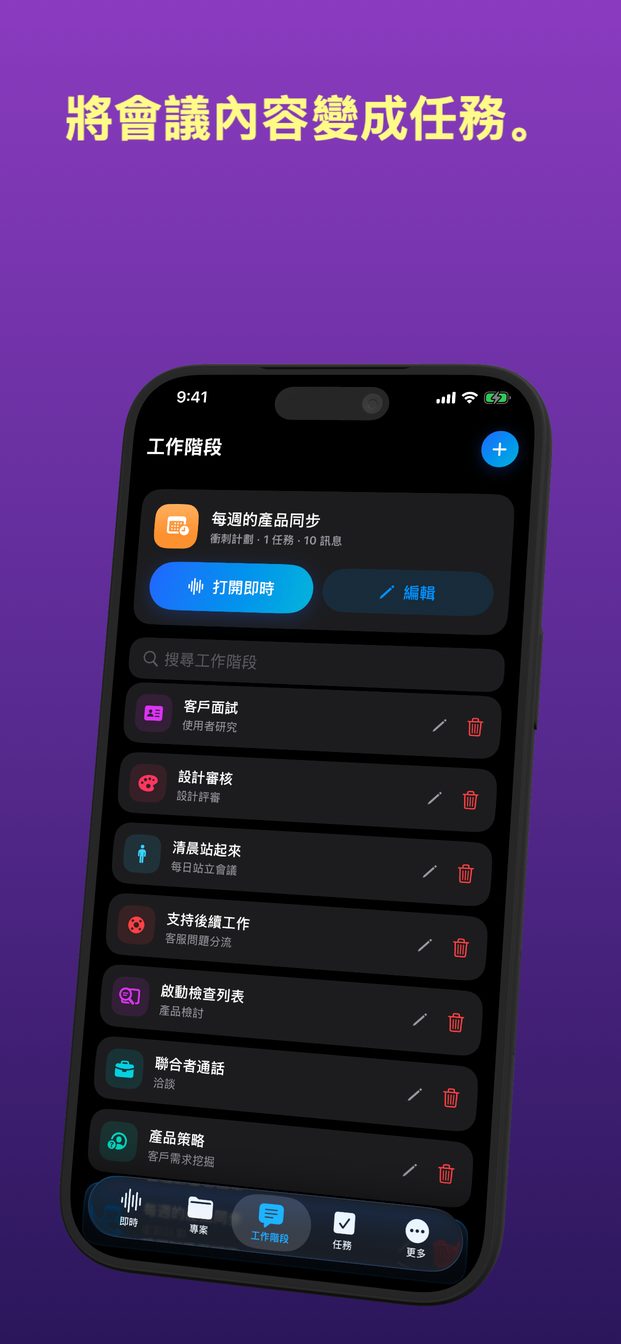
AI 會議助理:不必讓機器人加入通話
GPT Realtime Assistant 從不加入通話:它透過你面前的 iPhone、iPad 或 Mac 的麥克風收聽,在 Mac 上還能聽到通話本身的音訊,所以不會多出一位參與者。在完全沒有通話的會議室裡,它一樣好用,而且它是在會議當中幫忙——即時逐字稿,以及你提問時的回答——而不是會後寄會議記錄給你。
為什麼通話裡的機器人不適合很多會議
很多會議助理的運作方式,是以自己的身分加入視訊通話。這會帶來一些後果。得有人邀請它,主辦人的設定或公司的 IT 規定可能把它擋在外面,而通話中的每個人都會在名單上看到多了一個名字。
機器人也需要一場通話才能加入。很多最需要記錄的會議發生在實體空間:現場勘查、在客戶辦公室開會、一家人坐下來和律師談、圍著桌子的規劃會議。那裡沒有通話可以讓任何東西加入。
另一種做法,是像做筆記的人那樣聽:從房間裡的裝置,或從正在跑通話的電腦上。
它改用什麼方式聽
在 iPhone、iPad 和 Mac 上,工作階段透過裝置的麥克風收聽。把裝置放在桌子中央,它就能聽到整個房間。不連接任何會議服務,也不需要任何邀請。
在 Mac 上還有第二個來源。「系統」會開啟系統音訊——Mac 本身播放的聲音,在視訊通話中就是其他參與者。第一次使用時,macOS 會要求「螢幕與系統錄音」權限;沒有它,App 就聽不到通話。因為 App 聽的是聲音,而不是連接會議服務,所以通話用的是哪個 App 都沒關係。
iPhone 和 iPad 沒有系統音訊。工作階段聽到的是麥克風聽到的內容,所以戴耳機的通話,請用 Mac。
實體會議,逐步說明
在會議開始前一分鐘做,不要在會議中途。
- 選擇這場會議所屬的專案,用合適的範本開始工作階段:決策會議、衝刺計劃、每日站立會議、客戶需求挖掘等。範本會為這類對話給助理一個角色和指示。
- 把「細節等級」設為「簡潔」。開會時你只是瞄一眼螢幕,不是在讀長文。
- 用一句話告訴大家,會有 AI 助理轉錄這場會議,並等大家回應。
- 把裝置平放在桌子中央——不要放在最少說話的人面前,也不要放在筆電螢幕後面。
- 在討論開始前點一下「開始」。工作階段開始前說的話不會被轉錄。
- 讓螢幕一直亮到最後:App 一進入背景或螢幕一鎖定,即時工作階段就會結束。長時間的會議就插著電。
- 會議結束時點一下「結束」。
Mac 上的視訊通話
同樣的做法,再加上通話的音訊。
- 在 Mac 上,用適合這次通話的範本開始工作階段。
- 開啟「系統」,讓 App 聽得到其他參與者,macOS 詢問時允許「螢幕與系統錄音」。
- 開始之前,告訴通話中的人有 AI 助理在轉錄。
- 如果有人分享投影片,就用「顯示器」選擇他們的視窗,等你想問的那張投影片出現時按一下「截圖」。擷取的畫面會立刻傳給助理。
- 讓 App 的視窗開在通話旁邊,通話開始時按一下「開始工作階段」,掛斷時按「結束工作階段」。
沒有東西加入通話,所以你得自己說
一個沒人看到它進來的助理,也有另一面。參與者名單上的機器人會自己表明身分,會議平台本身的錄影通常也會通知所有人。你裝置上的工作階段兩者都不會。除非你告訴大家,否則房間裡或通話中沒有人知道有 AI 在聽。
所以在點「開始」之前,一開始就告訴大家:「我用 AI 助理轉錄這場會議,這樣我可以專心聽——大家都 OK 嗎?」如果有人說不,就不要開始工作階段。有些地方的法律要求所有人同意,很多職場也有自己的規定。關於錄製和轉錄他人對話的指南會說明該說什麼,以及規定大致如何。
Mac 上的「錄製」更是如此,它會連同聲音,把選定的螢幕或視窗錄成影片。
在雲端工作階段中,音訊從裝置直接傳送到 OpenAI 的 Realtime API。工作階段儲存在你的裝置上,沒有雲端同步,Arte Soft 的伺服器從不接收音訊、逐字稿或回答。如果會議的音訊完全不該離開房間,搭載 Apple silicon 的 Mac 可以用在「設定」中下載一次的模型執行本機工作階段。
它在會議中幫忙,不是會後
這不是會議結束後寄會議記錄給你的服務。它不會自己寫摘要或會議記錄,也不會事後轉錄錄音檔。它在工作階段執行時運作,價值在於大家離開會議室之前,你能問的那些問題。
在「詢問 AI 或貼上上下文...」輸入框打字提問,就不會打斷任何人;或輪到你發言時出聲問。接近尾聲時,把關於決定的回答念給大家聽:如果不對,當場就會有人更正,那是更正成本最低的時刻。
最後十分鐘很好用的問題:
- 「我們對日期的決定是什麼?」
- 「誰說要寄合約,什麼時候之前?」
- 「還有哪些懸而未決?」
- 「第二個地點提到的數字是多少?」
會議之後,以及它不是什麼
需要做的事,要你把它變成任務,它才會變成任務:在「結果」中用「創建任務」,設定狀態、優先順序、日期和留言。AI 不會自己建立任務。沒有匯出或分享按鈕;要把某個決定放進電子郵件,就選取回答中的文字拷貝。之後,「搜尋工作階段」可以用標題、主題或最後一則訊息找到這場會議;在 Mac 上,「筆記」把每個問題和回答集中在一個可搜尋的列表裡。
要清楚逐字稿是什麼。大會議室裡的一台裝置,可能漏掉遠端那個小聲的人,兩個人同時說話也會混在一起。它是給你用的工作紀錄,不是經認證的會議記錄或證據。需要正式紀錄的會議,仍然得有人撰寫並核准。
它會加入 Zoom、Google Meet 或 Microsoft Teams 通話嗎?
不會。沒有任何東西加入通話。在 Mac 上,「系統」讓它聽得到通話的音訊;在 iPhone 和 iPad 上,它聽到的是麥克風在房間裡收到的聲音。
其他人會知道它在聽嗎?
除非你告訴他們,否則不會,因為通話中不會出現任何東西。一開始就說明,並問大家是否都能接受。
會後會寄摘要或會議記錄嗎?
不會。它是即時運作的:在會議中問它做了哪些決定、還有什麼懸而未決,再從回答自己建立任務。
完全沒有通話的會議也能用嗎?
可以。把 iPhone、iPad 或 Mac 放在桌子中央,讓螢幕保持亮著,它就會轉錄整個房間的對話。