Reaaliaikainen kääntäjäsovellus: mitä testata ennen käyttöä
Ennen kuin luotat reaaliaikaiseen kääntäjäsovellukseen, testaa se oikeassa keskustelussa kahdeksasta kohdasta: miten se kuuntelee, miten vastaat, kuinka nopeasti lause ilmestyy, pysyvätkö molemmat kielet näytöllä, tekstikoko, toimiiko se offline, minne ääni menee ja mitä se maksaa. Tässä on, mihin kussakin kiinnittää huomiota ja miten GPT Realtime Assistant niissä pärjää — myös kohdat, joissa se ei ehkä sovi sinulle.
Testaa keskustelussa, ei demossa
Sovellus, joka kääntää yhden kirjoitetun lauseen hyvin, voi silti hajota oikeassa keskustelussa: kaksi ihmistä, taustamelua, joku pitää tauon kesken ajatuksen. Ainoa paljon kertova testi on lyhyt keskustelu, joka muistuttaa sitä, johon sovellusta tarvitset.
Yksi asia ensin: GPT Realtime Assistantissa ei ole ilmaista kokeilujaksoa. Lataaminen on ilmaista, mutta tilaus tarvitaan ennen ensimmäistä istuntoa, joten alla olevat kohdat ovat myös kysymyksiä, joihin kannattaa vastata ennen maksamista. Kymmenen minuutin testi, tällä tai millä tahansa muulla sovelluksella, menee näin:
- Etsi joku, joka puhuu toista kieltä — ystävä, työkaveri, naapuri — ja sopikaa arkinen aihe: reittiohjeet, varaus, ongelma tilauksessa.
- Istu siellä, missä oikeasti käyttäisit sitä: keittiön pöydän ääressä, kahvilassa, kadulla liikenteen keskellä. Hiljainen toimisto imartelee jokaista sovellusta.
- Anna hänen puhua ensin tavallista tahtiaan ja tavallisin lausein, ja lue käännös pyytämättä häntä hidastamaan.
- Vastaa omalla kielelläsi ja kirjaa tarkalleen, mitä sinun piti tehdä, jotta sinut käännettiin takaisin: mitkä painikkeet ja kuinka kauan se kesti.
- Ota mukaan yksi nimi, yksi osoite ja yksi numero, ja tarkista jokainen sen mukaan, mitä puhuja tarkoitti.
- Kysy lopuksi toiselta, mitä hän ymmärsi vastauksistasi. Hänen vastauksensa on testin tulos.
Jatkuva kuuntelu vai painamalla puhuminen
Jotkin sovellukset kääntävät vain, kun pidät painiketta pohjassa; toiset kuuntelevat koko keskustelun. Painamalla puhuminen antaa sinulle vallan siihen, mitä käännetään, ja maksaa käden ja napautuksen joka lauseella. Jatkuva kuuntelu jättää molemmat kädet vapaiksi ja kääntää kaiken, minkä kuulee, myös huomautuksen, jota et tarkoittanut sen poimivan.
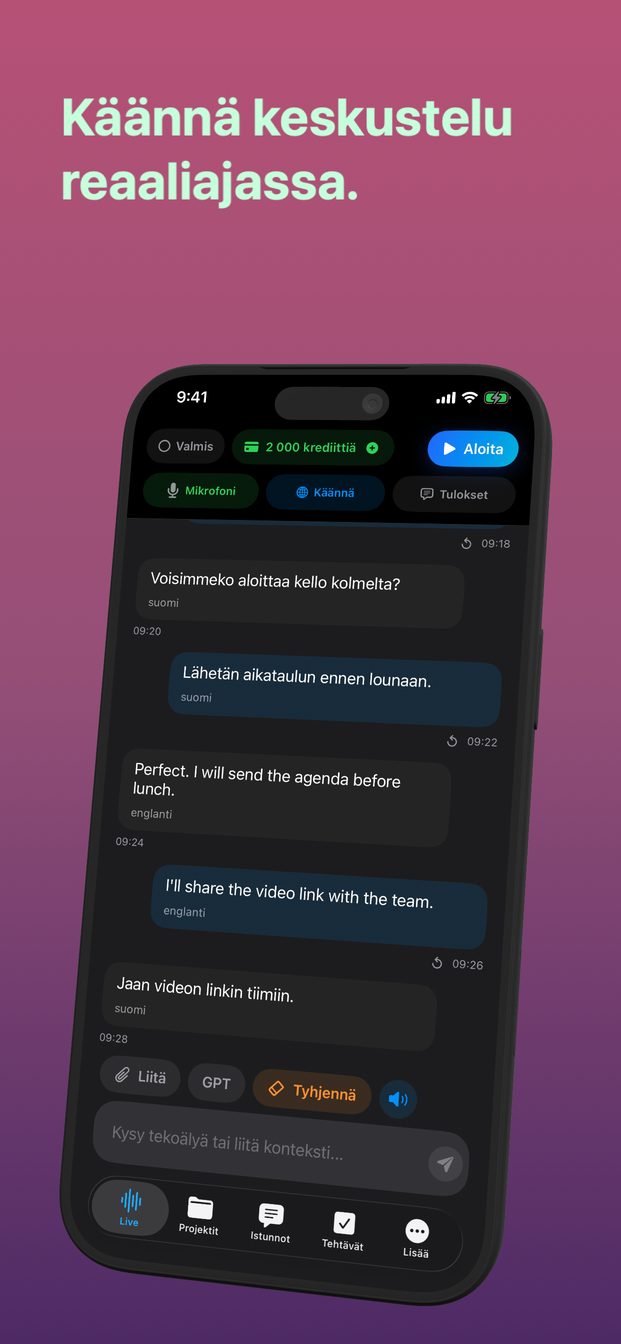
Tämä sovellus: jatkuva. Napautat Aloita kerran (iPadilla ja Macilla ”Aloita istunto”), sovellus kuuntelee, kunnes napautat Lopeta, ja jokainen lause näkyy käännettynä hetki sen jälkeen, kun puhuja pitää tauon. Se sopii soljuvaan keskusteluun; ruuhkaiselle tiskille, jossa myös muiden äänet käännetään, se sopii huonommin.
Tarkista myös, mitä tapahtuu, kun puhelin lasketaan käsistä. Tässä sovelluksessa reaaliaikainen istunto päättyy, kun sovellus siirtyy taustalle tai näyttö lukittuu, joten pitkässä keskustelussa pidä sovellus auki, valitse pidempi automaattisen lukituksen aika ja pidä puhelin laturissa.
Yksi vai kaksi suuntaa, ja miten vastaat
Tämä kohta ratkaisee eniten. Keskustelu kulkee molempiin suuntiin; sovellus voi kääntää molemmat suunnat itse tai vain yhden kerrallaan, jolloin joka suunnanvaihdossa on oma vaiheensa. Ota selvää, mikä se vaihe tarkalleen on: teet sen joka kerta, kun on sinun vuorosi.
Tämä sovellus: yksi suunta kerrallaan. Asetat sen Käännä-painikkeella, joka avaa Käännös-ikkunan, jossa on kytkin ”Käännä chat ja live-istunto” ja kaksi riviä, Lähdekieli ja Kohdekieli. Kaikki sanottu tai kirjoitettu käännetään lähdekielestä kohdekielelle. Vaihtopainiketta tai automaattista kaksisuuntaista tilaa ei ole. Kun vastaat, napauta Käännä ja vaihda Lähdekieli ja Kohdekieli keskenään, mikä vie muutaman sekunnin, tai jätä Lähdekieleksi ”Automaattinen tunnistus” ja valitse Kohdekieleksi seuraavaksi tarvittava kieli.
Käytännössä se toimii hyvin, kun toinen osapuoli puhuu suurimman osan ajasta — lääkäri selittää, opas esittelee, sukulainen kertoo tarinaa — ja se on hitaampi nopeassa sananvaihdossa, jossa on paljon lyhyitä vuoroja, kuten tinkimisessä tai yhteisen matkan suunnittelussa. Voit myös kirjoittaa vastauksen tekstikenttään ”Kysy tekoälyä tai liitä konteksti…”: kun käännös on päällä, kirjoitettu teksti käännetään samaan suuntaan kuin puhe.
Nopeus, molemmat tekstit näytöllä ja tekstin koko
Nopeus: katso, kuinka kauan odotat lauseen lopusta sen käännökseen ja katkaiseeko tauko kesken lauseen sen kahtia. Lyhyt odotus on hyvä; odotus, joka saa ihmiset toistamaan itseään, ei ole.
Molemmat tekstit: pelkkä käännös ei jätä mitään, mihin verrata. Auttaa, kun alkuperäinen pysyy sen vieressä, jotta näet, mitä kuultiin, ja voit selata takaisin minuutti sitten sanottuun.
Tekstikoko: jos näyttöä jaetaan iäkkään sukulaisen kanssa tai sitä luetaan käsivarren mitan päästä pöydän yli, pieni teksti on todellinen ongelma.
Tämä sovellus: jokainen lausuma ja sen käännös näkyvät kuplaparina, yksi pari lausumaa kohden, ja koko keskustelu säilyy istunnossa. Asetukset › Ulkonäkö › Chatin kirjasinkoko tarjoaa vaihtoehdot Pieni, Oletus, Suuri ja Erittäin suuri iPhonen oman tekstikoon lisäksi. Kielet eivät ole lyhyt lista suosituimpia: valitsimessa on satoja, ja hakukenttä.
Toimiiko se ilman yhteyttä
Jos matkustat ilman mobiilidataa tai työskentelet paikassa, jossa ei ole kenttää, ratkaise tämä kyllä vai ei -kysymys ennen mitään muuta.
Tämä sovellus: iPhonella ja iPadilla käännös toimii pilvessä ja tarvitsee internetyhteyden. Ainoa offline-vaihtoehto on paikallinen istunto Apple silicon -Macilla; se litteroi ja kääntää tekstinä malleilla, jotka ladataan kerran Asetuksissa. Siitä on hyötyä kannettavalla junassa; torikojulla puhelimen kanssa se ei auta.
Minne ääni menee ja mitä se maksaa
Kysy jokaiselta sovellukselta kaksi asiaa: mikä yritys käsittelee äänen ja minne keskustelu tallennetaan jälkeenpäin. Vastaukset merkitsevät eniten lääkäri-, oikeus- ja perhekeskusteluissa.
Tämä sovellus: pilvi-istunnon aikana ääni kulkee laitteelta suoraan OpenAI:n Realtime API:lle. Istunto tallennetaan laitteelle ilman pilvisynkronointia. Arte Softin palvelimet antavat lyhytikäisen istuntoavaimen ja kirjaavat käytön ja ostot; ne eivät koskaan vastaanota ääntä, litterointia tai käännöstä. Vientipainiketta ei ole; kuplan tekstin voi valita ja kopioida järjestelmän valikosta.
Hinnoittelumallit eroavat enemmän kuin ensi silmäyksellä näyttää: kertamaksu, rajoitettu ilmaisversio, tilaus tai maksu käytön mukaan. Tämä sovellus on tilaus: 9,99 USD kuukaudessa, ja siihen sisältyy 2 000 tekoälykrediittiä kuukaudessa, jotka kuluvat pilvi-istunnon käyttämään ääneen ja tekstiin. Lisää saa 1 000 krediitin (4,99 USD) ja 5 000 krediitin (19,99 USD) paketeilla. Ilmaista kokeilujaksoa tai ilmaisia krediittejä ei ole, ja ostot tehdään Applen kautta.
Mitä mikään käännössovellus ei korvaa
Minkä sovelluksen valitsetkin, reaaliaikainen konekäännös on keskustelun eteenpäin viemiseen. Se voi kuulla nimen väärin, kääntää sanonnan sanasta sanaan tai pudottaa numeron nopeasti sanotusta luvusta. Lääketieteelliseen suostumukseen, oikeudelliseen lausuntoon, maahanmuuttohaastatteluun tai mihin tahansa, minkä allekirjoitat, oikea vastaus on pätevä tulkki, ja monet sairaalat, tuomioistuimet ja viranomaiset voivat järjestää sellaisen.
Mitä käytätkin, kerro toiselle ennen aloittamista, että kääntäjänä on tekoäly. Useimmat ilahtuvat näytöstä; heiltä pitää silti kysyä.
Kääntääkö GPT Realtime Assistant keskustelun molemmat osapuolet automaattisesti?
Ei. Se kääntää yhteen suuntaan kerrallaan, lähdekielestä kohdekielelle. Kun vastaat, napauta Käännä ja vaihda Lähdekieli ja Kohdekieli keskenään, tai jätä Lähdekieleksi ”Automaattinen tunnistus” ja vaihda Kohdekieli.
Kääntääkö se offline iPhonella?
Ei. iPhonella ja iPadilla käännös tarvitsee internetyhteyden. Offline-käännös tekstinä on saatavilla vain paikallisessa istunnossa Apple silicon -Macilla.
Onko ilmaista kokeilujaksoa?
Ei ole. Sovelluksen lataaminen on ilmaista, mutta tilaus, 9,99 USD kuukaudessa ja 2 000 krediittiä, tarvitaan ennen ensimmäistä istuntoa.
Kuinka monta kieltä se tukee?
Kielivalitsimessa on satoja kieliä ja hakukenttä.