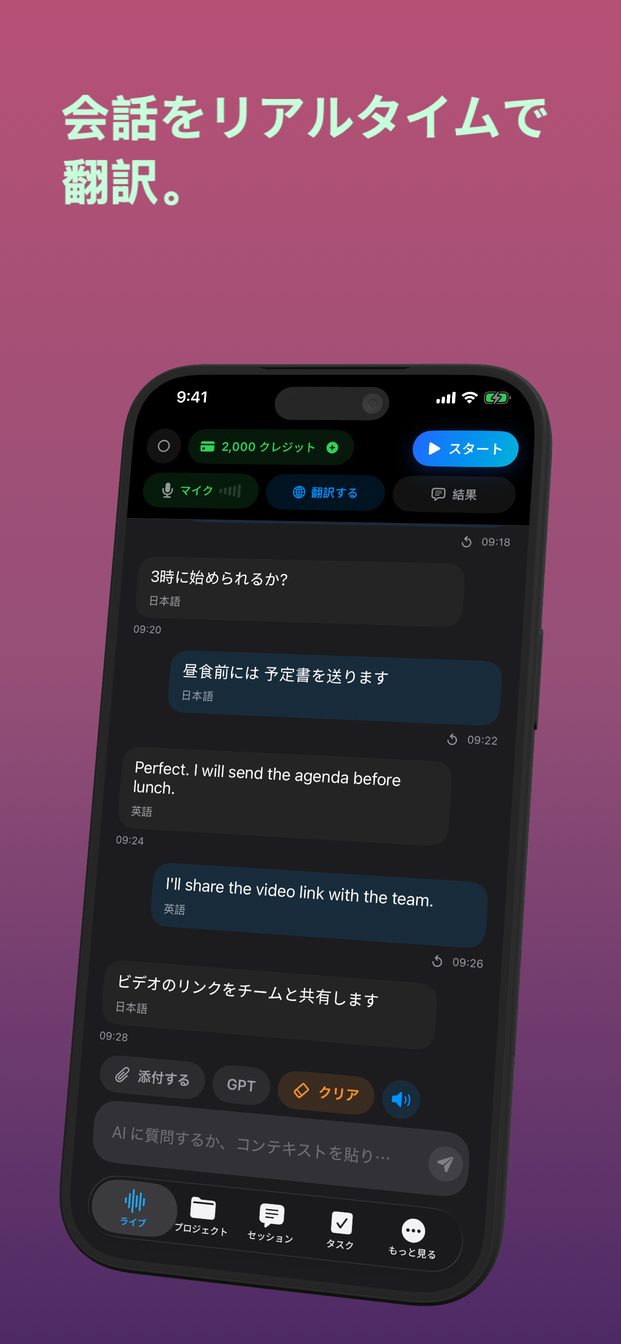
リアルタイム翻訳アプリの選び方:最初に試す8つの点
リアルタイム翻訳アプリに頼る前に、実際の会話で8つの点を試してください。聞き取り方、返事の仕方、一文が表示されるまでの速さ、両方の言語が画面に残るか、文字の大きさ、オフラインで使えるか、音声がどこへ行くか、そして料金。それぞれで何を見るべきか、そして GPT Realtime Assistant がどうなのかを、あなたに合わないかもしれない点も含めて説明します。
デモではなく、会話で試す
打ち込んだ一文をうまく訳すアプリでも、本当のやりとりでは崩れることがあります。二人の人、周りの雑音、考えの途中で間を置く人。役に立つテストは、使いたい場面に近い短い会話だけです。
最初に知っておいてほしいことがひとつあります。GPT Realtime Assistant には無料トライアルがありません。ダウンロードは無料ですが、最初のセッションの前にサブスクリプションが必要なので、以下の点は支払う前に答えておくべき問いでもあります。このアプリでもほかのアプリでも、10分間のテストは次のように進めます。
- 相手の言語を話す人——友人、同僚、近所の人——を見つけ、道案内、予約、注文のトラブルといった、ふつうの話題を決めます。
- 実際に使う場所に座ります。台所のテーブル、カフェ、車が行き交う通り。静かなオフィスでは、どのアプリも実力以上に見えます。
- 相手に先に話してもらいます。いつもの速さ、いつもの話し方で。ゆっくり話してとは頼まずに、訳を読みます。
- 自分の言語で返事をして、相手の言語に訳してもらうために何をする必要があったかを正確にメモします。どのボタンを押し、どれだけ時間がかかったか。
- 名前、住所、数字をひとつずつ入れ、それぞれが話し手の意図どおりかを確かめます。
- 終わったら、あなたの返事をどう理解したかを相手に聞きます。その答えがテストの結果です。
聞き続けるか、ボタンを押して話すか
ボタンを押している間だけ訳すアプリもあれば、会話のあいだずっと聞き取るアプリもあります。押して話す方式なら、何を訳すかを自分で決められますが、一文ごとに片手とワンタップが必要です。聞き続ける方式なら両手が空きますが、聞こえたものは何でも訳します。拾ってほしくなかった一言もです。
このアプリの場合:聞き続ける方式です。「スタート」(iPad と Mac では「セッションの開始」)を一度タップすれば、「終了」をタップするまで聞き取り、話し手がひと息つくと、その文の訳がすぐに表示されます。流れのある会話に向いています。ほかの人の声まで訳されてしまう混み合ったカウンターには、あまり向いていません。
スマートフォンを置いたときに何が起こるかも確かめましょう。このアプリでは、アプリがバックグラウンドに移るか画面がロックされるとライブセッションが終了するので、長い会話ではアプリを開いたままにし、「自動ロック」を長めにして、充電しながら使ってください。
一方向か双方向か、そして返事のしかた
いちばん大きく左右するのはこの点です。会話は双方向ですが、アプリが両方向を自動で訳すこともあれば、一度に一方向だけ訳し、方向が変わるたびにひと手間必要なこともあります。そのひと手間が具体的に何かを確かめてください。自分の番が来るたびに、それをすることになります。
このアプリの場合:一度に一方向です。「翻訳する」ボタンで設定します。開くシートの名前は「翻訳」で、「チャットとライブセッションを翻訳する」のスイッチと、「翻訳元」「翻訳先」の2つの行があります。話したことも打ち込んだことも、すべて「翻訳元」の言語から「翻訳先」の言語に訳されます。入れ替えボタンはなく、自動で双方向に訳すモードもありません。返事をするには「翻訳する」を開いて「翻訳元」と「翻訳先」を入れ替えます。数秒で済みます。あるいは「翻訳元」を「自動検出」のままにして、「翻訳先」を次に使う言語にします。
実際には、医師の説明、ガイドの解説、家族の昔話のように、片方が主に話す場面ではうまくいき、値段交渉や一緒に旅行の計画を立てるような、短いやりとりが多い会話では遅く感じます。返事は「AI に質問するか、コンテキストを貼り付けます...」の入力欄に打ち込むこともできます。翻訳がオンなら、打ち込んだテキストも話した言葉と同じ方向に訳されます。
速さ、画面に残る両方の文、文字の大きさ
速さ:文を言い終えてから訳が出るまでどれだけ待つか、文の途中の間で文が2つに切られないかを見ます。少し待つのはかまいません。相手が言い直さなければならないほど待たされるのは困ります。
両方の文:訳だけが表示されても、照らし合わせるものがありません。原文が隣に残っていれば、何が聞き取られたかがわかり、1分前に言われたことまでさかのぼれます。
文字の大きさ:年配の家族と画面を共有したり、テーブル越しに離れて読んだりするなら、小さな文字は本当に困ります。
このアプリの場合:発言とその訳が、発言ごとに1組の吹き出しとして表示され、やりとり全体がセッションに残ります。「設定」の「外観」にある「チャットのフォントサイズ」は「小」「デフォルト」「大」「特大」から選べ、iPhone 本体の文字サイズに上乗せされます。言語は人気のものだけの短いリストではなく、数百の言語を検索欄つきで選べます。
通信なしで使えるか
モバイルデータ通信なしで旅行したり、電波の届かない場所で働いたりするなら、何よりも先に、このイエスかノーかの問いを片づけてください。
このアプリの場合:iPhone と iPad では翻訳はクラウドで動き、インターネット接続が必要です。オフラインで使えるのは、Apple シリコン搭載の Mac でのローカルセッションだけで、「設定」で一度ダウンロードしたモデルを使い、テキストで文字起こしと翻訳をします。列車の中のノートパソコンなら役に立ちますが、市場の屋台でスマートフォンを使うときには役に立ちません。
音声はどこへ行き、いくらかかるか
どのアプリにも2つのことを尋ねましょう。どの会社が音声を処理するのか、そして会話はあとでどこに保存されるのか。医療、法律、家族の会話では、その答えがいちばん重要です。
このアプリの場合:クラウドのセッション中、音声は端末から OpenAI の Realtime API に直接送られます。セッションは端末に保存され、クラウド同期はありません。Arte Soft のサーバーは短時間だけ有効なセッション用のシークレットを発行し、利用量と購入を記録しますが、音声・文字起こし・翻訳を受け取ることはありません。書き出しボタンはなく、吹き出しのテキストはシステムメニューで選択してコピーできます。
料金体系は、見た目以上に違います。買い切り、制限つきの無料プラン、サブスクリプション、使った分だけの支払い。このアプリはサブスクリプションで、米国では月額 $9.99、毎月 2,000 AI クレジットつきです。クレジットは、クラウドのセッションが使う音声とテキストに応じて消費されます。1,000 クレジット($4.99)と 5,000 クレジット($19.99)のパックで追加できます。無料トライアルも無料クレジットもなく、購入は Apple を通して行われます。
どんな翻訳アプリにも代われないもの
どのアプリを選んでも、ライブの機械翻訳は会話を前に進めるためのものです。名前を聞き間違えたり、慣用句を直訳したり、早口の数字の桁を落としたりすることがあります。医療の同意、法的な供述、入国審査の面接、署名するものについては、資格のある通訳者に頼むのが正解で、多くの病院、裁判所、公共の窓口で手配できます。
何を使うにしても、始める前に AI が翻訳していることを相手に伝えてください。たいていの人は画面を見て喜びますが、それでも聞くべきです。
GPT Realtime Assistant は会話の両方向を自動で翻訳しますか?
いいえ。一度に一方向、「翻訳元」の言語から「翻訳先」の言語に訳します。返事をするには「翻訳する」を開いて「翻訳元」と「翻訳先」を入れ替えるか、「翻訳元」を「自動検出」のままにして「翻訳先」を変えます。
iPhone でオフライン翻訳できますか?
できません。iPhone と iPad では、翻訳にインターネット接続が必要です。テキストでのオフライン翻訳は、Apple シリコン搭載の Mac でのローカルセッションでのみ使えます。
無料トライアルはありますか?
ありません。ダウンロードは無料ですが、最初のセッションの前に、毎月 2,000 クレジットつきのサブスクリプション(米国では月額 $9.99)が必要です。
いくつの言語に対応していますか?
言語の選択肢は数百あり、検索欄で探せます。