लाइव ट्रांसलेटर ऐप कैसे चुनें: पहले ये 8 बातें जाँचें
किसी रियल-टाइम ट्रांसलेटर ऐप पर भरोसा करने से पहले उसे असली बातचीत में आठ बातों पर परखिए: वह कैसे सुनता है, आप जवाब कैसे देते हैं, वाक्य का अनुवाद कितनी जल्दी आता है, दोनों भाषाएँ स्क्रीन पर रहती हैं या नहीं, अक्षरों का आकार, ऑफलाइन इस्तेमाल, आवाज़ कहाँ जाती है और क़ीमत क्या है। यहाँ हर बात पर देखने लायक़ चीज़ें हैं, और यह भी कि GPT Realtime Assistant कहाँ खड़ा है, उन बातों समेत जहाँ यह शायद आपके काम का न हो।
डेमो नहीं, बातचीत में परखिए
जो ऐप टाइप किए गए एक वाक्य का अच्छा अनुवाद करता है, वह असली बातचीत में बिखर सकता है: दो लोग, पीछे का शोर, कोई जो विचार के बीच में रुक जाए। सच में कुछ बताने वाला टेस्ट एक ही है: एक छोटी बातचीत, जो उस बातचीत जैसी हो जिसके लिए आपको इसकी ज़रूरत है।
एक बात पहले जान लें: GPT Realtime Assistant में कोई फ़्री ट्रायल नहीं है। डाउनलोड मुफ़्त है, पर पहले सेशन से पहले सब्सक्रिप्शन चाहिए, इसलिए नीचे की बातें वे सवाल भी हैं जिनके जवाब पैसे देने से पहले चाहिए। दस मिनट का टेस्ट, इस ऐप से या किसी और से, ऐसे होता है:
- कोई ऐसा व्यक्ति ढूँढ़ें जो दूसरी भाषा बोलता हो — दोस्त, सहकर्मी, पड़ोसी — और कोई आम विषय तय करें: रास्ता पूछना, बुकिंग, किसी ऑर्डर की दिक़्क़त।
- वहाँ बैठें जहाँ आप सच में इसे इस्तेमाल करेंगे: रसोई की मेज़, कैफ़े, गाड़ियों के शोर वाली सड़क। शांत दफ़्तर में हर ऐप अच्छा लगता है।
- उन्हें पहले बोलने दें, अपनी सामान्य रफ़्तार और सामान्य वाक्यों में, और धीमे बोलने को कहे बिना अनुवाद पढ़ें।
- अपनी भाषा में जवाब दें, और ठीक-ठीक नोट करें कि वापस अनुवाद होने के लिए आपको क्या करना पड़ा: कौन-से बटन, और कितना समय लगा।
- एक नाम, एक पता और एक संख्या शामिल करें, और हर एक को बोलने वाले के मतलब से मिलाएँ।
- बाद में सामने वाले से पूछें कि उन्होंने आपके जवाबों में से क्या समझा। उनका जवाब ही टेस्ट का नतीजा है।
लगातार सुनना या बटन दबाकर बोलना
कुछ ऐप तभी अनुवाद करते हैं जब तक आप बटन दबाए रखें; दूसरे पूरी बातचीत सुनते हैं। बटन दबाकर बोलने में यह आपके हाथ में रहता है कि क्या अनुवाद हो, पर हर वाक्य के लिए एक हाथ और एक टैप लगता है। लगातार सुनने में दोनों हाथ ख़ाली रहते हैं, और जो भी सुनाई दे उसका अनुवाद होता है, वह बात भी जो आप पकड़वाना नहीं चाहते थे।
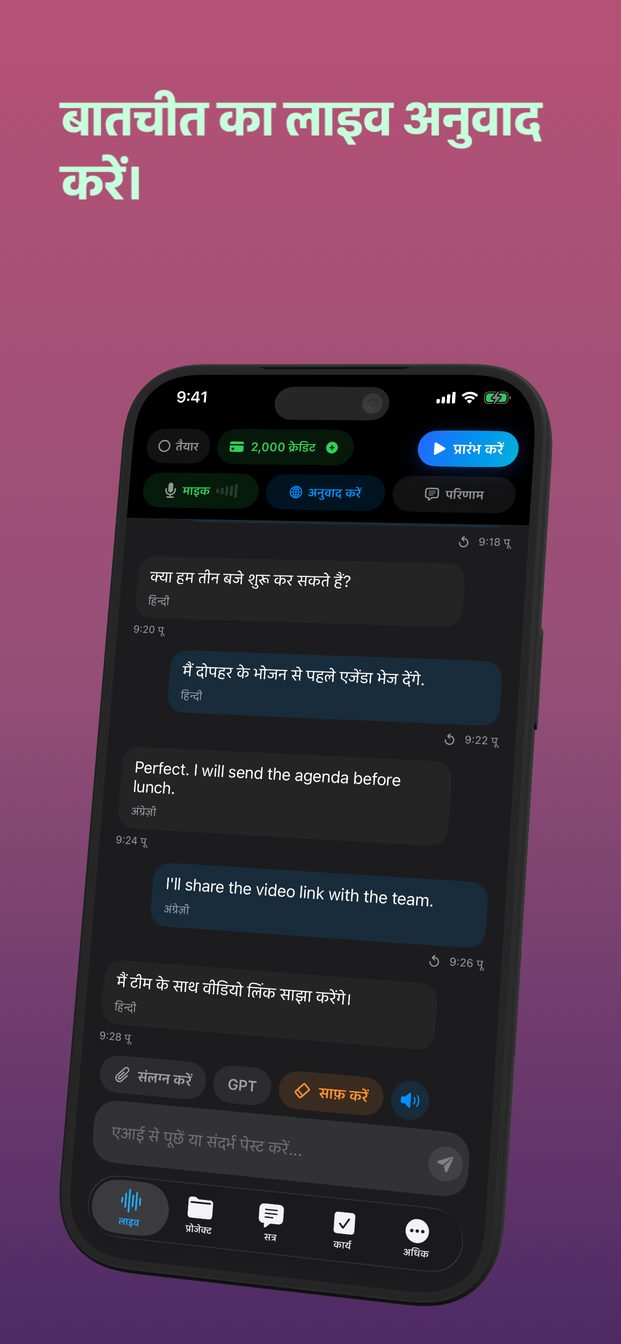
यह ऐप कहाँ खड़ा है: लगातार सुनना। आप एक बार “प्रारंभ करें” पर टैप करते हैं (iPad और Mac पर “सत्र प्रारंभ करें”), ऐप तब तक सुनता है जब तक आप “समाप्त करें” पर टैप न करें, और हर वाक्य बोलने वाले के रुकने के कुछ पल बाद अनुवाद होकर दिखता है। यह बहती बातचीत के लिए ठीक है; भीड़ वाले काउंटर के लिए कम, जहाँ दूसरे लोगों की आवाज़ों का भी अनुवाद होगा।
यह भी जाँचिए कि फ़ोन नीचे रखने पर क्या होता है। इस ऐप में ऐप बैकग्राउंड में जाने या स्क्रीन लॉक होने पर लाइव सेशन ख़त्म हो जाता है, इसलिए लंबी बातचीत के लिए ऐप खुला रखें, “ऑटो-लॉक” का समय बढ़ाएँ और फ़ोन चार्जिंग पर रखें।
एक तरफ़ा या दोनों तरफ़, और जवाब कैसे दें
यही बात सबसे ज़्यादा तय करती है। बातचीत दोनों तरफ़ चलती है; कोई ऐप अपने-आप दोनों दिशाओं में अनुवाद कर सकता है, या एक बार में एक ही दिशा में, जिसमें हर बार दिशा बदलने पर एक कदम उठाना पड़ता है। ठीक-ठीक पता कीजिए कि वह कदम क्या है: हर बार आपकी बारी आने पर आप उसे उठाएँगे।
यह ऐप कहाँ खड़ा है: एक बार में एक दिशा। आप इसे “अनुवाद करें” बटन से सेट करते हैं, जो “अनुवाद” नाम की शीट खोलता है, जिसमें “चैट और लाइव सत्र का अनुवाद करें” स्विच और दो पंक्तियाँ हैं, “से” और “को”। जो भी कहा या टाइप किया जाए, “से” वाली भाषा से “को” वाली भाषा में अनुवाद होता है। भाषाएँ पलटने का कोई बटन नहीं है, और अपने-आप दोनों तरफ़ अनुवाद करने वाला कोई मोड भी नहीं। जवाब देने के लिए “अनुवाद करें” खोलें और “से” और “को” आपस में बदल दें, जिसमें कुछ सेकंड लगते हैं, या “से” को “स्वतः पता लगाएं” पर छोड़कर “को” में वह भाषा चुनें जो आगे चाहिए।
असल में यह तब अच्छा चलता है जब ज़्यादातर बात एक तरफ़ से हो — डॉक्टर समझा रहे हों, गाइड कुछ बता रहा हो, कोई रिश्तेदार क़िस्सा सुना रहा हो — और कई छोटी-छोटी बारियों वाली तेज़ बातचीत में धीमा, जैसे मोलभाव या साथ मिलकर ट्रिप की योजना बनाना। आप जवाब “एआई से पूछें या संदर्भ पेस्ट करें...” बॉक्स में टाइप भी कर सकते हैं: अनुवाद चालू हो, तो टाइप किया टेक्स्ट बोली गई बात की ही दिशा में अनुवाद होता है।
रफ़्तार, स्क्रीन पर दोनों टेक्स्ट, और अक्षरों का आकार
रफ़्तार: नोट कीजिए कि वाक्य ख़त्म होने और उसके अनुवाद के बीच कितना इंतज़ार होता है, और क्या वाक्य के बीच का ठहराव उसे दो टुकड़ों में काट देता है। थोड़ा इंतज़ार ठीक है; ऐसा इंतज़ार नहीं जिसमें लोगों को अपनी बात दोहरानी पड़े।
दोनों टेक्स्ट: अकेला अनुवाद आपको मिलान करने के लिए कुछ नहीं देता। मदद तब मिलती है जब मूल बात उसके बगल में रहे, ताकि दिखे कि क्या सुना गया, और आप एक मिनट पहले कही बात तक पीछे स्क्रॉल कर सकें।
अक्षरों का आकार: अगर स्क्रीन किसी बुज़ुर्ग रिश्तेदार के साथ बाँटी जाए, या मेज़ के उस पार से पढ़ी जाए, तो छोटे अक्षर असली समस्या हैं।
यह ऐप कहाँ खड़ा है: हर कही गई बात और उसका अनुवाद बबल की एक जोड़ी में दिखते हैं, हर बात के लिए एक जोड़ी, और पूरी बातचीत सेशन में रहती है। “सेटिंग्ज़” › “दिखावट” › “चैट फ़ॉन्ट आकार” में “छोटा”, “डिफ़ॉल्ट”, “बड़ा” और “अतिरिक्त बड़ा” हैं, iPhone के अपने टेक्स्ट साइज़ के ऊपर से। भाषाएँ लोकप्रिय भाषाओं की कोई छोटी सूची नहीं हैं: सूची में सैकड़ों भाषाएँ हैं, खोजने के फ़ील्ड के साथ।
क्या यह बिना कनेक्शन के चलता है
अगर आप मोबाइल डेटा के बिना यात्रा करते हैं, या ऐसी जगह काम करते हैं जहाँ नेटवर्क नहीं आता, तो बाक़ी सब से पहले यह हाँ-या-ना वाला सवाल निपटाइए।
यह ऐप कहाँ खड़ा है: iPhone और iPad पर अनुवाद क्लाउड में चलता है और इंटरनेट चाहिए। ऑफलाइन का एकमात्र रास्ता Apple silicon वाले Mac पर लोकल सेशन है, जो “सेटिंग्ज़” में एक बार डाउनलोड किए गए मॉडल से टेक्स्ट के रूप में ट्रांसक्राइब और अनुवाद करता है। यह ट्रेन में लैपटॉप पर काम का है; बाज़ार के किसी ठेले पर फ़ोन के साथ इससे कोई मदद नहीं।
आवाज़ कहाँ जाती है, और ख़र्च कितना है
हर ऐप से दो सवाल पूछिए: आवाज़ कौन-सी कंपनी प्रोसेस करती है, और बाद में बातचीत कहाँ सेव होती है। मेडिकल, क़ानूनी और पारिवारिक बातचीत के लिए इनके जवाब सबसे ज़्यादा मायने रखते हैं।
यह ऐप कहाँ खड़ा है: क्लाउड सेशन के दौरान आवाज़ डिवाइस से सीधे OpenAI की Realtime API तक जाती है। सेशन डिवाइस पर सेव होता है, बिना क्लाउड सिंक के। Arte Soft के सर्वर कुछ देर के लिए मान्य एक सेशन सीक्रेट जारी करते हैं और इस्तेमाल और ख़रीदारी दर्ज करते हैं; आवाज़, ट्रांसक्रिप्ट या अनुवाद उन तक कभी नहीं पहुँचते। एक्सपोर्ट का कोई बटन नहीं है; बबल का टेक्स्ट चुनकर सिस्टम मेन्यू से कॉपी किया जा सकता है।
क़ीमत के तरीक़े पहली नज़र से ज़्यादा अलग होते हैं: एक बार की क़ीमत, सीमाओं वाला फ़्री प्लान, सब्सक्रिप्शन, या जितना इस्तेमाल उतना भुगतान। यह ऐप सब्सक्रिप्शन है: 9.99 USD प्रति माह, जिसमें हर महीने 2,000 AI क्रेडिट शामिल हैं, जो क्लाउड सेशन में इस्तेमाल हुई आवाज़ और टेक्स्ट पर ख़र्च होते हैं। 1,000 (4.99 USD) और 5,000 (19.99 USD) क्रेडिट के पैक और क्रेडिट जोड़ते हैं। न कोई फ़्री ट्रायल है, न मुफ़्त क्रेडिट, और ख़रीदारी Apple के ज़रिए होती है।
जिसकी जगह कोई ट्रांसलेटर ऐप नहीं ले सकता
आप कोई भी ऐप चुनें, लाइव मशीनी अनुवाद बातचीत को आगे बढ़ाने के लिए है। वह कोई नाम ग़लत सुन सकता है, किसी मुहावरे का शब्दशः अनुवाद कर सकता है, या जल्दी में बोली गई संख्या का कोई अंक छोड़ सकता है। मेडिकल सहमति, क़ानूनी बयान, इमिग्रेशन इंटरव्यू या किसी भी ऐसी चीज़ के लिए जिस पर आप दस्तख़त करेंगे, योग्य दुभाषिया ही सही जवाब है, और कई अस्पताल, अदालतें और सरकारी दफ़्तर इसका इंतज़ाम कर सकते हैं।
आप कुछ भी इस्तेमाल करें, शुरू करने से पहले सामने वाले को बताइए कि अनुवाद AI कर रहा है। ज़्यादातर लोग स्क्रीन देखकर ख़ुश होते हैं; फिर भी उनसे पूछना चाहिए।
क्या GPT Realtime Assistant बातचीत की दोनों तरफ़ का अपने-आप अनुवाद करता है?
नहीं। यह एक बार में एक दिशा में अनुवाद करता है, “से” वाली भाषा से “को” वाली भाषा में। जवाब देने के लिए “अनुवाद करें” खोलें और “से” और “को” आपस में बदल दें, या “से” को “स्वतः पता लगाएं” पर छोड़कर “को” बदलें।
क्या यह iPhone पर ऑफलाइन अनुवाद करता है?
नहीं। iPhone और iPad पर अनुवाद के लिए इंटरनेट चाहिए। ऑफलाइन अनुवाद, टेक्स्ट के रूप में, सिर्फ़ Apple silicon वाले Mac पर लोकल सेशन में मिलता है।
क्या कोई फ़्री ट्रायल है?
नहीं। ऐप डाउनलोड करना मुफ़्त है, पर पहले सेशन से पहले 9.99 USD प्रति माह का सब्सक्रिप्शन चाहिए, जिसमें 2,000 क्रेडिट शामिल हैं।
यह कितनी भाषाएँ सपोर्ट करता है?
भाषा चुनने की सूची में सैकड़ों भाषाएँ हैं, खोजने के फ़ील्ड के साथ।