Как выбрать синхронный переводчик: что проверить сначала
Прежде чем полагаться на приложение-переводчик в реальном времени, проверьте его в настоящем разговоре по восьми пунктам: как оно слушает, как вы отвечаете, как быстро появляется фраза, остаются ли на экране оба языка, размер текста, работа без интернета, куда уходит звук и сколько это стоит. Вот на что смотреть в каждом пункте и как с этим обстоит дело у GPT Realtime Assistant — включая пункты, где он может вам не подойти.
Проверяйте в разговоре, а не в демо
Приложение, которое хорошо переводит одну набранную фразу, может развалиться в настоящем разговоре: два человека, фоновый шум, кто-то замолкает посреди мысли. Что-то по-настоящему показывает только одна проверка — короткий разговор, похожий на тот, ради которого вы выбираете переводчик.
Сначала одно уточнение: у GPT Realtime Assistant нет бесплатного пробного периода. Скачать его можно бесплатно, но до первого сеанса нужна подписка, так что пункты ниже — это ещё и вопросы, на которые стоит ответить до оплаты. Десятиминутная проверка — с этим приложением или любым другим — выглядит так:
- Найдите человека, который говорит на другом языке, — друга, коллегу, соседа — и договоритесь об обычной теме: как куда пройти, бронирование, проблема с заказом.
- Сядьте там, где действительно будете им пользоваться: кухонный стол, кафе, улица с машинами. Тихий офис льстит любому приложению.
- Пусть собеседник говорит первым, в обычном темпе и обычными фразами, а вы читайте перевод, не прося его говорить медленнее.
- Ответьте на своём языке и отметьте, что именно пришлось сделать, чтобы вас перевели обратно: какие кнопки и сколько времени это заняло.
- Включите в разговор одно имя, один адрес и одно число и сверьте каждое с тем, что имел в виду говорящий.
- После этого спросите собеседника, что он понял из ваших ответов. Его ответ и есть результат проверки.
Постоянное прослушивание или «нажми и говори»
Одни приложения переводят, только пока вы держите кнопку; другие слушают весь разговор. Режим «нажми и говори» даёт контроль над тем, что переводится, но занимает руку и требует нажатия на каждую фразу. Постоянное прослушивание оставляет обе руки свободными и переводит всё, что слышит, включая реплику, которую вы не собирались ему доверять.
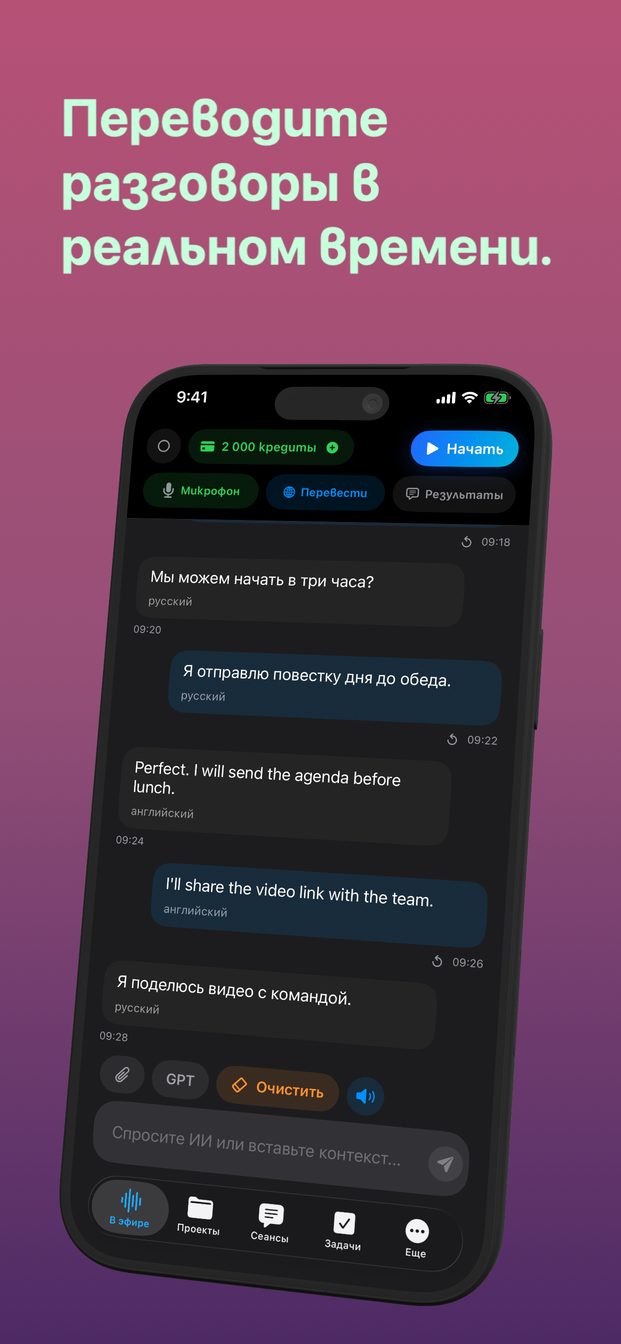
Как у этого приложения: постоянное. Вы один раз нажимаете «Начать» («Начать сеанс» на iPad и Mac), приложение слушает, пока вы не нажмёте «Завершить», и каждая фраза появляется в переводе через мгновение после паузы говорящего. Это подходит для текучего разговора и хуже — для людной стойки, где переведутся и чужие голоса.
Проверьте и то, что происходит, если отложить телефон. В этом приложении сеанс в эфире завершается, когда приложение уходит в фон или экран блокируется, поэтому для долгого разговора не закрывайте приложение, увеличьте время автоблокировки и держите телефон на зарядке.
В одну сторону или в обе, и как отвечать
Этот пункт решает больше всего. Разговор идёт в обе стороны; приложение может само переводить оба направления или только одно за раз, с отдельным действием каждый раз, когда направление меняется. Выясните, что именно это за действие: вы будете выполнять его каждый раз, когда наступает ваша очередь.
Как у этого приложения: в одну сторону за раз. Направление задаётся кнопкой «Перевести», которая открывает панель «Перевод» с переключателем «Переводить чат и сеанс в эфире» и двумя строками — «С языка» и «На язык». Всё сказанное или набранное переводится с исходного языка на целевой. Кнопки, которая меняет языки местами, нет, как нет и автоматического двустороннего режима. Чтобы ответить, откройте «Перевести» и поменяйте местами «С языка» и «На язык» — это несколько секунд — или оставьте в «С языка» «Автоопределение» и выберите в «На язык» следующий нужный язык.
На практике это хорошо работает, когда говорит в основном одна сторона — врач объясняет, гид рассказывает, родственник вспоминает историю, — и медленнее для быстрого обмена короткими репликами, например когда торгуетесь или вместе планируете поездку. Ответ можно и напечатать в поле «Спросите ИИ или вставьте контекст…»: когда перевод включён, набранный текст переводится в том же направлении, что и речь.
Скорость, оба текста на экране и размер шрифта
Скорость: заметьте, сколько вы ждёте между концом фразы и её переводом и не разрезает ли пауза посреди фразы её надвое. Короткое ожидание — нормально; ожидание, из-за которого людям приходится повторять, — нет.
Оба текста: перевод сам по себе не с чем сверить. Помогает, когда оригинал остаётся рядом — видно, что было услышано, — и можно пролистать назад к тому, что сказали минуту назад.
Размер текста: если вы делите экран с пожилым родственником или читаете через стол на расстоянии вытянутой руки, мелкий шрифт — настоящая проблема.
Как у этого приложения: каждая реплика и её перевод появляются парой облачков, по паре на реплику, и весь разговор остаётся в сеансе. «Настройки» › «Внешний вид» › «Размер шрифта чата» предлагает «Маленький», «По умолчанию», «Большой» и «Очень большой» — поверх размера текста самого iPhone. Языки — не короткий список популярных: в списке их сотни, с поиском.
Работает ли он без интернета
Если вы путешествуете без мобильного интернета или работаете там, где нет сигнала, решите этот вопрос «да или нет» раньше всего остального.
Как у этого приложения: на iPhone и iPad перевод работает в облаке и требует интернета. Единственный путь без сети — локальный сеанс на Mac с Apple silicon, который расшифровывает и переводит текстом с помощью моделей, один раз скачанных в «Настройках». Это полезно на ноутбуке в поезде, но не поможет с телефоном у прилавка на рынке.
Куда уходит звук и сколько это стоит
Задайте любому приложению два вопроса: какая компания обрабатывает звук и где потом хранится разговор. Ответы важнее всего для медицинских, юридических и семейных разговоров.
Как у этого приложения: во время облачного сеанса звук идёт с устройства напрямую в Realtime API OpenAI. Сеанс хранится на устройстве, без синхронизации с облаком. Серверы Arte Soft выдают кратковременный ключ сеанса и учитывают использование и покупки; звук, расшифровку и перевод они никогда не получают. Кнопки экспорта нет; текст в облачке можно выделить и скопировать через системное меню.
Модели оплаты различаются сильнее, чем кажется: разовая покупка, бесплатный тариф с ограничениями, подписка или оплата по мере использования. Здесь — подписка: $9.99 в месяц, в которую входят 2000 ИИ-кредитов в месяц; они тратятся на звук и текст, которые использует облачный сеанс. Пакеты на 1000 ($4.99) и 5000 ($19.99) кредитов добавляют ещё. Бесплатного пробного периода и бесплатных кредитов нет, покупки проходят через Apple.
Чего не заменит ни один переводчик
Какое бы приложение вы ни выбрали, живой машинный перевод нужен, чтобы разговор шёл дальше. Он может ослышаться в имени, перевести идиому дословно или потерять цифру в быстро сказанном числе. Для медицинского согласия, юридических показаний, собеседования по иммиграции и всего, что вы будете подписывать, правильный ответ — квалифицированный переводчик, и многие больницы, суды и госучреждения могут его организовать.
Чем бы вы ни пользовались, перед началом скажите собеседнику, что переводит ИИ. Большинство людей рады видеть экран; спросить всё равно нужно.
Переводит ли GPT Realtime Assistant обе стороны разговора автоматически?
Нет. Он переводит в одну сторону за раз — с языка из «С языка» на язык из «На язык». Чтобы ответить, откройте «Перевести» и поменяйте местами «С языка» и «На язык» или оставьте в «С языка» «Автоопределение» и измените «На язык».
Переводит ли он без интернета на iPhone?
Нет. На iPhone и iPad переводу нужен интернет. Перевод без интернета, текстом, есть только в локальном сеансе на Mac с Apple silicon.
Есть ли бесплатный пробный период?
Нет. Скачать приложение можно бесплатно, но до первого сеанса нужна подписка — $9.99 в месяц, 2000 кредитов включены.
Сколько языков он поддерживает?
В списке языков их сотни, с поиском.