Livekäännöksestä video, jossa ovat mukana kasvosi ja äänesi
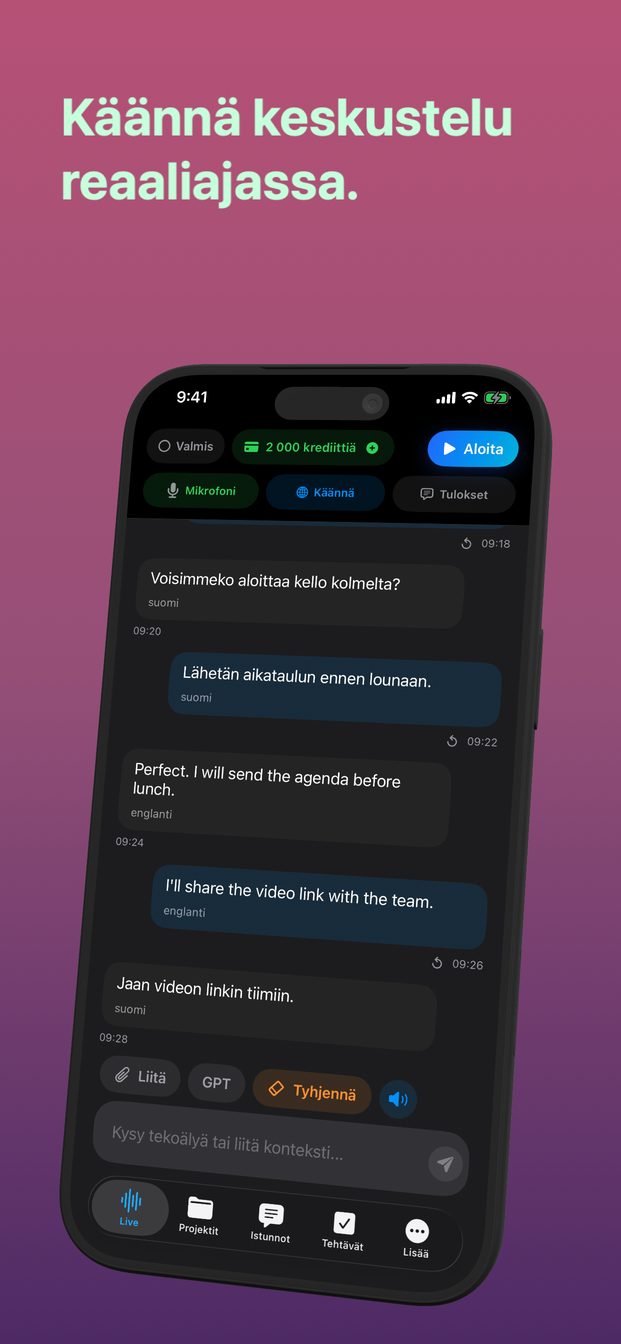
Reaaliaikainen käännös katoaa näytöltä heti, kun keskustelu etenee. Tallennettuna siitä tulee jotain, minkä voi lähettää: viesti perheelle sanoillasi heidän kielellään, kielitunti, joka näyttää molemmat kielet yhtä aikaa, tallenne siitä, miten keskustelu meni. GPT Realtime Assistant hoitaa kääntämisen, ja Reel Screen Recorder tallentaa sen kamerasi ja äänesi kanssa yhdeksi videoksi.
Mitä video näyttää
Jokaisen sanomasi lauseen kirjoitettuna ja sen vieressä käännöksen hetki sen jälkeen, kun olet saanut lauseen loppuun. Kasvosi nurkassa Reelin kamerasta. Äänesi mikrofonista, jota molemmat sovellukset kuuntelevat. Mitään ei tarvitse lisätä jälkikäteen: sanat ilmestyivät näytölle puhuessasi, joten ne ovat valmiiksi ajoitettuja.
Kun käännös on päällä, avustaja vain kääntää. Istuntomalli ja istunnon ohjeet eivät ole käytössä, joten lauseidesi välissä ei ole kommentteja, joita pitäisi leikata videolta pois.
Käännöksen asetukset videota varten
Tee tämä ennen kuin mitään tallennetaan.
- Napauta Käännä ja kytke päälle ”Käännä chat ja live-istunto”. Valitse Kohdekieleksi kieli, jota katsoja lukee.
- Valitse Lähdekieleksi kieli, jolla puhut, tai jätä valinnaksi ”Automaattinen tunnistus”.
- Avaa Asetukset › Ulkonäkö › Chatin kirjasinkoko ja valitse Suuri tai Erittäin suuri. Videota katsotaan usein puhelimella, jossa normaalikokoista tekstiä on vaikea lukea.
- Sano kokeeksi lause tai kaksi, tarkista, että käännös kulkee oikeaan suuntaan, ja napauta Lopeta. Tämä testi-istunto ei tule videolle.
Yksi suunta ottoa kohden
Käännös toimii yhteen suuntaan kerrallaan: Lähdekielestä Kohdekieleen. Yhdelle ihmiselle tarkoitettuun viestiin se on juuri oikein — sinä puhut, hän lukee.
Keskustelussa toinen vastaa sen jälkeen, kun olet napauttanut Käännä ja vaihtanut Lähdekielen ja Kohdekielen keskenään. Videolla tämäkin hetki jää tallenteeseen, mikä sopii kielitunnille mutta katkaisee viestin. Jos video on ihmiselle, joka vain katsoo sen, pysy yhdessä suunnassa.
Järjestys: ensin tallennus, sitten istunto
Reaaliaikainen istunto päättyy heti, kun GPT Realtime Assistant ei enää ole etualalla oleva sovellus — sovelluksen vaihto, Ohjauskeskus, näytön lukittuminen — ja näytölle tulee ilmoitus ”Sovellus ei ole aktiivinen. Reaaliaikainen istunto suljettu.” Näytön tallennin käynnistetään muualta, joten sen on oltava käynnissä ennen istunnon alkua, ja se lopetetaan vasta istunnon päätyttyä.
- Valitse Reelissä kameralle Kuva kuvassa, jotta se seuraa sinua muihin sovelluksiin (Macilla kamera on sen sijaan erillinen ikkuna).
- Aloita tallennus Reelissä.
- Avaa GPT Realtime Assistant ja siirrä kamera kohtaan, jossa käännös ei näy.
- Napauta Aloita (iPadilla ja Macilla ”Aloita istunto”) ja puhu, ja pidä tauko jokaisen lauseen lopussa.
- Napauta Lopeta (”Lopeta istunto”) ja lopeta sitten tallennus. Macilla lopeta se Reelissä asetetulla pikanäppäimellä, jotta sinun ei koskaan tarvitse klikata takaisin Reeliin istunnon ollessa käynnissä.
Jos istunto sulkeutuu kesken
Jokin vei GPT Realtime Assistantin pois etualalta: pyyhkäisy toiseen sovellukseen, alas vedetty ilmoitus, näytön lukittuminen, Macilla klikkaus toiseen ikkunaan. Tallennus on yhä käynnissä. Palaa sovellukseen, ja istuntopainikkeessa lukee Jatka (iPadilla ja Macilla ”Jatka istuntoa”); napauta sitä ja jatka. Katko jää videolle; sitä edeltävä osa säilyy.
Pidennä iPhonella Automaattilukitus-aikaa ennen pitkää ottoa ja ota Älä häiritse käyttöön, jottei mitään saavu kesken puheen.
Ennen kuin lähetät sen
Katso se kerran. Reaaliaikainen käännös on tarkoitettu pitämään keskustelu käynnissä, eikä se ole auktorisoitu käännös: nimet, numerot ja nopeasti sanottu ovat kohtia, joissa se lipsuu. Jos yksi lause meni väärin, tallenna viesti uudelleen; se vie minuutin.
Jos videolla puhuu joku muukin, kysy häneltä ensin — tallenne on tallenne, vaikka se olisi käännetty. Pilvi-istunnon aikana ääni menee OpenAI:lle litteroitavaksi ja käännettäväksi; itse istunto pysyy laitteellasi, ja video tallentuu sinne, minne Reel sen tallentaa, eikä GPT Realtime Assistant tallenna sitä.
Voiko GPT Realtime Assistant tallentaa videon itse?
Ei sitä videota, josta tämä opas kertoo. Macilla se voi tallentaa valitun näytön tai ikkunan äänineen ja säilyttää tallenteen istunnon yhteydessä, mutta ilman kameraasi; iPhonella ja iPadilla se ei tallenna videota. Jos haluat näytön, kamerasi ja äänesi samaan videoon, käytä näytön tallenninta, kuten Reel Screen Recorderia.
Miksi käännös pysähtyi, kun aloitin tallennuksen?
Istunto päättyy aina, kun GPT Realtime Assistant ei enää ole etualalla oleva sovellus, ja tallentimen käynnistäminen tarkoittaa siihen siirtymistä. Aloita ensin tallennus, sitten istunto, ja lopeta istunto ennen kuin lopetat tallennuksen.
Kuuluuko käännös videolla ääneen?
Ei. Se näkyy tekstinä näytöllä, ja juuri sen tallenne näyttää; alkuperäinen puhe kuuluu omalla äänelläsi.
Toimiiko tämä iPhonella, iPadilla ja Macilla?
Kyllä. Molemmat sovellukset toimivat kaikilla kolmella; vaiheet ovat samat, ja Macilla lopetat tallennuksen pikanäppäimellä etkä vaihda Reeliin.