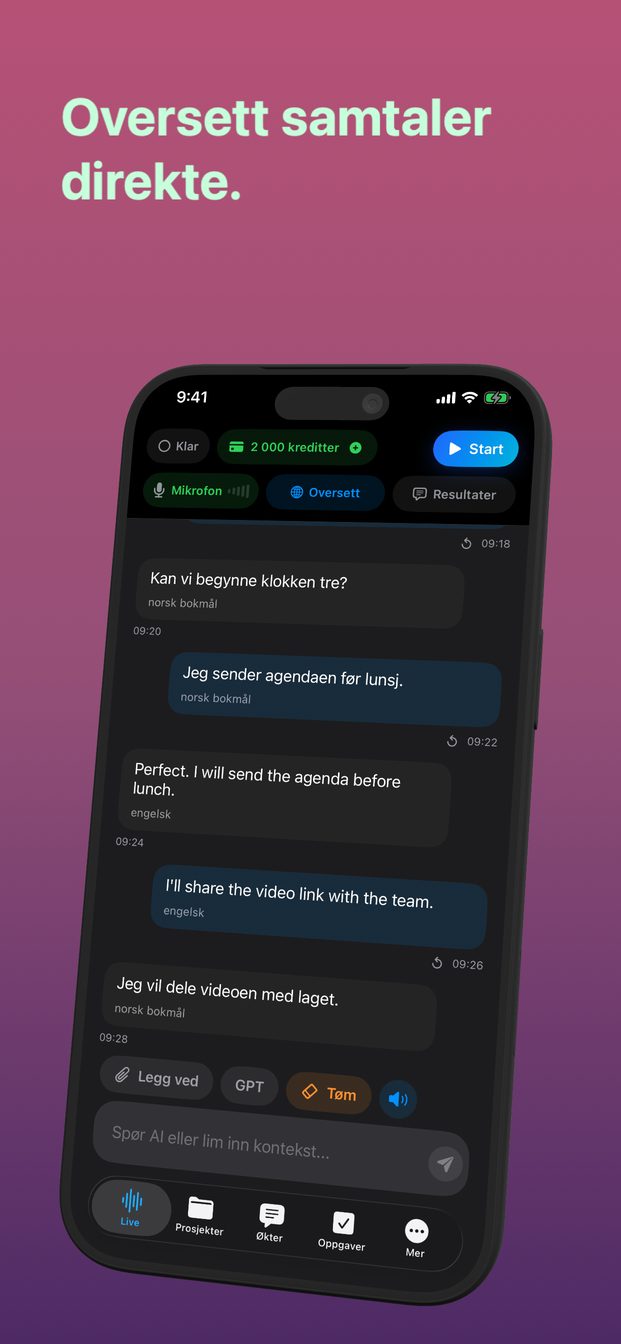
Oversettelsesapp i sanntid: dette bør du teste først
Før du stoler på en oversettelsesapp i sanntid, bør du teste den i en ekte samtale på åtte punkter: hvordan den lytter, hvordan du svarer, hvor fort en setning dukker opp, om begge språkene blir stående på skjermen, tekststørrelse, bruk uten nett, hvor lyden går og hva den koster. Her er hva du ser etter på hvert punkt, og hvor GPT Realtime Assistant står, også der den kanskje ikke passer for deg.
Test den i en samtale, ikke i en demo
En app som oversetter én innskrevet setning godt, kan likevel falle fra hverandre i en ekte samtale: to personer, bakgrunnsstøy, noen som tar en pause midt i en tanke. Den eneste testen som sier deg noe særlig, er en kort samtale som ligner den du trenger appen til.
Én ting først: GPT Realtime Assistant har ingen gratis prøveperiode. Den er gratis å laste ned, men et abonnement trengs før den første økten, så punktene nedenfor er også spørsmålene du bør ha svar på før du betaler. En test på ti minutter, med denne appen eller en annen, går slik:
- Finn noen som snakker det andre språket — en venn, en kollega, en nabo — og bli enige om et hverdagslig tema: veibeskrivelse, en bestilling, et problem med en ordre.
- Sett dere der du faktisk kommer til å bruke den: ved et kjøkkenbord, på en kafé, i en gate med trafikk. Et stille kontor får enhver app til å se god ut.
- La dem snakke først, i vanlig tempo og med vanlige setninger, og les oversettelsen uten å be dem senke farten.
- Svar på ditt eget språk, og noter nøyaktig hva du måtte gjøre for å bli oversatt tilbake: hvilke knapper, og hvor lang tid det tok.
- Ta med ett navn, én adresse og ett tall, og sjekk hvert av dem mot det den som snakket, mente.
- Spør den andre etterpå hva de forsto av svarene dine. Svaret deres er resultatet av testen.
Kontinuerlig lytting eller trykk-for-å-snakke
Noen apper oversetter bare mens du holder inne en knapp; andre lytter gjennom hele samtalen. Trykk-for-å-snakke gir deg kontroll over hva som oversettes, og koster deg en hånd og et trykk for hver setning. Kontinuerlig lytting gir deg begge hendene fri, og oversetter alt den hører, også en kommentar du ikke mente den skulle fange opp.
Slik er det i denne appen: kontinuerlig. Du trykker Start én gang (Start økten på iPad og Mac), appen lytter til du trykker Avslutt, og hver setning vises oversatt kort etter at den som snakker, tar en pause. Det passer en samtale som flyter; det passer dårligere ved en travel skranke der det andre rundt deg sier, også blir oversatt.
Sjekk også hva som skjer når telefonen legges fra seg. I denne appen avsluttes en direkteøkt når appen går i bakgrunnen eller skjermen låses, så til en lang samtale holder du appen åpen, setter Autolås til lengre tid og har telefonen på lading.
Én vei eller begge veier, og hvordan du svarer
Dette er punktet som avgjør mest. En samtale går begge veier; en app kan oversette begge retninger av seg selv, eller bare én retning om gangen, med et steg hver gang retningen skifter. Finn ut nøyaktig hva det steget er: du tar det hver gang det er din tur.
Slik er det i denne appen: én retning om gangen. Du stiller den inn med Oversett-knappen, som åpner et ark med tittelen Oversettelse, med bryteren «Oversett chat og live-økt» og to rader, «Fra» og «Til». Alt som sies eller skrives, oversettes fra språket i «Fra» til språket i «Til». Det finnes ingen bytteknapp og ingen automatisk toveismodus. For å svare åpner du Oversett og bytter om på «Fra» og «Til», som tar noen sekunder, eller lar «Fra» stå på «Gjenkjenn automatisk» og velger språket du vil ha neste gang, under «Til».
I praksis fungerer det godt når én side står for det meste av pratingen — en lege som forklarer, en guide som beskriver, en slektning som forteller en historie — og det går tregere i et raskt frem-og-tilbake med mange korte replikker, som når man pruter eller planlegger en tur sammen. Du kan også skrive et svar i tekstfeltet «Spør AI eller lim inn kontekst…»: med oversettelse på blir skrevet tekst oversatt i samme retning som tale.
Fart, begge tekstene på skjermen og tekststørrelse
Fart: legg merke til hvor lenge du venter fra en setning er slutt til oversettelsen kommer, og om en pause midt i en setning deler den i to. En kort ventetid er greit; en ventetid som får folk til å gjenta seg selv, er det ikke.
Begge tekstene: en oversettelse alene gir deg ingenting å sjekke mot. Det hjelper når originalen står ved siden av, så du ser hva som ble hørt, og kan bla tilbake til noe som ble sagt for et minutt siden.
Tekststørrelse: deles skjermen med en eldre slektning, eller leses den på en armlengdes avstand over et bord, er liten tekst et reelt problem.
Slik er det i denne appen: hver ytring og oversettelsen av den vises som et par bobler, ett par per ytring, og hele samtalen blir liggende i økten. Innstillinger › Utseende › Chat skriftstørrelse har Liten, Standard, Stor og Ekstra stor, i tillegg til iPhonens egen tekststørrelse. Språkene er ingen kort liste over populære språk: språkvelgeren har hundrevis, med et søkefelt.
Om den fungerer uten tilkobling
Reiser du uten mobildata, eller jobber du et sted uten dekning, bør du avklare dette ja-eller-nei-spørsmålet før noe annet.
Slik er det i denne appen: på iPhone og iPad kjører oversettelse i skyen og trenger internettilkobling. Den eneste veien uten nett er en lokal økt på en Mac med Apple silicon, som transkriberer og oversetter som tekst med modeller som lastes ned én gang i Innstillinger. Det er nyttig på en bærbar på toget; det hjelper ikke med en telefon ved en markedsbod.
Hvor lyden går, og hva den koster
Still enhver app to spørsmål: hvilket selskap behandler lyden, og hvor lagres samtalen etterpå? Svarene betyr mest for medisinske, juridiske og familiære samtaler.
Slik er det i denne appen: i en skyøkt går lyden fra enheten direkte til OpenAIs Realtime API. Økten lagres på enheten, uten skysynkronisering. Arte Softs servere utsteder en kortlivet tilgangsnøkkel for økten og registrerer bruk og kjøp; de mottar aldri lyden, transkripsjonen eller oversettelsen. Det finnes ingen eksportknapp; tekst i en boble kan markeres og kopieres med systemmenyen.
Prismodeller er mer forskjellige enn de ser ut: en engangspris, en gratisversjon med begrensninger, et abonnement eller betaling etter bruk. Denne appen er et abonnement: 9,99 USD i måneden, med 2000 KI-kreditter i måneden, som brukes på lyden og teksten en skyøkt bruker. Kredittpakker med 1000 (4,99 USD) og 5000 (19,99 USD) gir flere. Det finnes ingen gratis prøveperiode og ingen gratis kreditter, og kjøp går gjennom Apple.
Det ingen oversettelsesapp erstatter
Uansett hvilken app du velger, er direkte maskinoversettelse til for å holde en samtale i gang. Den kan høre et navn feil, oversette et idiom ord for ord eller miste et siffer i et tall som sies raskt. Ved et medisinsk samtykke, en juridisk forklaring, et intervju hos utlendingsmyndighetene eller noe du skal skrive under på, er en kvalifisert tolk det riktige svaret, og mange sykehus, domstoler og offentlige kontorer kan skaffe en.
Uansett hva du bruker, fortell den andre at en KI oversetter før du begynner. De fleste er glade for å se skjermen; de bør likevel bli spurt.
Oversetter GPT Realtime Assistant begge sider av en samtale automatisk?
Nei. Den oversetter i én retning om gangen, fra språket i «Fra» til språket i «Til». For å svare åpner du Oversett og bytter om på «Fra» og «Til», eller lar «Fra» stå på «Gjenkjenn automatisk» og endrer «Til».
Oversetter den offline på iPhone?
Nei. På iPhone og iPad trenger oversettelse internettilkobling. Oversettelse uten nett, som tekst, finnes bare i en lokal økt på en Mac med Apple silicon.
Finnes det en gratis prøveperiode?
Nei. Appen er gratis å laste ned, men et abonnement på 9,99 USD i måneden, med 2000 kreditter, trengs før den første økten.
Hvor mange språk støtter den?
Språkvelgeren har hundrevis av språk, med et søkefelt.