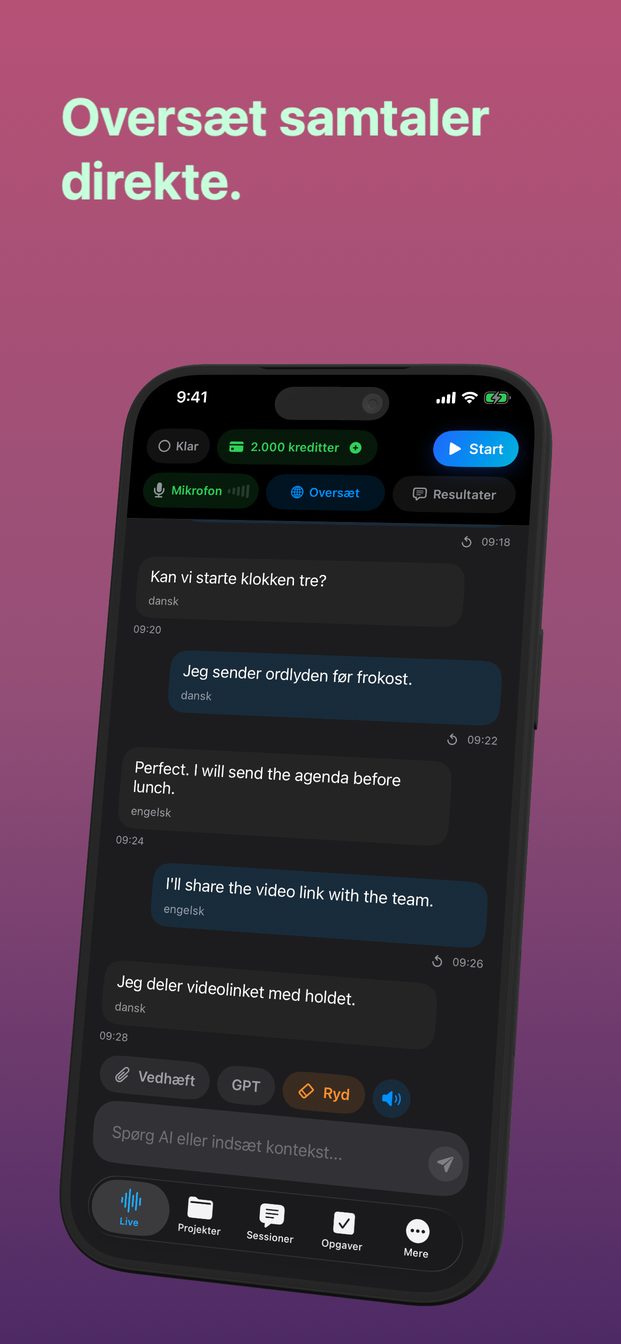
Oversættelsesapp i realtid: det skal du teste først
Før du stoler på en oversættelsesapp i realtid, så test den i en rigtig samtale på otte punkter: hvordan den lytter, hvordan du svarer, hvor hurtigt en sætning vises, om begge sprog bliver på skærmen, tekststørrelse, offline-brug, hvor lyden tager hen, og hvad den koster. Her er, hvad du skal kigge efter på hvert punkt, og hvor GPT Realtime Assistant står, også dér, hvor den måske ikke passer til dig.
Test den i en samtale, ikke en demo
En app, der oversætter én indtastet sætning godt, kan stadig falde fra hinanden i en rigtig samtale: to personer, baggrundsstøj, en, der holder pause midt i en tanke. Den eneste test, der fortæller dig noget, er en kort samtale, der ligner den, du skal bruge den til.
Én ting først: GPT Realtime Assistant har ingen gratis prøveperiode. Den er gratis at hente, men et abonnement kræves før den første session, så punkterne nedenfor er også de spørgsmål, du bør have svar på, før du betaler. En test på ti minutter, med denne app eller en anden, går sådan her:
- Find en, der taler det andet sprog — en ven, en kollega, en nabo — og aftal et almindeligt emne: vejvisning, en booking, et problem med en ordre.
- Sæt jer, hvor du rent faktisk vil bruge den: ved et køkkenbord, på en café, på en gade med trafik. Et stille kontor får enhver app til at se god ud.
- Lad dem tale først, i deres normale tempo og med deres normale sætninger, og læs oversættelsen uden at bede dem sætte farten ned.
- Svar på dit eget sprog, og notér præcis, hvad du skulle gøre for at blive oversat tilbage: hvilke knapper, og hvor lang tid det tog.
- Få ét navn, én adresse og ét tal med, og tjek hver af dem mod det, den talende mente.
- Spørg bagefter den anden, hvad de forstod af dine svar. Deres svar er testens resultat.
Lytter hele tiden eller tryk-for-at-tale
Nogle apps oversætter kun, mens du holder en knap nede; andre lytter under hele samtalen. Tryk-for-at-tale giver dig kontrol over, hvad der bliver oversat, og koster dig en hånd og et tryk for hver sætning. Når appen lytter hele tiden, har du begge hænder fri, og den oversætter alt, hvad den hører, også en bemærkning, du ikke ville have med.
Hvor denne app står: den lytter hele tiden. Du trykker på Start én gang (Start session på iPad og Mac), appen lytter, til du trykker på Afslut, og hver sætning vises oversat kort efter, at den talende holder en pause. Det passer til en samtale, der flyder; det passer mindre godt til en overfyldt skranke, hvor andres stemmer også bliver oversat.
Tjek også, hvad der sker, når telefonen bliver lagt fra sig. I denne app slutter en livesession, når appen går i baggrunden, eller skærmen låses, så til en lang samtale skal du holde appen åben, sætte Autolås til længere tid og holde telefonen i opladeren.
Én vej eller begge veje, og hvordan du svarer
Det er det punkt, der afgør mest. En samtale går begge veje; en app kan oversætte begge retninger af sig selv eller kun én retning ad gangen, med et skridt, hver gang retningen skifter. Find ud af præcis, hvad det skridt er: du tager det, hver gang det er din tur.
Hvor denne app står: én retning ad gangen. Du indstiller den med knappen Oversæt, som åbner et panel med titlen Oversættelse, med kontakten »Oversæt chat og livesession« og to rækker, »Fra« og »Til«. Alt, der bliver sagt eller skrevet, oversættes fra sproget i »Fra« til sproget i »Til«. Der er ingen byt-om-knap og ingen automatisk tovejstilstand. For at svare åbner du Oversæt og bytter om på »Fra« og »Til«, hvilket tager et par sekunder, eller du lader »Fra« stå på Automatisk registrering og sætter »Til« til det sprog, du skal bruge næste gang.
I praksis fungerer det godt, når den ene side taler mest — en læge, der forklarer, en guide, der fortæller, en slægtning, der fortæller en historie — og det er langsommere til hurtig snak frem og tilbage med mange korte replikker, som når man pruter om prisen eller planlægger en tur sammen. Du kan også skrive et svar i tekstfeltet »Spørg AI eller indsæt kontekst…«: når oversættelse er slået til, oversættes skrevet tekst i samme retning som tale.
Hastighed, begge tekster på skærmen og tekstens størrelse
Hastighed: notér, hvor længe du venter fra slutningen af en sætning til oversættelsen, og om en pause midt i en sætning deler den i to. En kort ventetid er fin; en ventetid, der får folk til at gentage sig selv, er ikke.
Begge tekster: en oversættelse alene giver dig intet at tjekke den mod. Det hjælper, når originalen bliver stående ved siden af, så du kan se, hvad der blev hørt, og når du kan rulle tilbage til noget, der blev sagt for et minut siden.
Tekststørrelse: deles skærmen med en ældre slægtning eller læses på armslængde over et bord, er lille tekst et reelt problem.
Hvor denne app står: hver ytring og dens oversættelse vises som et par bobler, ét par pr. ytring, og hele samtalen bliver i sessionen. Indstillinger › Udseende › Chat skrifttypestørrelse har Lille, Standard, Stor og Ekstra stor, oven i iPhonens egen tekststørrelse. Sprogene er ikke en kort liste over de populære: sprogvælgeren har hundredvis og et søgefelt.
Om den virker uden forbindelse
Rejser du uden mobildata eller arbejder et sted uden dækning, så afgør dette ja-eller-nej-spørgsmål før alt andet.
Hvor denne app står: på iPhone og iPad kører oversættelse i skyen og kræver internetforbindelse. Den eneste vej offline er en lokal session på en Mac med Apple silicon, som transskriberer og oversætter som tekst med modeller, der hentes én gang i Indstillinger. Det er nyttigt på en bærbar i toget; det hjælper ikke med en telefon ved en markedsbod.
Hvor lyden tager hen, og hvad det koster
Stil enhver app to spørgsmål: hvilken virksomhed behandler lyden, og hvor gemmes samtalen bagefter? Svarene betyder mest ved samtaler om helbred, jura og familie.
Hvor denne app står: under en cloud-session går lyden fra enheden direkte til OpenAI's Realtime API. Sessionen gemmes på enheden, uden cloud-synkronisering. Arte Softs servere udsteder en kortlivet sessionsnøgle og registrerer forbrug og køb; de modtager aldrig lyden, transskriptionen eller oversættelsen. Der er ingen eksportknap; tekst i en boble kan markeres og kopieres med systemmenuen.
Prismodellerne er mere forskellige, end de ser ud til at begynde med: en engangspris, en gratis version med begrænsninger, et abonnement eller betaling efter forbrug. Denne app er et abonnement: 9,99 USD om måneden, inklusive 2.000 AI-kreditter om måneden, som bruges på den lyd og tekst, en cloud-session anvender. Kreditpakker på 1.000 (4,99 USD) og 5.000 (19,99 USD) giver flere. Der er ingen gratis prøveperiode og ingen gratis kreditter, og køb går gennem Apple.
Det, ingen oversættelsesapp erstatter
Uanset hvilken app du vælger, er maskinel liveoversættelse til for at holde en samtale i gang. Den kan høre et navn forkert, oversætte et idiom ord for ord eller tabe et ciffer i et tal, der siges hurtigt. Til et samtykke hos lægen, en juridisk forklaring, en samtale om opholdstilladelse eller noget, du skal skrive under på, er en kvalificeret tolk det rigtige svar, og mange hospitaler, domstole og offentlige kontorer kan skaffe en.
Uanset hvad du bruger, så fortæl den anden, at en AI oversætter, før du begynder. De fleste er glade for at se skærmen; de bør stadig blive spurgt.
Oversætter GPT Realtime Assistant begge sider af en samtale automatisk?
Nej. Den oversætter én retning ad gangen, fra sproget i »Fra« til sproget i »Til«. For at svare åbner du Oversæt og bytter om på »Fra« og »Til«, eller du lader »Fra« stå på Automatisk registrering og ændrer »Til«.
Oversætter den offline på iPhone?
Nej. På iPhone og iPad kræver oversættelse internetforbindelse. Offline-oversættelse, som tekst, findes kun i en lokal session på en Mac med Apple silicon.
Er der en gratis prøveperiode?
Nej. Appen er gratis at hente, men et abonnement på 9,99 USD om måneden, inklusive 2.000 kreditter, kræves før den første session.
Hvor mange sprog understøtter den?
Sprogvælgeren har hundredvis af sprog og et søgefelt.