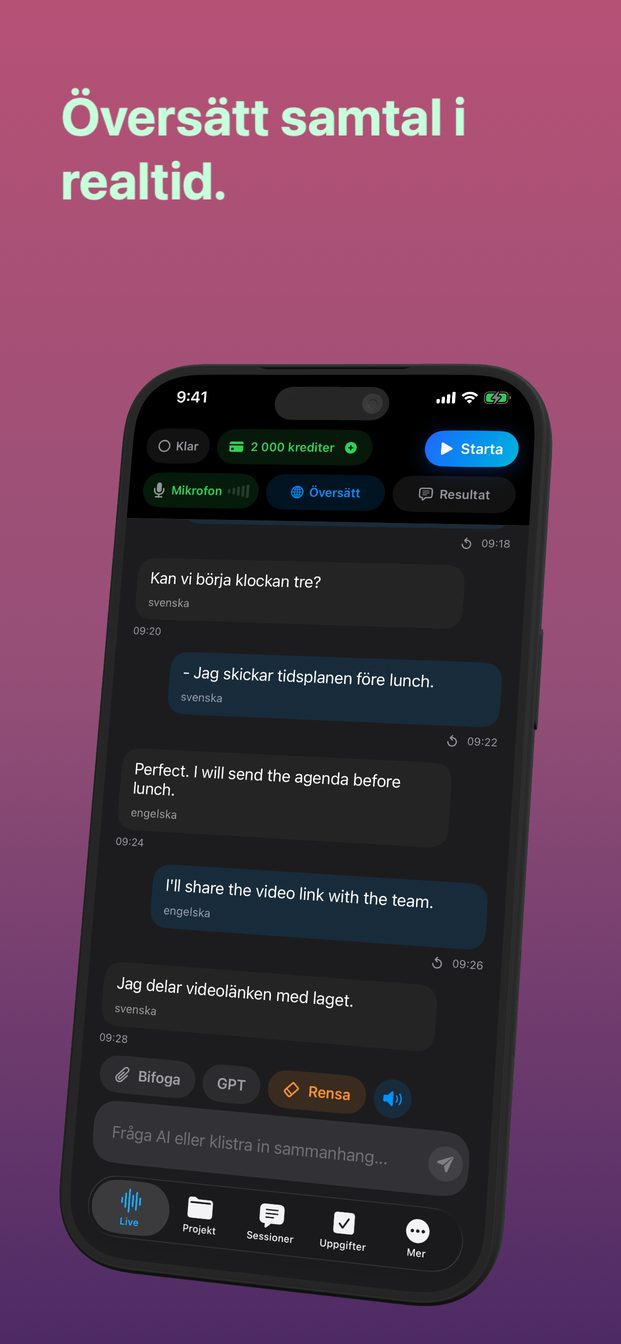
Översättningsapp i realtid: det här ska du testa först
Innan du litar på en översättningsapp i realtid, testa den i ett riktigt samtal på åtta punkter: hur den lyssnar, hur du svarar, hur snabbt en mening dyker upp, om båda språken syns på skärmen, textstorlek, offline, vart ljudet tar vägen och vad den kostar. Här är vad du ska titta efter på varje punkt, och var GPT Realtime Assistant står, även där den kanske inte passar dig.
Testa i ett samtal, inte i en demo
En app som översätter en inskriven mening bra kan ändå falla ihop i ett riktigt samtal: två personer, bakgrundsljud, någon som pausar mitt i en tanke. Det enda test som säger något är ett kort samtal som liknar det du behöver appen till.
En sak att veta först: GPT Realtime Assistant har ingen gratis provperiod. Den är gratis att ladda ner, men en prenumeration behövs före den första sessionen, så punkterna nedan är också frågorna att besvara innan du betalar. Ett tiominuterstest, med den här appen eller någon annan, går till så här:
- Hitta någon som talar det andra språket — en vän, en kollega, en granne — och kom överens om ett vardagligt ämne: en vägbeskrivning, en bokning, ett problem med en beställning.
- Sätt er där du verkligen ska använda den: vid ett köksbord, på ett kafé, på en gata med trafik. Ett tyst kontor får varje app att se bra ut.
- Låt den andra prata först, i sin vanliga takt och med sina vanliga meningar, och läs översättningen utan att be om att sakta ner.
- Svara på ditt eget språk, och notera exakt vad du fick göra för att bli översatt tillbaka: vilka knappar och hur lång tid det tog.
- Ta med ett namn, en adress och en siffra, och kontrollera var och en mot vad talaren menade.
- Fråga efteråt den andra vad hon eller han förstod av dina svar. Svaret är testresultatet.
Lyssnar hela tiden eller tryck-och-prata
Vissa appar översätter bara medan du håller in en knapp; andra lyssnar under hela samtalet. Tryck-och-prata ger dig kontroll över vad som översätts, och kostar dig en hand och ett tryck för varje mening. Kontinuerlig lyssning lämnar båda händerna fria, och översätter allt den hör, även en kommentar du inte menade att den skulle fånga.
Så fungerar den här appen: kontinuerligt. Du trycker på Starta en gång (Starta session på iPad och Mac), appen lyssnar tills du trycker på Avsluta, och varje mening visas översatt strax efter att talaren gjort en paus. Det passar ett samtal som flyter; det passar sämre vid en trång disk där andras röster också blir översatta.
Kontrollera också vad som händer när telefonen läggs ner. I den här appen avslutas en livesession när appen hamnar i bakgrunden eller skärmen låses, så inför ett långt samtal: håll appen öppen, ställ in en längre tid för Automatisk låsning och ha telefonen på laddning.
Envägs eller tvåvägs, och hur du svarar
Det här är punkten som avgör mest. Ett samtal går åt båda hållen; en app kan översätta båda riktningarna av sig själv, eller bara en riktning i taget, med ett steg varje gång riktningen byts. Ta reda på exakt vad det steget är: du tar det varje gång det är din tur.
Så fungerar den här appen: en riktning i taget. Du ställer in den med knappen Översätt, som öppnar en panel med rubriken Översättning, med reglaget ”Översätt chatt och livesession” och två rader, ”Från” och ”Till”. Allt som sägs eller skrivs översätts från språket i ”Från” till språket i ”Till”. Det finns ingen knapp för att byta håll och inget automatiskt tvåvägsläge. För att svara öppnar du Översätt och byter plats på ”Från” och ”Till”, vilket tar några sekunder, eller låter ”Från” stå på Autoavkänning och ställer in ”Till” på det språk du vill ha härnäst.
I praktiken fungerar det bra när den ena sidan står för det mesta av pratandet — en läkare som förklarar, en guide som beskriver, en släkting som berättar — och det går långsammare vid ett snabbt fram och tillbaka med många korta repliker, som att pruta eller planera en resa tillsammans. Du kan också skriva ett svar i textrutan ”Fråga AI eller klistra in sammanhang…”: med översättning påslagen översätts skriven text i samma riktning som tal.
Hastighet, båda texterna på skärmen och textstorlek
Hastighet: notera hur länge du väntar mellan slutet på en mening och översättningen, och om en paus mitt i en mening delar den i två. En kort väntan går bra; en väntan som får folk att upprepa sig gör det inte.
Båda texterna: en översättning ensam ger dig inget att jämföra med. Det hjälper när originalet står kvar bredvid, så att du ser vad som hördes, och när du kan scrolla tillbaka till något som sades för en minut sedan.
Textstorlek: om skärmen delas med en äldre släkting, eller läses på armlängds avstånd över ett bord, är liten text ett verkligt problem.
Så fungerar den här appen: varje yttrande och dess översättning visas som ett par bubblor, ett par per yttrande, och hela samtalet finns kvar i sessionen. Inställningar › Utseende › Chatteckensnittsstorlek har Liten, Standard, Stor och Extra stor, utöver iPhonens egen textstorlek. Språken är ingen kort lista över populära språk: väljaren har hundratals, med ett sökfält.
Om den fungerar utan uppkoppling
Reser du utan mobildata, eller arbetar någonstans utan täckning, avgör den här ja-eller-nej-frågan före allt annat.
Så fungerar den här appen: på iPhone och iPad körs översättningen i molnet och kräver internetuppkoppling. Det enda sättet offline är en lokal session på en Mac med Apple silicon, som transkriberar och översätter som text med modeller som laddas ner en gång i Inställningar. Det är användbart på en laptop på tåget; det hjälper inte med en telefon vid ett marknadsstånd.
Vart ljudet tar vägen, och vad det kostar
Ställ två frågor till varje app: vilket företag bearbetar ljudet, och var sparas samtalet efteråt? Svaren betyder mest för samtal om hälsa, juridik och familj.
Så fungerar den här appen: under en molnsession går ljudet från enheten direkt till OpenAI:s Realtime API. Sessionen sparas på enheten, utan molnsynkronisering. Arte Softs servrar utfärdar en kortlivad sessionsnyckel och registrerar användning och köp; de tar aldrig emot ljudet, transkriptet eller översättningen. Det finns ingen exportknapp; text i en bubbla kan markeras och kopieras med systemmenyn.
Prismodellerna skiljer sig mer än de först verkar: ett engångspris, en gratisnivå med begränsningar, en prenumeration eller betalning efter användning. Den här appen är en prenumeration: 9,99 USD i månaden, med 2 000 AI-krediter i månaden, som går åt till det ljud och den text en molnsession använder. Kreditpaket på 1 000 (4,99 USD) och 5 000 (19,99 USD) ger fler. Det finns ingen gratis provperiod och inga gratiskrediter, och köpen görs via Apple.
Det ingen översättningsapp ersätter
Vilken app du än väljer är maskinöversättning i realtid till för att hålla ett samtal igång. Den kan höra fel på ett namn, översätta ett idiom ord för ord eller tappa en siffra när ett nummer sägs snabbt. För ett medicinskt samtycke, ett juridiskt uttalande, ett samtal hos Migrationsverket eller något du ska skriva under är en kvalificerad tolk rätt svar, och många sjukhus, domstolar och myndigheter kan ordna en.
Vad du än använder, berätta för den andra att en AI översätter innan ni börjar. De flesta är glada att se skärmen; de ska ändå tillfrågas.
Översätter GPT Realtime Assistant båda sidor av ett samtal automatiskt?
Nej. Den översätter i en riktning i taget, från språket i ”Från” till språket i ”Till”. För att svara öppnar du Översätt och byter plats på ”Från” och ”Till”, eller låter ”Från” stå på Autoavkänning och ändrar ”Till”.
Översätter den offline på iPhone?
Nej. På iPhone och iPad kräver översättning internetuppkoppling. Översättning offline, som text, finns bara i en lokal session på en Mac med Apple silicon.
Finns det en gratis provperiod?
Nej. Appen är gratis att ladda ner, men en prenumeration på 9,99 USD i månaden, med 2 000 krediter, behövs före den första sessionen.
Hur många språk stöder den?
Språkväljaren har hundratals språk, med ett sökfält.