即時翻譯 App 怎麼選?先在真實對話中測這 8 點
在依賴一款即時翻譯 App 之前,先在真實對話中測試這八點:它怎麼聽、你怎麼回話、一句話多快出現、兩種語言是否都留在螢幕上、字體大小、能否離線、音訊傳到哪裡,以及費用多少。以下說明每一點該注意什麼,以及 GPT Realtime Assistant 的表現,包括它可能不適合你的地方。
在對話中測,不是看示範
一個能把打出來的句子翻得很好的 App,在真實對話中仍可能兵敗如山倒:兩個人、背景噪音、有人想到一半停下來。唯一能說明問題的測試,是一段和你實際需要的場景相似的簡短對話。
先說一件事:GPT Realtime Assistant 沒有免費試用。它可以免費下載,但開始第一次工作階段前需要訂閱,所以下面這幾點,也是付款前該回答的問題。不管是這個 App 還是其他 App,十分鐘的測試是這樣進行的:
- 找一位會說另一種語言的人——朋友、同事、鄰居——約好一個普通的話題:問路、訂位、訂單出了問題。
- 坐在你真的會用它的地方:廚房餐桌、咖啡廳、車來車往的街邊。安靜的辦公室會讓每個 App 看起來都很好。
- 讓對方先說,用正常語速、正常的句子,你讀譯文,不要請對方放慢。
- 用你自己的語言回話,記下為了被翻譯回去你到底做了什麼:按了哪些按鈕、花了多久。
- 放進一個人名、一個地址和一個數字,逐一對照說話者的原意。
- 結束後,問對方聽懂了你的回話多少。對方的答案,就是測試結果。
持續聆聽,還是按著說
有些 App 只在你按住按鈕時翻譯;有些則整段對話都在聽。按著說讓你控制翻譯什麼,代價是每句話都要一隻手和一次點按。持續聆聽讓雙手自由,但它聽到什麼就翻什麼,包括你沒打算讓它聽到的一句話。
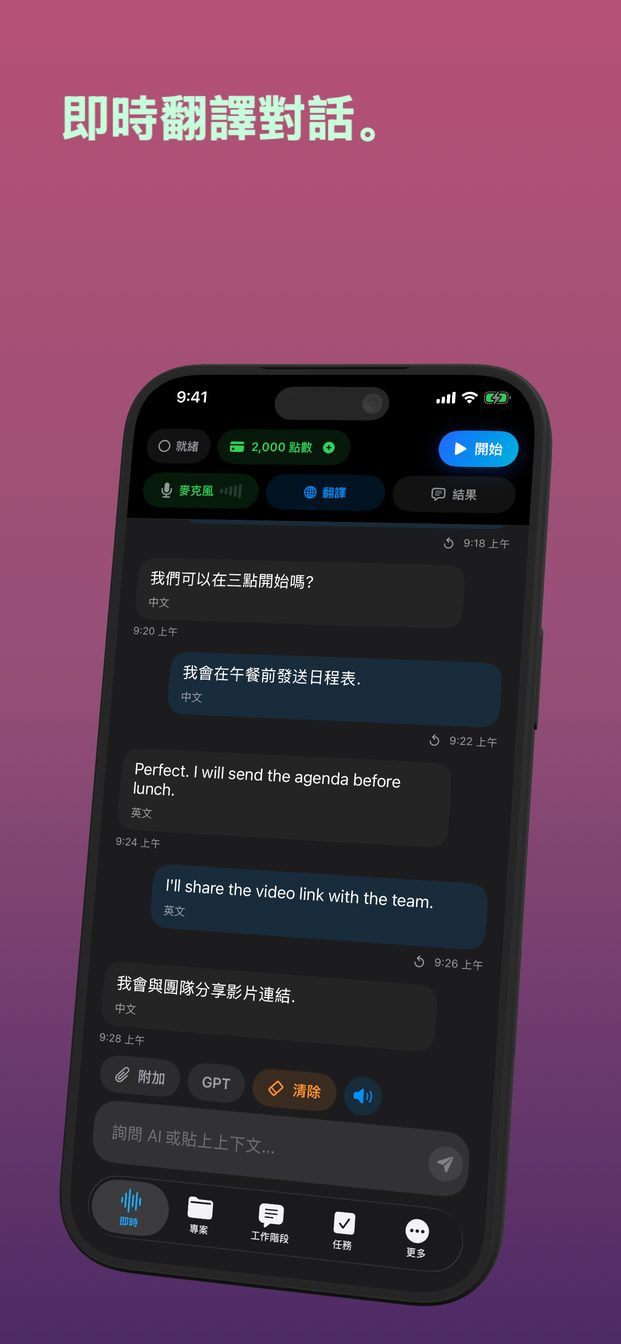
這個 App 的做法:持續聆聽。點一下「開始」(在 iPad 和 Mac 上是「開始工作階段」),App 會一直聽到你點「結束」為止,說話者一停頓,每句話的譯文隨即出現。它適合流暢的對話;在擁擠的櫃檯就比較不適合,因為旁人的聲音也會被翻譯。
也要確認手機放下時會怎樣。在這個 App 中,App 一進入背景或螢幕一鎖定,即時工作階段就會結束,所以長時間的對話要讓 App 保持開啟、把「自動鎖定」調長,並讓手機插著電。
單向還是雙向,以及怎麼回話
這是最具決定性的一點。對話是雙向的;App 可能自己就雙向翻譯,也可能一次只翻一個方向,每次換方向都要多一個步驟。弄清楚那個步驟到底是什麼:每次輪到你說話,你都得做一次。
這個 App 的做法:一次一個方向。你用「翻譯」按鈕設定,它會開啟標題為「翻譯」的面板,裡面有「翻譯聊天和即時工作階段」開關,以及「來源語言」和「目標語言」兩列。說出或打出的所有內容,都會從「來源語言」翻成「目標語言」。沒有一鍵對調的按鈕,也沒有自動雙向模式。要回話時,打開「翻譯」,把「來源語言」和「目標語言」對調,只要幾秒鐘;或讓「來源語言」保持「自動偵測」,把「目標語言」設為接下來需要的語言。
實際用起來,一方說得比較多時效果很好——醫生說明、導遊介紹、長輩講故事——但如果是短句來回很多的快節奏對話,例如殺價或一起規劃行程,就會比較慢。你也可以把回話打進「詢問 AI 或貼上上下文...」輸入框:開啟翻譯時,打的字會和說的話朝同一個方向翻譯。
速度、兩種文字並列,以及字體大小
速度:留意一句話說完到譯文出現要等多久,以及句中停頓會不會把一句話切成兩半。等一下沒關係;等到對方得重說一次就不行了。
兩種文字:只有譯文,就沒有東西可以對照。原文留在旁邊會有幫助,你能看到它聽到了什麼,也能往回捲到一分鐘前說的話。
字體大小:如果要和年長的親戚共用螢幕,或隔著桌子一臂遠閱讀,字太小是真正的問題。
這個 App 的做法:每段話和它的譯文以一組對話泡泡顯示,一段話一組,整段交流都留在工作階段中。「設定」›「外觀」›「聊天字體大小」有「小號」、「預設」、「大號」和「特大號」,疊加在 iPhone 本身的文字大小之上。語言也不是只有幾種熱門語言:語言選單有數百種,還有搜尋欄位。
沒有網路時能不能用
如果你出國不開行動數據,或在沒有訊號的地方工作,先把這個是非題弄清楚。
這個 App 的做法:在 iPhone 和 iPad 上,翻譯在雲端執行,需要網路連線。唯一的離線方式,是在搭載 Apple silicon 的 Mac 上執行本機工作階段,用在「設定」中下載一次的模型,以文字轉錄和翻譯。在火車上用筆電時很有用;拿著手機站在市場攤位前就幫不上忙。
音訊傳到哪裡,費用多少
每個 App 都該問兩個問題:哪家公司處理音訊,之後對話存在哪裡。醫療、法律和家庭對話,最在乎這些答案。
這個 App 的做法:在雲端工作階段中,音訊從裝置直接傳送到 OpenAI 的 Realtime API。工作階段儲存在裝置上,沒有雲端同步。Arte Soft 的伺服器會核發短效的工作階段金鑰,並記錄用量和購買;它們從不接收音訊、逐字稿或譯文。沒有匯出按鈕;對話泡泡中的文字可以選取,用系統選單拷貝。
計費方式比乍看之下差異更大:一次買斷、有限制的免費方案、訂閱,或用多少付多少。這個 App 是訂閱制:每月 9.99 美元,每月內含 2,000 AI 點數,依雲端工作階段使用的音訊和文字消耗。另有 1,000 點數(4.99 美元)和 5,000 點數(19.99 美元)的點數包可以加購。沒有免費試用,也沒有免費點數,購買都透過 Apple 進行。
任何翻譯 App 都取代不了的
不管你選哪個 App,即時機器翻譯都是為了讓對話繼續下去。它可能聽錯人名、把慣用語逐字直譯,或漏掉快速說出的數字中的一位。醫療同意、法律陳述、移民面談或任何你要簽名的事,合格的口譯員才是正確答案,很多醫院、法院和公家機關都能安排。
不管用什麼,開始前都要告訴對方是 AI 在翻譯。大多數人看到螢幕都很樂意;但仍然該先問一聲。
GPT Realtime Assistant 會自動翻譯對話雙方嗎?
不會。它一次只朝一個方向翻譯,從「來源語言」翻成「目標語言」。要回話時,打開「翻譯」,把「來源語言」和「目標語言」對調,或讓「來源語言」保持「自動偵測」,改「目標語言」。
在 iPhone 上可以離線翻譯嗎?
不行。在 iPhone 和 iPad 上,翻譯需要網路連線。離線翻譯(以文字呈現)只能在搭載 Apple silicon 的 Mac 上的本機工作階段使用。
有免費試用嗎?
沒有。App 可以免費下載,但開始第一次工作階段前,需要每月 9.99 美元、內含 2,000 點數的訂閱。
支援多少種語言?
語言選單有數百種語言,還有搜尋欄位。