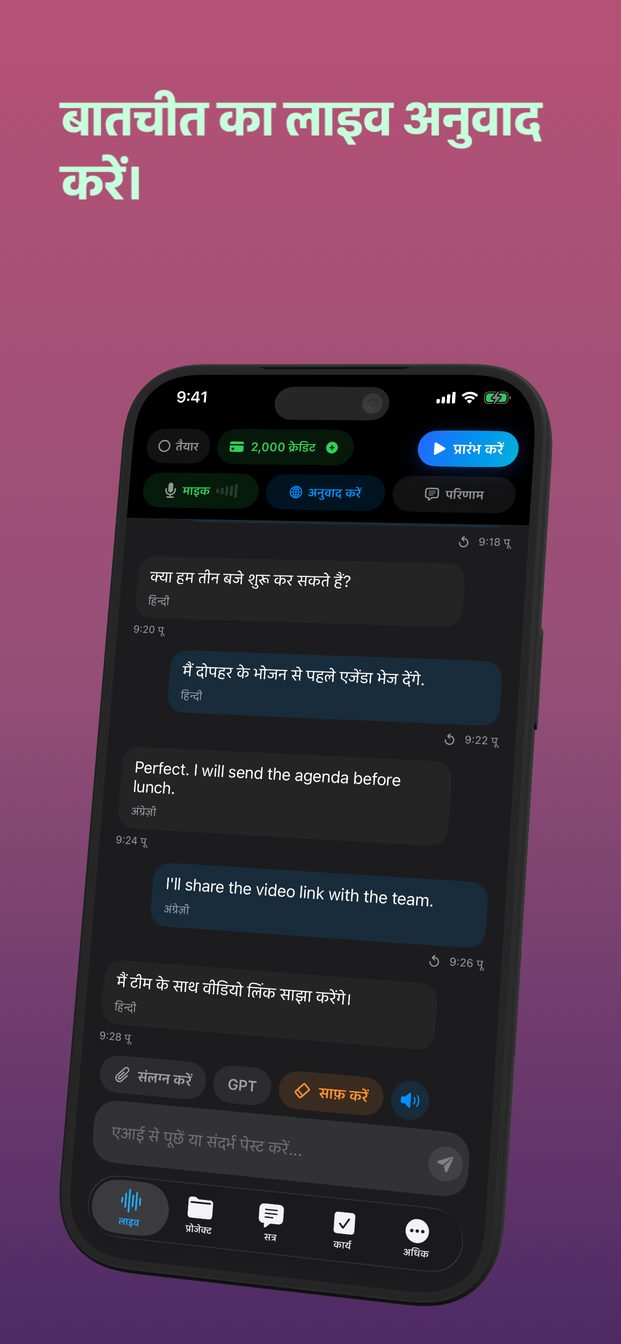
लाइव अनुवाद का वीडियो बनाएँ, अपने चेहरे और आवाज़ के साथ
लाइव अनुवाद बातचीत आगे बढ़ते ही स्क्रीन से चला जाता है। रिकॉर्ड हो जाए, तो वह ऐसी चीज़ बन जाता है जिसे आप भेज सकें: परिवार के लिए संदेश, जिसमें आपकी बात उनकी भाषा में हो; एक पाठ, जो दोनों भाषाएँ एक साथ दिखाए; किसी बातचीत का रिकॉर्ड कि वह कैसे हुई। GPT Realtime Assistant अनुवाद करता है और Reel Screen Recorder उसे आपके कैमरे और आपकी आवाज़ के साथ एक वीडियो में रिकॉर्ड करता है।
वीडियो में क्या दिखता है
आपका कहा हर वाक्य, लिखा हुआ, और आपके ख़त्म करने के एक पल बाद उसके साथ उसका अनुवाद। कोने में आपका चेहरा, Reel के कैमरे से। आपकी आवाज़, उसी माइक्रोफ़ोन से जिसे दोनों ऐप सुन रहे हैं। बाद में कुछ जोड़ना नहीं पड़ता: स्क्रीन पर शब्द आपके बोलते समय ही आए, इसलिए वे पहले से सही समय पर हैं।
अनुवाद चालू होने पर असिस्टेंट सिर्फ़ अनुवाद करता है। सेशन का टेम्पलेट और निर्देश लागू नहीं होते, इसलिए आपके वाक्यों के बीच कोई टिप्पणी नहीं आती जिसे वीडियो से काटना पड़े।
वीडियो के लिए अनुवाद सेट करें
यह कुछ भी रिकॉर्ड होने से पहले करें।
- “अनुवाद करें” पर टैप करें और “चैट और लाइव सत्र का अनुवाद करें” चालू करें। “को” में वह भाषा रखें जो देखने वाला पढ़ता है।
- “से” में वह भाषा रखें जो आप बोलेंगे, या उसे “स्वतः पता लगाएं” पर रहने दें।
- “सेटिंग्ज़” › “दिखावट” › “चैट फ़ॉन्ट आकार” खोलें और “बड़ा” या “अतिरिक्त बड़ा” चुनें। वीडियो अक्सर फ़ोन पर देखा जाएगा, जहाँ सामान्य आकार का टेक्स्ट पढ़ना मुश्किल होता है।
- टेस्ट के लिए एक-दो वाक्य बोलें, जाँचें कि अनुवाद सही दिशा में हो रहा है, और “समाप्त करें” पर टैप करें। यह टेस्ट सेशन वीडियो का हिस्सा नहीं है।
एक टेक में एक ही दिशा
अनुवाद एक बार में एक ही दिशा में काम करता है: “से” वाली भाषा से “को” वाली भाषा में। किसी एक व्यक्ति के लिए संदेश में यही बिल्कुल सही है — आप बोलते हैं, वे पढ़ते हैं।
बातचीत में सामने वाला तब जवाब देता है जब आप “अनुवाद करें” खोलकर “से” और “को” आपस में बदल देते हैं। वीडियो में वह पल भी रिकॉर्डिंग में आता है — पाठ में यह ठीक बैठता है, पर संदेश में रुकावट डालता है। अगर वीडियो ऐसे व्यक्ति के लिए है जो सिर्फ़ देखेगा, तो एक ही दिशा रखें।
क्रम: पहले रिकॉर्डिंग, फिर सेशन
जैसे ही GPT Realtime Assistant सामने वाला ऐप नहीं रहता — ऐप बदलना, कंट्रोल सेंटर, स्क्रीन लॉक होना — लाइव सेशन इस संदेश के साथ ख़त्म हो जाता है: “ऐप निष्क्रिय. रीयलटाइम सत्र बंद हो गया.” स्क्रीन रिकॉर्डर कहीं और से शुरू करना पड़ता है, इसलिए उसे सेशन शुरू होने से पहले चलना चाहिए, और सेशन ख़त्म होने के बाद रुकना चाहिए।
- Reel में कैमरे के लिए “चित्र में चित्र” चुनें, ताकि कैमरा दूसरे ऐप में आपके साथ जाए (Mac पर कैमरा इसके बजाय एक पॉप-आउट विंडो होता है)।
- Reel में रिकॉर्डिंग शुरू करें।
- GPT Realtime Assistant खोलें और कैमरे को वहाँ रखें जहाँ अनुवाद नहीं आता।
- “प्रारंभ करें” पर टैप करें (iPad और Mac पर “सत्र प्रारंभ करें”) और बोलें, हर वाक्य के अंत में रुकते हुए।
- “समाप्त करें” (“सत्र समाप्त करें”) पर टैप करें, फिर रिकॉर्डिंग रोकें। Mac पर उसे Reel में सेट किए गए कीबोर्ड शॉर्टकट से रोकें, ताकि सेशन चलते समय आपको कभी Reel में वापस क्लिक न करना पड़े।
अगर सेशन बीच में बंद हो जाए
किसी चीज़ ने GPT Realtime Assistant को सामने से हटा दिया: दूसरे ऐप पर स्वाइप, नोटिफ़िकेशन नीचे खींचना, स्क्रीन का लॉक होना, Mac पर किसी दूसरी विंडो पर क्लिक। रिकॉर्डिंग अब भी चल रही है। ऐप पर लौटें, सेशन बटन पर “फिर से शुरू करें” लिखा होगा (iPad और Mac पर “सत्र फिर से शुरू करें”); उस पर टैप करें और आगे बोलें। अंतराल वीडियो में रहेगा; उससे पहले का हिस्सा बचा रहता है।
iPhone पर लंबे टेक से पहले “ऑटो-लॉक” का समय बढ़ा दें, और “परेशान न करें” चालू करें ताकि बोलते समय कुछ न आए।
भेजने से पहले
उसे एक बार देख लें। लाइव अनुवाद बातचीत को चलते रखने के लिए है, प्रमाणित अनुवाद नहीं: नाम, संख्याएँ और जल्दी में कही गई बातें — यहीं वह चूकता है। अगर एक वाक्य ग़लत निकला, तो संदेश दोबारा रिकॉर्ड करें; एक मिनट लगता है।
अगर वीडियो में कोई और बोलता है, तो पहले उससे पूछ लें — जिस रिकॉर्डिंग का अनुवाद भी होता है, वह फिर भी रिकॉर्डिंग ही है। क्लाउड सेशन के दौरान आवाज़ ट्रांसक्राइब और अनुवाद होने के लिए OpenAI को जाती है; सेशन ख़ुद आपके डिवाइस पर रहता है, और वीडियो वहीं सेव होता है जहाँ Reel उसे सेव करता है — GPT Realtime Assistant उसे सेव नहीं करता।
क्या GPT Realtime Assistant ख़ुद वीडियो रिकॉर्ड कर सकता है?
जिस वीडियो की बात यह गाइड करती है, वह नहीं। Mac पर वह चुनी गई स्क्रीन या विंडो को उसकी आवाज़ समेत रिकॉर्ड करके सेशन के साथ रख सकता है, लेकिन आपके कैमरे के बिना; iPhone और iPad पर वह कोई वीडियो रिकॉर्ड नहीं करता। स्क्रीन, आपका कैमरा और आपकी आवाज़ एक ही वीडियो में चाहिए, तो Reel Screen Recorder जैसा स्क्रीन रिकॉर्डर इस्तेमाल करें।
रिकॉर्डिंग शुरू करते ही अनुवाद क्यों रुक गया?
जब भी GPT Realtime Assistant सामने वाला ऐप नहीं रहता, सेशन ख़त्म हो जाता है, और रिकॉर्डर शुरू करने के लिए आपको उसी पर जाना पड़ता है। पहले रिकॉर्डिंग शुरू करें, फिर सेशन, और रिकॉर्डिंग रोकने से पहले सेशन ख़त्म करें।
क्या वीडियो में अनुवाद बोला जाता है?
नहीं। वह स्क्रीन पर टेक्स्ट के रूप में आता है, और रिकॉर्डिंग यही दिखाती है, साथ में मूल बात आपकी अपनी आवाज़ में।
क्या यह iPhone, iPad और Mac पर काम करता है?
हाँ। दोनों ऐप तीनों पर चलते हैं; कदम एक जैसे हैं, और Mac पर आप Reel पर जाने के बजाय कीबोर्ड शॉर्टकट से रिकॉर्डिंग रोकते हैं।