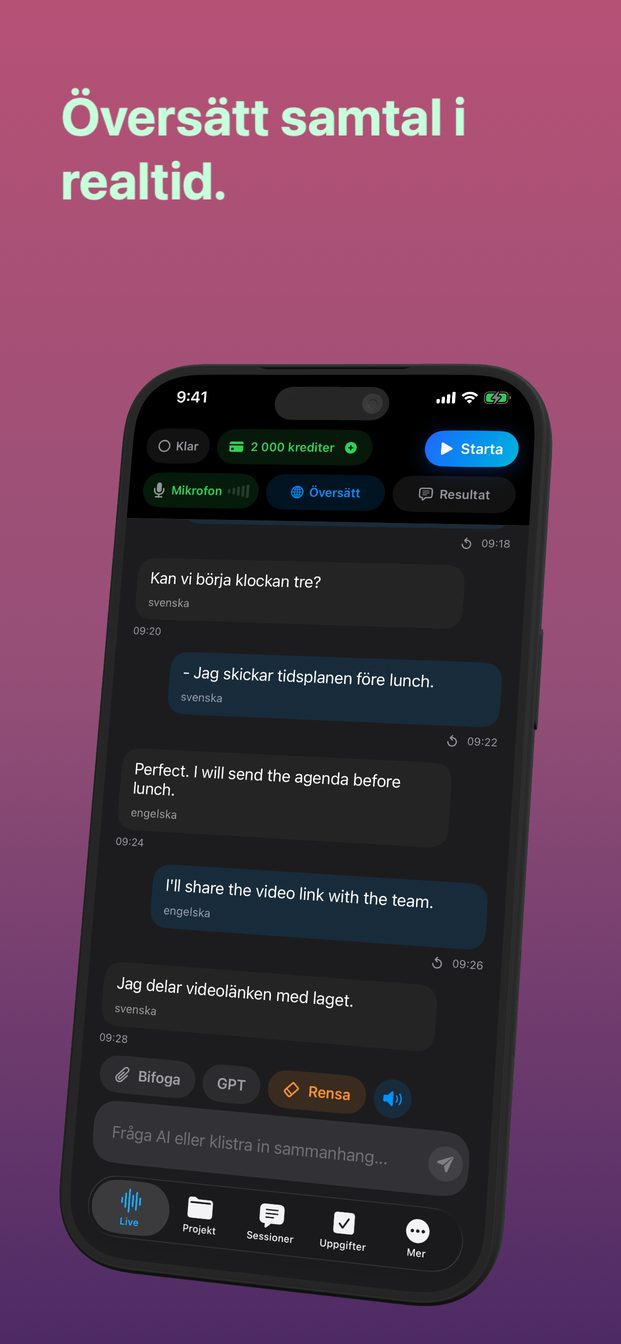
Gör en översättning i realtid till en video, med ditt ansikte och din röst
En översättning i realtid försvinner från skärmen så fort samtalet går vidare. Inspelad blir den något du kan skicka: ett meddelande till släkten med dina ord på deras språk, en lektion som visar båda språken på en gång, en redogörelse för hur ett samtal gick. GPT Realtime Assistant översätter och Reel Screen Recorder spelar in det, med din kamera och din röst, som en enda video.
Det här visar videon
Varje mening du säger, utskriven, med översättningen bredvid en stund efter att du sagt den färdigt. Ditt ansikte i ett hörn, från Reels kamera. Din röst, från mikrofonen som båda apparna lyssnar på. Inget behöver läggas till efteråt: orden på skärmen dök upp medan du sa dem, så de ligger redan i takt.
När översättning är påslagen gör assistenten inget annat än att översätta. Sessionens mall och instruktioner gäller inte, så det finns inga kommentarer mellan dina meningar att klippa bort ur videon.
Ställ in översättningen för en video
Gör det innan något spelas in.
- Tryck på Översätt och slå på ”Översätt chatt och livesession”. Ställ in ”Till” på det språk som den som tittar läser.
- Ställ in ”Från” på det språk du ska prata, eller låt det stå på Autoavkänning.
- Öppna Inställningar › Utseende › Chatteckensnittsstorlek och välj Stor eller Extra stor. Videon ses ofta i en telefon, där text i normal storlek är svår att läsa.
- Säg en mening eller två som test, kontrollera att översättningen går åt rätt håll och tryck på Avsluta. Den testsessionen är inte en del av videon.
En riktning per tagning
Översättning fungerar åt ett håll i taget: från språket i ”Från” till språket i ”Till”. För ett meddelande till en person är det precis rätt — du pratar, de läser.
I ett samtal svarar den andra när du har öppnat Översätt och bytt plats på ”Från” och ”Till”. På video hamnar även det ögonblicket i inspelningen, vilket passar en lektion men bryter av ett meddelande. Är videon till någon som bara ska titta, håll dig till en riktning.
Ordningen: inspelningen först, sessionen sedan
En livesession avslutas så fort GPT Realtime Assistant inte längre är appen i förgrunden — ett byte till en annan app, Kontrollcenter, skärmen som låses — med ”App inaktiv. Realtidssessionen stängd.” En skärminspelare måste startas någon annanstans, så den måste vara igång innan sessionen startar och stoppas efter att sessionen har avslutats.
- Välj Bild i bild för kameran i Reel, så att den följer med dig in i andra appar (på en Mac är kameran i stället ett pop-out-fönster).
- Starta inspelningen i Reel.
- Öppna GPT Realtime Assistant och placera kameran där översättningen inte visas.
- Tryck på Starta (Starta session på iPad och Mac) och prata, med en paus i slutet av varje mening.
- Tryck på Avsluta (Avsluta session) och stoppa sedan inspelningen. På en Mac stoppar du den med ett kortkommando som du har ställt in i Reel, så att du aldrig behöver klicka tillbaka till Reel medan sessionen pågår.
Om sessionen stängs halvvägs
Något tog GPT Realtime Assistant ur förgrunden: ett svep till en annan app, en avisering som drogs ner, skärmen som låstes, ett klick på ett annat fönster på en Mac. Inspelningen pågår fortfarande. Gå tillbaka till appen, så står det Återuppta på sessionsknappen (Återuppta session på iPad och Mac); tryck på den och fortsätt. Glappet finns med i videon; det som kom före finns kvar.
På en iPhone bör du ställa in en längre tid för Automatisk låsning före en lång tagning och slå på Stör ej, så att inget dyker upp medan du pratar.
Innan du skickar den
Titta igenom den en gång. Översättning i realtid är till för att hålla ett samtal igång, inte en auktoriserad översättning: namn, siffror och sådant som sägs snabbt är där den slirar. Blev en mening fel, spela in meddelandet igen; det tar en minut.
Om någon annan pratar i videon, fråga dem först — en inspelning som också översätts är fortfarande en inspelning. Under en molnsession går ljudet till OpenAI för att transkriberas och översättas; själva sessionen stannar på din enhet, och videon sparas där Reel sparar den, inte av GPT Realtime Assistant.
Kan GPT Realtime Assistant spela in video själv?
Inte videon som den här guiden handlar om. På en Mac kan den spela in en vald skärm eller ett valt fönster med ljud och spara inspelningen med sessionen, men utan din kamera; på iPhone och iPad spelar den inte in någon video. Vill du ha skärmen, din kamera och din röst i en och samma video använder du en skärminspelare som Reel Screen Recorder.
Varför slutade översättningen när jag startade inspelningen?
Sessionen avslutas så fort GPT Realtime Assistant inte längre är appen i förgrunden, och för att starta en inspelare måste du gå till den. Starta inspelningen först, sedan sessionen, och avsluta sessionen innan du stoppar inspelningen.
Läses översättningen upp i videon?
Nej. Den visas som text på skärmen, och det är den som inspelningen visar, medan din egen röst säger originalet.
Fungerar det på iPhone, iPad och Mac?
Ja. Båda apparna fungerar på alla tre; stegen är desamma, och på en Mac stoppar du inspelningen med ett kortkommando i stället för att byta till Reel.