Gør en liveoversættelse til en video med dit ansigt og din stemme
En liveoversættelse forsvinder fra skærmen, så snart samtalen går videre. Optaget bliver den til noget, du kan sende: en besked til familien med dine ord på deres sprog, en sprogtime, der viser begge sprog på én gang, en optegnelse af, hvordan en samtale forløb. GPT Realtime Assistant oversætter, og Reel Screen Recorder optager det, med dit kamera og din stemme, som én video.
Det viser videoen
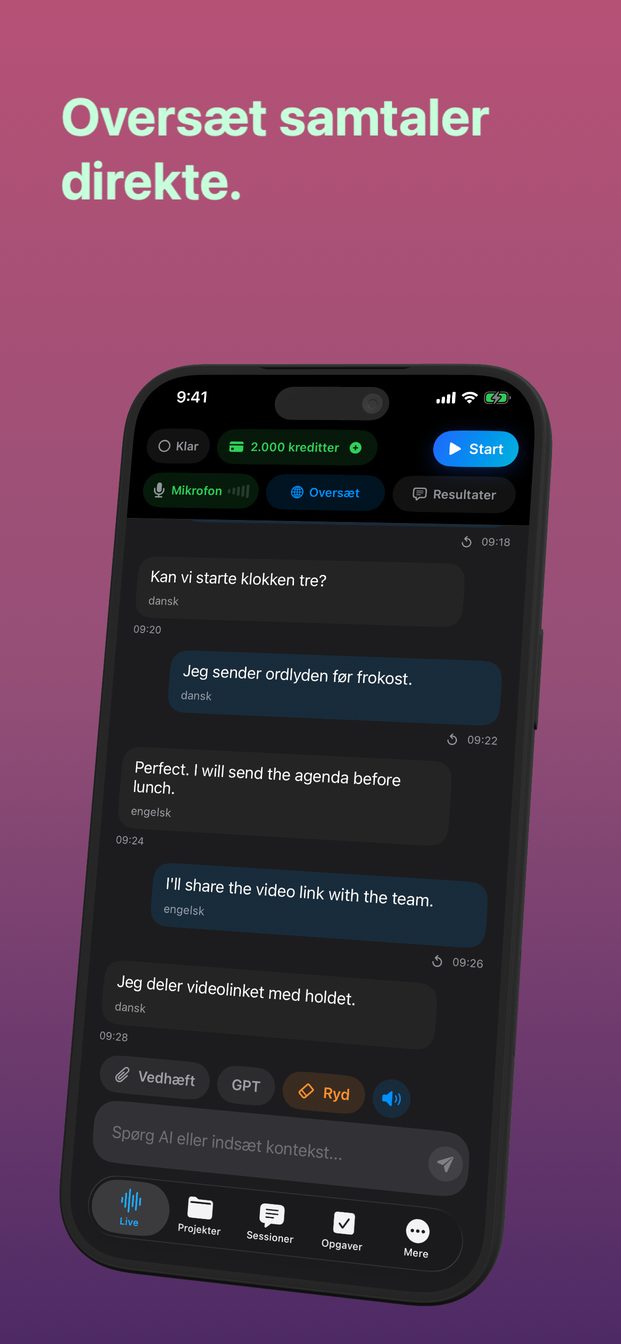
Hver sætning, du siger, skrevet ud, med oversættelsen ved siden af et øjeblik efter, at du har sagt den færdig. Dit ansigt i et hjørne, fra Reels kamera. Din stemme, fra den mikrofon, begge apps lytter til. Intet skal tilføjes bagefter: ordene på skærmen dukkede op, mens du sagde dem, så de passer allerede i tid.
Når oversættelse er slået til, oversætter assistenten kun. Sessionens skabelon og instruktioner gælder ikke, så der er ingen kommentarer mellem dine sætninger, som skal klippes ud af videoen.
Sæt oversættelsen op til en video
Gør det, før noget optager.
- Tryk på Oversæt, og slå »Oversæt chat og livesession« til. Sæt »Til« til det sprog, den, der skal se videoen, læser.
- Sæt »Fra« til det sprog, du vil tale, eller lad den stå på Automatisk registrering.
- Åbn Indstillinger › Udseende › Chat skrifttypestørrelse, og vælg Stor eller Ekstra stor. Videoen bliver ofte set på en telefon, hvor tekst i normal størrelse er svær at læse.
- Sig en sætning eller to som test, tjek, at oversættelsen går den rigtige vej, og tryk på Afslut. Den testsession er ikke en del af videoen.
Én retning pr. optagelse
Oversættelse virker én vej ad gangen: fra sproget i »Fra« til sproget i »Til«. Til en besked til én person er det præcis rigtigt — du taler, de læser.
I en samtale svarer den anden, når du har åbnet Oversæt og byttet om på »Fra« og »Til«. På video kommer det øjeblik også med i optagelsen, og det passer til en sprogtime, men afbryder en besked. Er videoen til nogen, der kun skal se den, så hold dig til én retning.
Rækkefølgen: optagelsen først, sessionen bagefter
En livesession slutter, så snart GPT Realtime Assistant ikke længere er appen i forgrunden — et skift til en anden app, Kontrolcenter, skærmen, der låser — med »App inaktiv. Realtime session lukket.« En skærmoptager skal startes et andet sted, så den skal køre, før sessionen starter, og stoppes, efter at sessionen er slut.
- Vælg Billede i billede til kameraet i Reel, så det følger dig ind i andre apps (på en Mac er kameraet i stedet et pop-out-vindue).
- Start optagelsen i Reel.
- Åbn GPT Realtime Assistant, og placér kameraet der, hvor oversættelsen ikke vises.
- Tryk på Start (Start session på iPad og Mac), og tal, med en pause efter hver sætning.
- Tryk på Afslut (Afslut session), og stop så optagelsen. På en Mac stopper du den med en tastaturgenvej, du har indstillet i Reel, så du aldrig behøver at klikke tilbage i Reel, mens sessionen kører.
Hvis sessionen lukker halvvejs
Noget tog GPT Realtime Assistant væk fra forgrunden: et swipe til en anden app, en notifikation trukket ned, skærmen, der låste, et klik på et andet vindue på en Mac. Optagelsen kører stadig. Gå tilbage til appen, så står der Genoptag på sessionsknappen (Genoptag session på iPad og Mac); tryk på den, og fortsæt. Afbrydelsen er med i videoen; det, der kom før, er bevaret.
På en iPhone bør du sætte Autolås til længere tid før en lang optagelse og slå Forstyr ikke til, så intet dukker op, mens du taler.
Før du sender den
Se den igennem én gang. Liveoversættelse er til at holde en samtale i gang, ikke en certificeret oversættelse: navne, tal og alt, der bliver sagt hurtigt, er der, hvor den smutter. Kom én sætning forkert ud, så optag beskeden igen; det tager et minut.
Taler andre med i videoen, så spørg dem først — en optagelse, der også bliver oversat, er stadig en optagelse. Under en cloud-session går lyden til OpenAI for at blive transskriberet og oversat; selve sessionen bliver på din enhed, og videoen gemmes der, hvor Reel gemmer den, ikke af GPT Realtime Assistant.
Kan GPT Realtime Assistant selv optage en video?
Ikke den video, denne guide handler om. På en Mac kan den optage en valgt skærm eller et valgt vindue med lyd og gemme optagelsen sammen med sessionen, men uden dit kamera; på iPhone og iPad optager den ingen video. Vil du have skærmen, dit kamera og din stemme i én video, så brug en skærmoptager som Reel Screen Recorder.
Hvorfor stoppede oversættelsen, da jeg startede optagelsen?
Sessionen slutter, når GPT Realtime Assistant ikke længere er appen i forgrunden, og for at starte en optager skal du over i den. Start optagelsen først, derefter sessionen, og afslut sessionen, før du stopper optagelsen.
Bliver oversættelsen talt i videoen?
Nej. Den vises som tekst på skærmen, og det er den, optagelsen viser, mens din egen stemme siger originalen.
Virker det på iPhone, iPad og Mac?
Ja. Begge apps kører på alle tre; trinene er de samme, og på en Mac stopper du optagelsen med en tastaturgenvej i stedet for at skifte til Reel.