Puhe tekstiksi kasvokkain: tekstitys keskusteluun iPhonella
Kun haluat tekstityksen keskusteluun edessäsi olevan ihmisen kanssa, aloita istunto GPT Realtime Assistantissa ja lue reaaliaikaista litterointia hänen puhuessaan niin isolla tekstillä kuin tarvitset. Siitä on apua, kun kuuleminen on vaikeaa, huone on meluisa tai aksenttia on vaikea seurata. Se ei ole sertifioitu tekstityspalvelu eikä lupaa tarkkuutta, joten kun tarvitset virallisen järjestelyn, pyydä ammattimaista kirjoitustulkkausta.
Mitä näytöllä näkyy
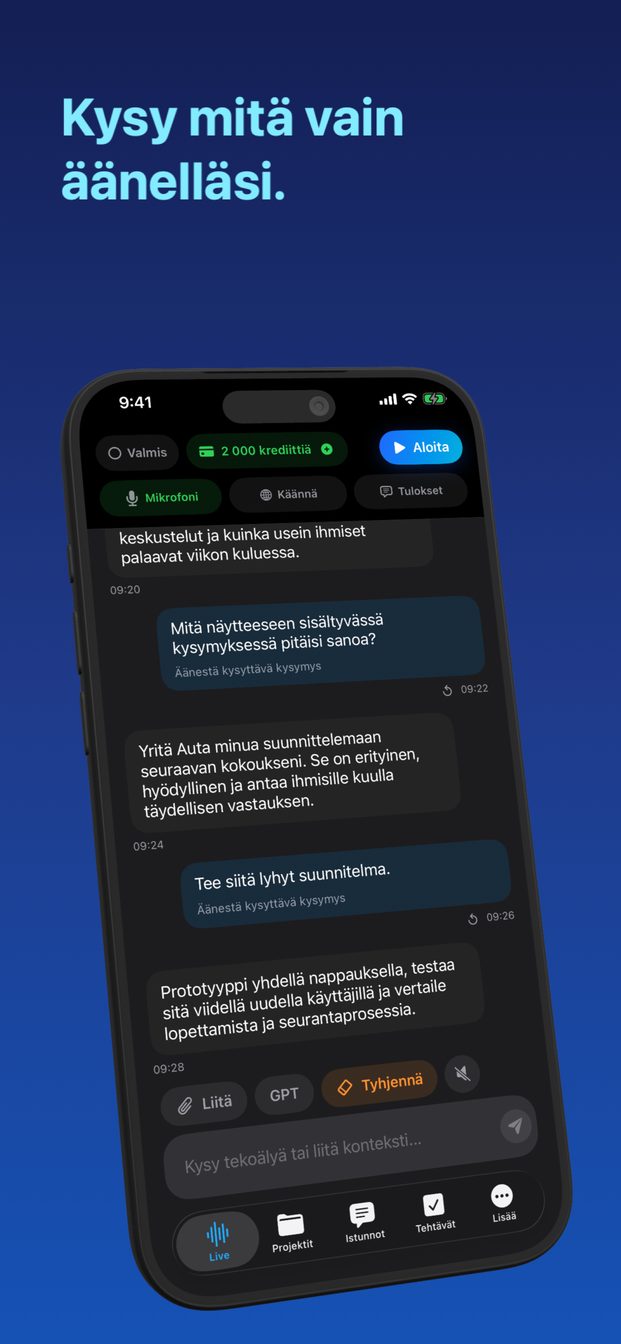
Istunto kirjoittaa reaaliaikaista litterointia. Aina kun toinen saa ajatuksensa päätökseen, hänen sanansa näkyvät näytöllä kuplana, ja keskustelu kertyy listaksi, jota voi selata taaksepäin. Jos jokin rivi meni ohi vastatessasi, se on yhä luettavissa.
Avustaja myös vastaa jokaiseen vuoroon itsestään; siihen sovellus on tehty. Tekstitystä varten haluat sen pois tieltä, joten aloita tyhjä istunto ohjeella kuten ”Älä kommentoi keskustelua. Pidä mahdolliset vastaukset muutamassa sanassa, ellen kirjoita kysymystä.” ja valitse Yksityiskohtien tasoksi Lyhyt. Ohjeet ohjaavat mallia mutta eivät kytke sitä pois, joten odota silloin tällöin lyhyttä vastausta lukemiesi rivien välissä.
Jos toinen puhuu eri kieltä, käännösistunto näyttää sen sijaan jokaisen lauseen ja sen käännöksen kuplaparina; opas keskustelun kääntämisestä reaaliajassa kertoo siitä.
Asetukset
Tee tämä kerran ennen keskustelua, ei silloin, kun joku odottaa vastaustasi.
- Avaa Asetukset › Ulkonäkö › Chatin kirjasinkoko ja valitse Suuri tai Erittäin suuri. Se tulee iPhonen oman tekstikoon päälle.
- Napauta Käännä ja tarkista, että ”Käännä chat ja live-istunto” on pois päältä. Käännös on koko sovelluksen asetus ja pysyy päällä edellisestä käyttökerrasta.
- Aloita tyhjä istunto, kirjoita yllä oleva ohje ja valitse Yksityiskohtien tasoksi Lyhyt.
- Valitse iPhonen Näyttö ja kirkkaus -asetuksista pidempi Automaattinen lukitus -aika ja kytke puhelin laturiin, jos keskustelusta tulee pitkä.
- Kerro toiselle, mitä varten puhelin on, aseta se paikalleen ja napauta Aloita (iPadilla ”Aloita istunto”).
- Napauta Lopeta, kun keskustelu on ohi. Litterointi jää istuntoon, laitteelle.
Minne puhelin laitetaan
Tekstitys voi olla vain niin hyvä kuin puhelimeen kantautuva ääni. Aseta puhelin lähelle ihmistä, jonka puhetta haluat tekstittää, häntä kohti ja näyttö kallistettuna sinuun päin, jotta voit lukea nostamatta sitä.
Meluisassa tilassa — kahvilassa, perheen päivällisellä, odotushuoneessa, jossa televisio on päällä — etäisyys ratkaisee enemmän kuin mikään muu. Puolen metrin päässä puhujasta oleva puhelin toimii paljon paremmin kuin pöydän toisella puolella oleva, ja lautasten ja lasien keskellä lappeellaan makaava puhelin kuulee jokaisen kolahduksen. Pieni teline auttaa. iPad näyttää samalla kirjasinkoolla enemmän tekstiä, mikä helpottaa pitkän keskustelun seuraamista.
Yksi kerrallaan toimii parhaiten. Kun kaksi puhuu päällekkäin, litterointi sekoittaa heidät, koska se ei voi erottaa sitä, mikä tuli mikrofoniin yhtenä äänenä. Sinulle tärkeässä ryhmäkeskustelussa on reilua pyytää ihmisiä puhumaan vuorotellen ja kääntymään puhelimeen päin.
Pidä sovellus auki ja näyttö päällä
Tähän sääntöön moni kompastuu. Reaaliaikainen istunto päättyy, kun sovellus siirtyy taustalle tai näyttö lukittuu, ja näytölle tulee ilmoitus ”Sovellus ei ole aktiivinen. Reaaliaikainen istunto suljettu.” Kesken keskustelun lukittuva näyttö tarkoittaa, että tekstitys loppuu, kunnes aloitat uuden istunnon.
- Pidennä automaattista lukitusta ennen aloittamista ja palauta se jälkeenpäin, jos haluat.
- Pidä puhelin laturissa kaikessa lyhyttä juttutuokiota pidemmässä; päällä pysyvä näyttö kuluttaa akkua.
- Älä siirry toiseen sovellukseen katsomaan viestiä. Jo litteroitu jää istuntoon, mutta mitään uutta ei tekstitetä, kun istunto on suljettu.
- Jos istunto sulkeutuu, aloita uusi heti; keskustelun alkuosa säilyy ensimmäisessä.
Apple Speech vai OpenAI kuuntelijana
Sovellus voi kuulla kahdella tavalla. Oletuksena OpenAI:n malli kuulee äänen ja kirjoittaa litteroinnin. Kohdassa ”Kuunnellaan” voit valita sen sijaan Apple Speechin, joka litteroi laitteella ja lähettää tekstin GPT:lle vastausta varten. Valitse se ennen kuin napautat Aloita.
Kumpi toimii sinulle paremmin, riippuu puhujan äänestä, kielestä ja tilasta, joten kokeile molempia niissä olosuhteissa, joissa oikeasti käytät sovellusta, äläkä luota yleiseen sääntöön. Apple Speechillä itse ääni pysyy puhelimessa, mutta sanotun teksti menee silti GPT:lle. iPhonella ja iPadilla molemmat tarvitsevat internetyhteyden.
Mitä se ei ole
Se ei ole sertifioitu tekstityspalvelu, eikä tarkkuutta taata. Se voi kuulla väärin nimiä, numeroita ja hiljaisia sanoja, yhdistää kaksi puhujaa ja jäädä jälkeen nopeasta puhujasta. Illallispöydän keskustelussa se on reilu kauppa; kaikessa, missä ohi mennyt sana aiheuttaa seurauksia, se ei yksin riitä.
Lääkärikäynnillä, oikeudellisessa tapaamisessa tai opetuksessa, jossa sinulla on oikeus mukautuksiin, kysy järjestäjältä kirjoitustulkkausta (englanniksi CART, Communication Access Realtime Translation) tai muuta ammattimaista tekstitystä, tai viittomakielen tulkkia, jos käytät viittomakieltä. Monet sairaalat, tuomioistuimet, oppilaitokset ja työnantajat järjestävät näitä, ja Suomessa kuulovammaiset voivat saada kirjoitustulkkausta myös Kelan vammaisten tulkkauspalvelun kautta. Pöydällä oleva puhelin ei korvaa niitä.
Kerro toiselle
Tekstitys on litterointi, ja litterointi on tallenne siitä, mitä joku toinen sanoi. Kerro asiasta ensin ja näytä näyttö; se selittää itsensä paremmin kuin kuvaus.
Pilvi-istunnon aikana ääni kulkee laitteelta suoraan OpenAI:n Realtime API:lle. Istunto tallennetaan laitteelle ilman pilvisynkronointia, eivätkä Arte Softin palvelimet koskaan vastaanota ääntä, litterointia tai vastauksia. Opas muiden äänittämisestä ja litteroinnista kertoo, mitä sanoa ja milloin laki vaatii enemmän.
Voinko suurentaa tekstitystä?
Voit. Asetukset › Ulkonäkö › Chatin kirjasinkoko tarjoaa vaihtoehdot Pieni, Oletus, Suuri ja Erittäin suuri iPhonen oman tekstikoon lisäksi.
Miksi tekstitys loppui kesken keskustelun?
Reaaliaikainen istunto päättyy, kun sovellus siirtyy taustalle tai näyttö lukittuu. Pidä sovellus auki, pidennä automaattista lukitusta ja aloita uusi istunto, jos edellinen sulkeutui.
Voiko se tekstittää videopuhelun?
Macilla voi: Järjestelmä-kytkin lisää järjestelmän äänen eli puhelun toisen osapuolen, ja se vaatii macOS:n Näytön ja järjestelmän äänen tallennus -luvan. Järjestelmän ääni on Macin ominaisuus.
Onko se tarpeeksi tarkka lääkärikäynnille?
Se ei lupaa tarkkuutta eikä ole sertifioitu palvelu. Terveydenhuollon, oikeudellisissa tai opetuksen mukautuksissa kysy järjestäjältä kirjoitustulkkausta tai muuta ammattimaista tekstitystä.