Legendas em tempo real para conversa presencial no iPhone
Para legendar uma conversa com alguém à sua frente, inicie uma sessão no GPT Realtime Assistant e leia a transcrição ao vivo enquanto a pessoa fala, com a letra do tamanho que você precisar. Ajuda quando ouvir é difícil, o ambiente é barulhento ou um sotaque é difícil de acompanhar. Não é um serviço de legendagem certificado e não promete precisão, então, para uma adaptação formal de acessibilidade, peça legendagem profissional.
O que aparece na tela
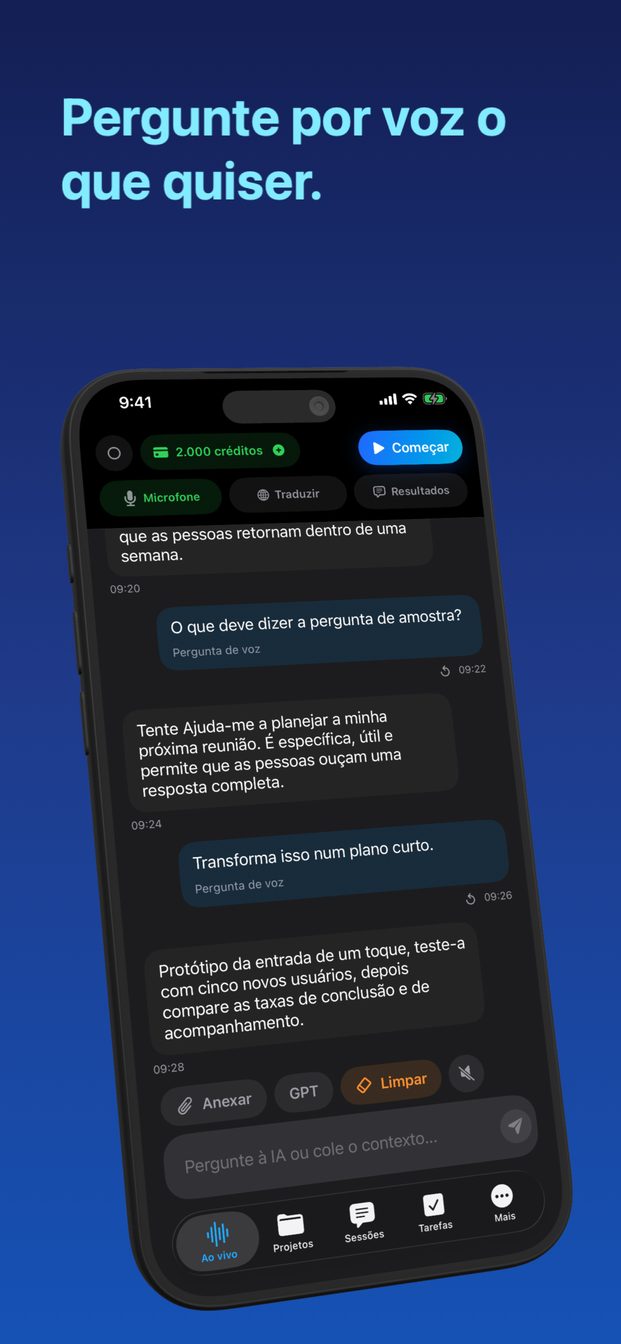
Uma sessão escreve uma transcrição ao vivo. Cada vez que a outra pessoa termina uma ideia, o que ela disse aparece na tela num balão, e a conversa vai se formando numa lista que dá para rolar de volta. Se você perdeu uma frase enquanto respondia, ela continua lá para reler.
O assistente também responde sozinho a cada fala; é para isso que o app foi feito. Para legendas, você quer que ele não atrapalhe, então comece uma sessão em branco com uma instrução como “Não comente a conversa. Limite qualquer resposta a poucas palavras, a menos que eu digite uma pergunta.” e escolha Breve em Nível de detalhe. As instruções orientam o modelo, não o desligam, então conte com uma resposta curta de vez em quando entre as linhas que você está lendo.
Se a outra pessoa fala outro idioma, uma sessão de tradução mostra cada frase e a tradução como um par de balões; o guia sobre traduzir uma conversa em tempo real explica isso.
A configuração
Faça isso uma vez, antes da conversa, não enquanto alguém espera a sua resposta.
- Abra Ajustes › Aparência › Tamanho da fonte do bate-papo e escolha Grande ou Extra Grande. Isso se soma ao tamanho de texto do próprio iPhone.
- Toque em Traduzir e confira que “Traduzir bate-papo e sessão ao vivo” está desativado. A tradução é uma configuração do app inteiro e continua ativada desde a última vez que foi usada.
- Comece uma sessão em branco, escreva a instrução acima e escolha Breve em Nível de detalhe.
- Aumente o Bloqueio Automático nos ajustes de Tela e Brilho do iPhone e ligue o celular na tomada se a conversa for longa.
- Diga à outra pessoa para que serve o celular, coloque-o no lugar e toque em Começar (Começar sessão no iPad).
- Toque em Encerrar quando a conversa terminar. A transcrição fica na sessão, no aparelho.
Onde deixar o celular
As legendas só podem ser tão boas quanto o som que chega ao celular. Deixe-o perto da pessoa que você quer legendar, voltado para ela, com a tela inclinada para você, para ler sem pegá-lo.
Num lugar barulhento — um café, um almoço de família, uma sala de espera com a televisão ligada —, a distância importa mais do que qualquer outra coisa. Um celular a meio metro de quem fala se sai muito melhor do que um do outro lado da mesa, e um celular deitado entre pratos e copos ouve cada barulho de talher. Um pequeno suporte ajuda. Um iPad mostra mais texto com o mesmo tamanho de fonte, o que facilita acompanhar uma conversa longa.
Uma pessoa de cada vez funciona melhor. Quando duas falam ao mesmo tempo, a transcrição mistura as duas, porque não consegue separar o que chegou ao microfone como um só som. Numa conversa em grupo que importa para você, é justo pedir que as pessoas falem uma de cada vez e de frente para o celular.
Mantenha o app aberto e a tela ligada
Esta é a regra que pega as pessoas de surpresa. Uma sessão ao vivo termina quando o app vai para segundo plano ou a tela bloqueia, com a mensagem “Aplicativo inativo. Sessão em tempo real encerrada.” Uma tela que bloqueia no meio de uma conversa significa que as legendas param até você iniciar uma nova sessão.
- Aumente o Bloqueio Automático antes de começar, e volte ao que era depois, se preferir.
- Deixe o celular na tomada para qualquer coisa mais longa que um papo rápido; uma tela sempre ligada gasta bateria.
- Não mude para outro app para ver uma mensagem. O que já foi transcrito fica na sessão, mas nada novo é legendado depois que a sessão fecha.
- Se ela fechar, inicie uma nova sessão na hora; a parte anterior da conversa fica guardada na primeira.
Apple Speech ou escuta pela OpenAI
O app pode ouvir de duas formas. Por padrão, o modelo da OpenAI ouve o áudio e escreve a transcrição. Em “Ouvindo”, você pode escolher o Apple Speech, que transcreve no aparelho e envia o texto ao GPT para a resposta. Escolha antes de tocar em Começar.
Qual funciona melhor para você depende da voz, do idioma e do ambiente, então teste os dois nas condições em que você vai usar de verdade, em vez de confiar numa regra geral. Com o Apple Speech, o áudio em si fica no celular, enquanto o texto do que foi dito continua indo para o GPT. No iPhone e no iPad, os dois precisam de conexão com a internet.
O que não é
Não é um serviço de legendagem certificado, e não há garantia de precisão. Ele pode ouvir mal nomes, números e palavras ditas baixo, juntar dois falantes e ficar para trás com quem fala rápido. Num jantar, é uma troca justa; em qualquer situação em que uma palavra perdida tenha consequências, não basta sozinho.
Para uma consulta médica, uma reunião jurídica ou uma sala de aula em que você tem direito a uma adaptação, peça ao responsável o CART (Communication Access Realtime Translation) ou outra legendagem profissional, ou um intérprete de Libras ou de outra língua de sinais, se é isso que você usa. Muitos hospitais, tribunais, universidades e empregadores providenciam esses serviços, e um celular na mesa não os substitui.
Avise a outra pessoa
Legendas são uma transcrição, e uma transcrição é um registro do que outra pessoa disse. Avise a pessoa antes e mostre a tela; ela se explica melhor do que qualquer descrição.
Durante uma sessão na nuvem, o áudio vai do aparelho direto para a Realtime API da OpenAI. A sessão fica salva no aparelho, sem sincronização na nuvem, e os servidores da Arte Soft nunca recebem o áudio, a transcrição ou as respostas. O guia sobre gravar e transcrever outras pessoas explica o que dizer, e quando a lei pede mais.
Dá para aumentar as legendas?
Sim. Ajustes › Aparência › Tamanho da fonte do bate-papo oferece Pequeno, Padrão, Grande e Extra Grande, somando-se ao tamanho de texto do próprio iPhone.
Por que as legendas pararam no meio da conversa?
Uma sessão ao vivo termina quando o app vai para segundo plano ou a tela bloqueia. Mantenha o app aberto, aumente o Bloqueio Automático e inicie uma nova sessão se ela tiver fechado.
Dá para legendar uma chamada de vídeo?
No Mac, sim: a opção “Sistema” acrescenta o áudio do sistema, o outro lado da chamada, e precisa da permissão de gravação de tela e áudio do sistema do macOS. O áudio do sistema é um recurso do Mac.
É preciso o bastante para uma consulta médica?
Ele não promete precisão e não é um serviço certificado. Para uma adaptação médica, jurídica ou em sala de aula, peça ao responsável o CART ou outra legendagem profissional.