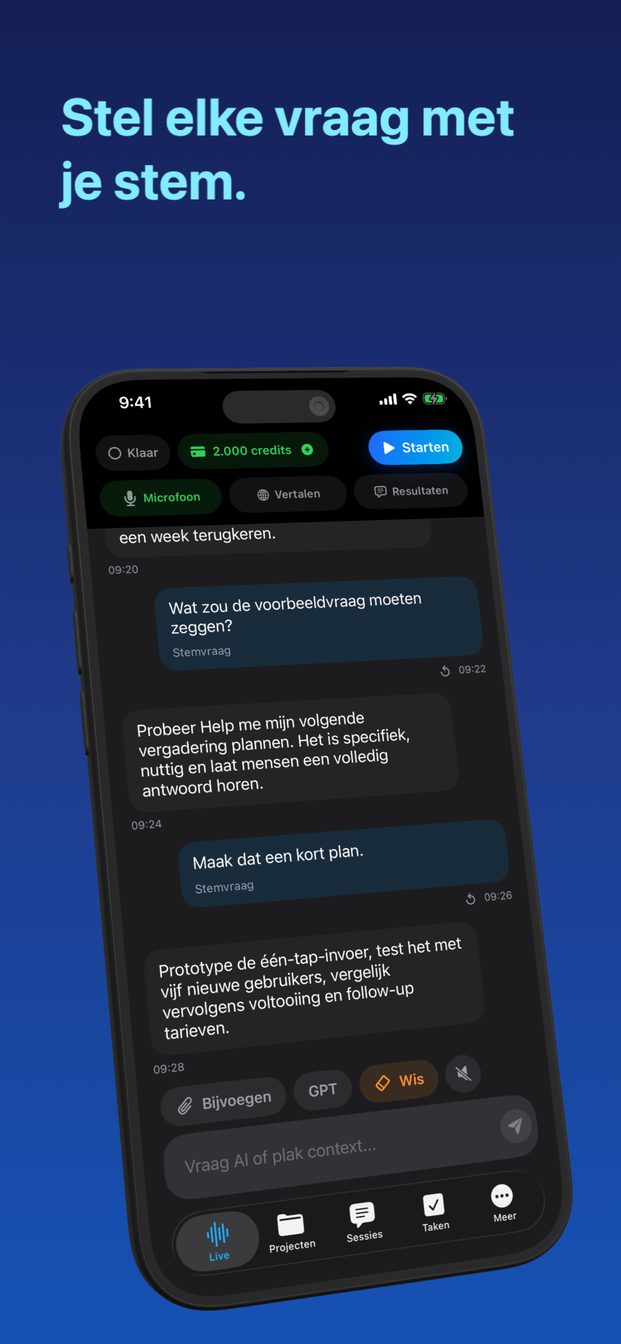
Live ondertiteling van een gesprek op je iPhone
Wil je een gesprek ondertitelen met iemand die tegenover je zit, start dan een sessie in GPT Realtime Assistant en lees het live transcript mee terwijl de ander praat, in letters zo groot als je nodig hebt. Het helpt als horen moeilijk gaat, de ruimte rumoerig is of een accent lastig te volgen is. Het is geen gecertificeerde ondertitelingsdienst en belooft geen nauwkeurigheid, dus vraag voor een formele voorziening om professionele ondertiteling.
Wat je op het scherm ziet
Een sessie schrijft een live transcript. Telkens als de ander een gedachte afmaakt, verschijnt wat die zei als tekstballon op het scherm, en het gesprek groeit uit tot een lijst waarin je kunt terugscrollen. Heb je een zin gemist terwijl je antwoordde, dan staat hij er nog om terug te lezen.
De assistent beantwoordt ook elke beurt uit zichzelf; daar is de app voor gemaakt. Voor ondertiteling wil je hem uit de weg hebben, dus start een lege sessie (Geen sjabloon) met een instructie als ‘Geef geen commentaar op het gesprek. Houd een antwoord bij een paar woorden, tenzij ik een vraag typ.’ en zet Detailniveau op Kort. Instructies sturen het model bij maar zetten het niet uit, dus reken op af en toe een kort antwoord tussen de regels die je leest.
Spreekt de ander een andere taal, dan laat een vertaalsessie in plaats daarvan elke zin en de vertaling zien als een paar tekstballonnen; de handleiding over een gesprek live vertalen gaat daarover.
Instellen
Doe dit één keer, vóór het gesprek, niet terwijl iemand op je antwoord wacht.
- Open in de app Instellingen › Uiterlijk › Grootte van chatlettertype en kies Groot of Extra groot. Het komt bovenop de tekstgrootte van de iPhone zelf.
- Tik op Vertalen en controleer dat ‘Vertaal chat en livesessie’ uit staat. Vertalen is een instelling voor de hele app en staat nog aan als je het de vorige keer gebruikte.
- Start een lege sessie, schrijf de instructie hierboven en zet Detailniveau op Kort.
- Stel Automatische vergrendeling langer in bij Beeldscherm en helderheid in de instellingen van de iPhone, en sluit de telefoon aan op de lader als het gesprek lang gaat duren.
- Vertel de ander waar de telefoon voor is, leg hem neer en tik op Starten (Sessie starten op iPad).
- Tik op Beëindigen als het gesprek voorbij is. Het transcript blijft in de sessie, op het apparaat.
Waar de telefoon ligt
De ondertiteling is maar zo goed als het geluid dat de telefoon bereikt. Leg hem dicht bij de persoon die je wilt ondertitelen, naar die persoon gericht, met het scherm naar jou gekanteld zodat je kunt lezen zonder hem op te pakken.
In een rumoerige ruimte — een café, een verjaardag, een wachtkamer met de tv aan — telt afstand meer dan wat ook. Een telefoon op een halve meter van de spreker doet het veel beter dan een aan de overkant van de tafel, en een telefoon die plat tussen borden en glazen ligt, hoort elk gerinkel. Een standaardje helpt. Een iPad laat bij dezelfde lettergrootte meer tekst zien, en dat is makkelijker te volgen bij een lang gesprek.
Eén persoon tegelijk werkt het best. Praten twee mensen door elkaar, dan mengt het transcript ze, omdat het niet kan scheiden wat als één geluid bij de microfoon aankwam. Bij een groepsgesprek dat voor jou belangrijk is, mag je best vragen of mensen om de beurt praten en zich naar de telefoon richten.
Houd de app open en het scherm aan
Dit is de regel waar mensen over struikelen. Een livesessie stopt zodra de app naar de achtergrond gaat of het scherm vergrendelt, met de melding ‘App inactief. Realtimesessie gesloten.’ Vergrendelt het scherm halverwege een gesprek, dan stopt de ondertiteling tot je een nieuwe sessie start.
- Stel Automatische vergrendeling langer in voordat je begint, en zet het daarna terug als je dat liever hebt.
- Houd de telefoon aan de lader bij alles wat langer duurt dan een kort praatje; een scherm dat aan blijft, kost batterij.
- Ga niet naar een andere app om een bericht te bekijken. Wat al getranscribeerd is, blijft in de sessie, maar er wordt niets nieuws ondertiteld zodra de sessie gesloten is.
- Gaat hij toch dicht, start dan meteen een nieuwe sessie; het eerdere deel van het gesprek staat in de eerste.
Apple Speech of OpenAI laten luisteren
De app kan op twee manieren horen. Standaard luistert het model van OpenAI naar het geluid en schrijft het transcript. Onder Luisteren kun je in plaats daarvan Apple Speech kiezen, dat op het apparaat transcribeert en de tekst naar GPT stuurt voor het antwoord. Kies dat voordat je op Starten tikt.
Wat voor jou beter werkt, hangt af van de stem, de taal en de ruimte, dus probeer allebei in de omstandigheden waarin je het echt gebruikt, in plaats van op een algemene regel te vertrouwen. Met Apple Speech blijft het geluid zelf op de telefoon, terwijl de tekst van wat er gezegd is nog steeds naar GPT gaat. Op iPhone en iPad hebben beide een internetverbinding nodig.
Wat het niet is
Het is geen gecertificeerde ondertitelingsdienst, en er is geen garantie op nauwkeurigheid. Hij kan namen, getallen en zachte woorden verkeerd verstaan, twee sprekers door elkaar halen en achterlopen bij iemand die snel praat. Voor een gesprek aan tafel is dat een redelijke ruil; voor alles waarbij een gemist woord gevolgen heeft, is het in zijn eentje niet genoeg.
Vraag bij een doktersafspraak, een juridisch gesprek of een les waarbij je recht hebt op een voorziening naar een schrijftolk (CART) of andere professionele ondertiteling, of naar een tolk gebarentaal als je die gebruikt. Veel ziekenhuizen, rechtbanken, onderwijsinstellingen en werkgevers regelen dit, en een telefoon op tafel is daar geen vervanging voor.
Vertel het de ander
Ondertiteling is een transcript, en een transcript is een verslag van wat iemand anders zei. Vertel het de persoon eerst, en laat het scherm zien; dat legt zichzelf beter uit dan een beschrijving.
Tijdens een cloudsessie gaat het geluid van het apparaat rechtstreeks naar de Realtime API van OpenAI. De sessie wordt op het apparaat bewaard, zonder cloudsynchronisatie, en de servers van Arte Soft ontvangen nooit het geluid, het transcript of de antwoorden. De handleiding over het opnemen en transcriberen van anderen legt uit wat je zegt, en wanneer de wet meer vraagt.
Kan ik de ondertiteling groter maken?
Ja. Instellingen › Uiterlijk › Grootte van chatlettertype biedt Klein, Standaard, Groot en Extra groot, bovenop de tekstgrootte van de iPhone zelf.
Waarom stopte de ondertiteling midden in een gesprek?
Een livesessie stopt zodra de app naar de achtergrond gaat of het scherm vergrendelt. Houd de app open, stel Automatische vergrendeling langer in, en start een nieuwe sessie als hij gesloten is.
Kan hij een videogesprek ondertitelen?
Op een Mac wel: de schakelaar Systeem voegt het systeemgeluid toe, de andere kant van het gesprek, en heeft de macOS-toestemming voor scherm- en systeemaudio-opname nodig. Systeemgeluid is een Mac-functie.
Is het nauwkeurig genoeg voor een doktersafspraak?
Er is geen belofte van nauwkeurigheid en het is geen gecertificeerde dienst. Vraag voor een medische, juridische of onderwijsvoorziening de zorgverlener of instelling naar een schrijftolk (CART) of andere professionele ondertiteling.