Yüz yüze konuşmaya canlı altyazı: iPhone ve iPad
Karşınızdaki biriyle konuşmayı altyazılamak için GPT Realtime Assistant'ta bir oturum başlatın ve o konuşurken canlı transkripti, ihtiyacınız kadar büyük yazıyla okuyun. İşitmenin zor olduğu, odanın gürültülü olduğu ya da bir aksanın zor takip edildiği durumlarda yardımcı olur. Sertifikalı bir altyazı hizmeti değildir ve doğruluk vaadi yoktur; resmî bir erişilebilirlik düzenlemesi için profesyonel altyazı isteyin.
Ekranda ne görürsünüz
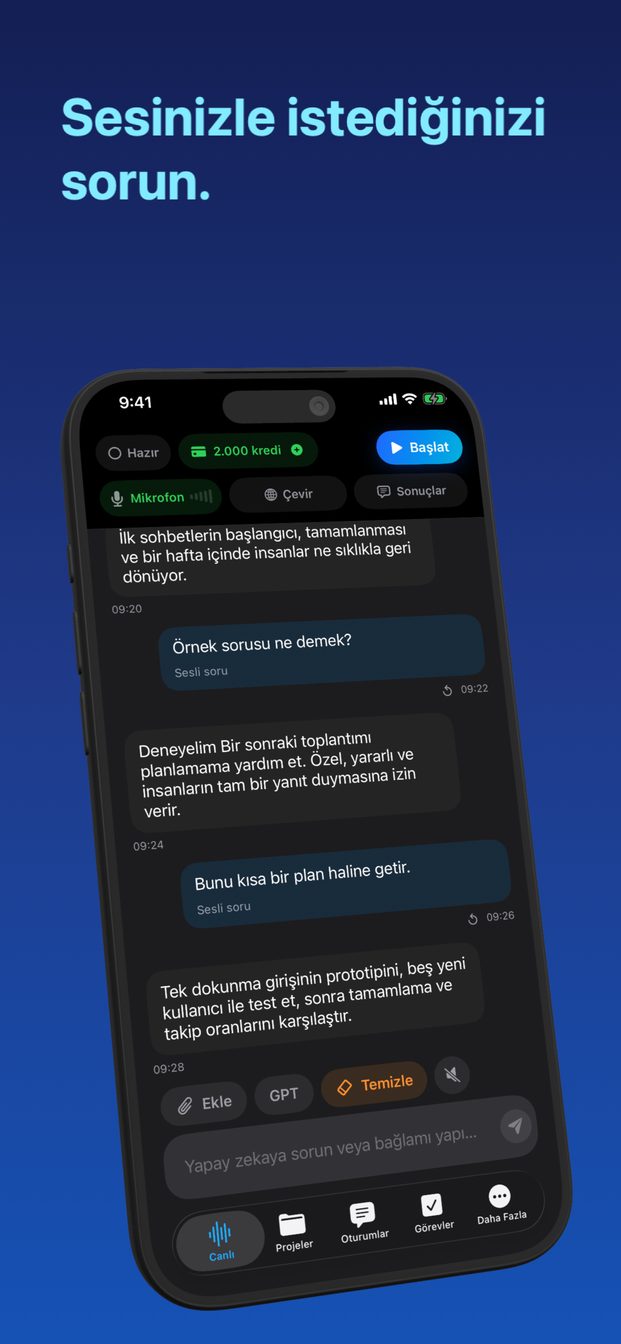
Bir oturum canlı transkript yazar. Karşınızdaki kişi her düşüncesini bitirdiğinde söyledikleri ekranda bir balon olarak belirir ve konuşma, geriye kaydırabileceğiniz bir liste olarak birikir. Yanıt verirken bir satırı kaçırdıysanız, yeniden okumak için hâlâ oradadır.
Asistan ayrıca her sırayı kendiliğinden yanıtlar; uygulama bunun için yapılmıştır. Altyazı için onun aradan çekilmesini istersiniz; bu yüzden “Konuşma hakkında yorum yapma. Ben bir soru yazmadıkça yanıtlarını birkaç kelimeyle sınırla.” gibi bir talimatla boş bir oturum başlatın ve Ayrıntı Düzeyi'ni Kısa olarak ayarlayın. Talimatlar modeli kapatmaz, yönlendirir; bu yüzden okuduğunuz satırların arasında ara sıra kısa bir yanıt görmeyi bekleyin.
Karşınızdaki farklı bir dil konuşuyorsa, bir çeviri oturumu bunun yerine her cümleyi ve çevirisini bir balon çifti olarak gösterir; konuşmayı anlık çevirme rehberi bunu anlatır.
Kurulum
Bunu biri yanıtınızı beklerken değil, konuşmadan önce bir kez yapın.
- Ayarlar › Görünüm › Sohbet Yazı Tipi Boyutu'nu açın ve Büyük ya da Ekstra Büyük'ü seçin. Bu, iPhone'un kendi yazı boyutunun üzerine eklenir.
- Çevir'e dokunun ve “Sohbeti ve canlı oturumu çevirin” anahtarının kapalı olduğunu kontrol edin. Çeviri uygulama genelinde bir ayardır ve en son kullanıldığı zamandan beri açık kalmış olabilir.
- Boş bir oturum başlatın, yukarıdaki talimatı yazın ve Ayrıntı Düzeyi'ni Kısa olarak ayarlayın.
- iPhone'un Ekran ve Parlaklık ayarlarında Otomatik Kilit süresini uzatın; konuşma uzun sürecekse telefonu şarja takın.
- Karşınızdakine telefonun ne için olduğunu söyleyin, yerine koyun ve Başlat'a (iPad'de Oturumu Başlat) dokunun.
- Konuşma bitince Bitir'e dokunun. Transkript oturumda, cihazda kalır.
Telefon nereye konmalı
Altyazılar, telefona ulaşan ses kadar iyi olabilir. Telefonu altyazılamak istediğiniz kişiye yakın, ona doğru dönük koyun; ekranı da elinize almadan okuyabileceğiniz şekilde size doğru eğin.
Gürültülü bir odada — bir kafe, bir aile yemeği, televizyonu açık bir bekleme salonu — mesafe her şeyden önemlidir. Konuşandan yarım metre uzaktaki bir telefon, masanın öbür ucundakinden çok daha iyi sonuç verir; tabakların ve bardakların arasında düz yatan bir telefon da her tıkırtıyı duyar. Küçük bir stand yardımcı olur. iPad aynı yazı boyutunda daha fazla metin gösterir; uzun bir konuşmada takip etmesi daha kolaydır.
En iyisi her seferinde tek bir kişidir. İki kişi aynı anda konuştuğunda transkript ikisini karıştırır; çünkü mikrofona tek bir ses olarak ulaşanı ayıramaz. Sizin için önemli olan bir grup sohbetinde insanlardan sırayla konuşmalarını ve telefona dönük olmalarını istemek hakkınızdır.
Uygulamayı açık, ekranı açık tutun
İnsanları en çok şaşırtan kural budur. Uygulama arka plana geçtiğinde ya da ekran kilitlendiğinde canlı oturum “Uygulama etkin değil. Gerçek zamanlı oturum kapatıldı.” mesajıyla sona erer. Konuşmanın ortasında kilitlenen bir ekran, yeni bir oturum başlatana kadar altyazıların durması demektir.
- Başlamadan önce Otomatik Kilit süresini uzatın; isterseniz sonra eski hâline getirin.
- Kısa bir sohbetten uzun her şey için telefonu şarja takılı tutun; açık kalan ekran pil harcar.
- Bir mesaja bakmak için başka bir uygulamaya geçmeyin. Yazıya dökülmüş olan oturumda kalır, ama oturum kapandıktan sonra yeni hiçbir şey altyazılanmaz.
- Kapanırsa hemen yeni bir oturum başlatın; konuşmanın önceki kısmı ilk oturumda saklıdır.
Apple Speech mi, OpenAI dinlemesi mi
Uygulamanın duymasının iki yolu var. Varsayılan olarak sesi OpenAI'ın modeli duyar ve transkripti yazar. Dinleme altında bunun yerine Apple Speech'i seçebilirsiniz; cihazda yazıya döker ve yanıt için metni GPT'ye gönderir. Başlat'a dokunmadan önce seçin.
Hangisinin sizin için daha iyi çalıştığı sese, dile ve odaya bağlıdır; genel bir kurala güvenmek yerine ikisini de gerçekten kullanacağınız koşullarda deneyin. Apple Speech ile sesin kendisi telefonda kalır, söylenenlerin metni ise yine GPT'ye gider. iPhone ve iPad'de ikisi de internet bağlantısı gerektirir.
Ne değildir
Sertifikalı bir altyazı hizmeti değildir ve doğruluk garantisi yoktur. İsimleri, rakamları ve alçak sesle söylenen kelimeleri yanlış duyabilir, iki konuşmacıyı birleştirebilir, hızlı konuşan birinin gerisinde kalabilir. Akşam yemeğindeki bir sohbet için bu makul bir ödünleşimdir; kaçırılan bir kelimenin sonuç doğurduğu her durumda tek başına yeterli değildir.
Tıbbi bir randevu, hukuki bir görüşme ya da erişilebilirlik düzenlemesine hakkınız olan bir ders için, hizmeti verenden CART (Communication Access Realtime Translation) ya da başka bir profesyonel canlı altyazı hizmeti, kullanıyorsanız bir işaret dili tercümanı isteyin. Birçok hastane, mahkeme, üniversite ve işveren bunları ayarlar ve masadaki bir telefon onların yerini tutmaz.
Karşınızdakine söyleyin
Altyazılar bir transkripttir; transkript de başka birinin söylediklerinin kaydıdır. Önce kişiye söyleyin ve ekranı gösterin; ekran kendini bir açıklamadan daha iyi anlatır.
Bulut oturumunda ses cihazdan doğrudan OpenAI'ın Realtime API'sine gider. Oturum cihazda saklanır, bulut senkronizasyonu yoktur ve Arte Soft'un sunucuları sesi, transkripti ya da yanıtları hiçbir zaman almaz. Başkalarını kaydetme ve yazıya dökme rehberi ne söyleneceğini ve yasanın ne zaman daha fazlasını istediğini anlatır.
Altyazıları büyütebilir miyim?
Evet. Ayarlar › Görünüm › Sohbet Yazı Tipi Boyutu; Küçük, Varsayılan, Büyük ve Ekstra Büyük seçeneklerini sunar ve iPhone'un kendi yazı boyutunun üzerine eklenir.
Altyazılar konuşmanın ortasında neden durdu?
Uygulama arka plana geçtiğinde ya da ekran kilitlendiğinde canlı oturum sona erer. Uygulamayı açık tutun, Otomatik Kilit süresini uzatın ve kapandıysa yeni bir oturum başlatın.
Görüntülü görüşmeyi altyazılayabilir mi?
Mac'te evet: Sistem düğmesi sistem sesini, yani görüşmenin karşı tarafını ekler ve macOS'in Ekran ve Sistem Sesi Kaydı iznini gerektirir. Sistem sesi bir Mac özelliğidir.
Doktor randevusu için yeterince doğru mu?
Doğruluk vaadi yoktur ve sertifikalı bir hizmet değildir. Tıbbi, hukuki ya da eğitimle ilgili bir erişilebilirlik düzenlemesi için hizmeti verenden CART ya da başka bir profesyonel altyazı hizmeti isteyin.