Tale til tekst i en samtale: direkteteksting på iPhone
For å få teksting av en samtale med noen foran deg starter du en økt i GPT Realtime Assistant og leser den direkte transkripsjonen mens de snakker, med så stor tekst som du trenger. Det hjelper når hørselen svikter, rommet er bråkete eller en aksent er vanskelig å følge. Det er ingen sertifisert tekstetjeneste og lover ingen nøyaktighet, så til en formell tilrettelegging bør du be om profesjonell teksting.
Det du ser på skjermen
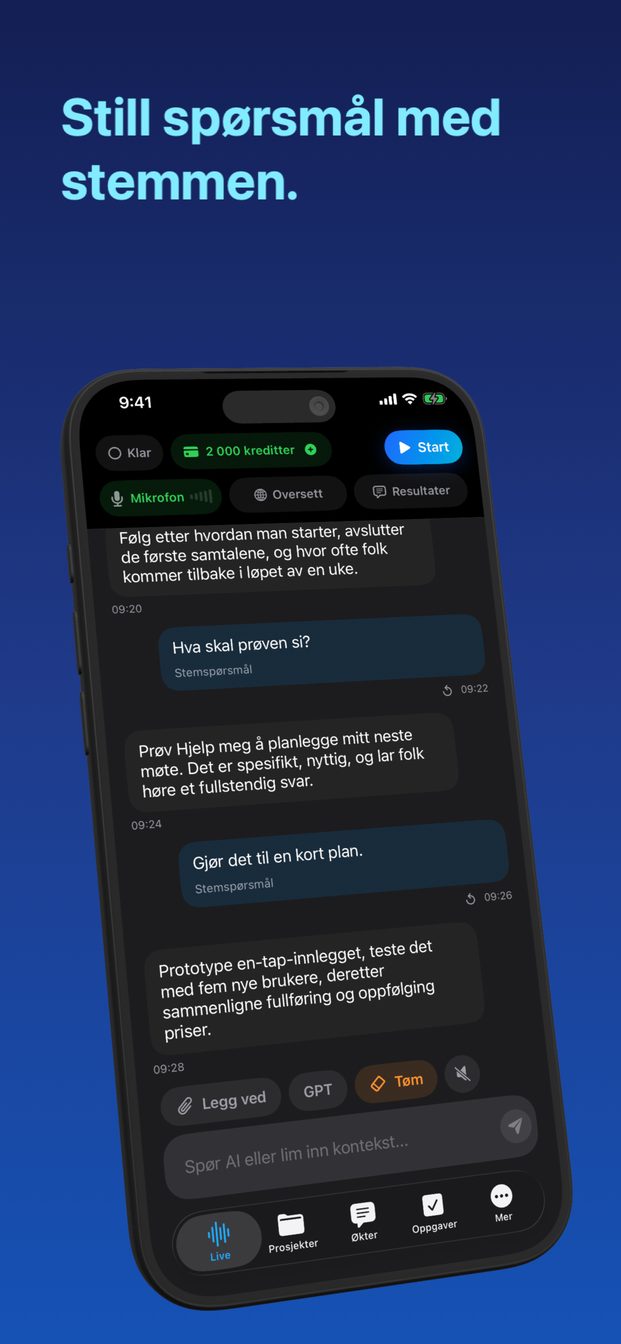
En økt skriver en direkte transkripsjon. Hver gang den andre er ferdig med en tanke, vises det de sa, på skjermen som en boble, og samtalen bygger seg opp som en liste du kan bla tilbake i. Gikk du glipp av en linje mens du svarte, står den der fortsatt.
Assistenten svarer også på hver replikk av seg selv; det er det appen er laget for. Til teksting vil du ha den ut av veien, så start en økt uten mal med en instruksjon som «Ikke kommenter samtalen. Hold eventuelle svar til noen få ord, med mindre jeg skriver et spørsmål.» og sett Detaljnivå til Kort. Instruksjoner styrer modellen, de slår den ikke av, så regn med et kort svar nå og da mellom linjene du leser.
Snakker den andre et annet språk, viser en oversettelsesøkt i stedet hver setning og oversettelsen som et par bobler; veiledningen om å oversette en samtale i sanntid forklarer det.
Oppsettet
Gjør dette én gang, før samtalen, ikke mens noen venter på svar fra deg.
- Åpne Innstillinger › Utseende › Chat skriftstørrelse og velg Stor eller Ekstra stor. Det kommer i tillegg til iPhonens egen tekststørrelse.
- Trykk Oversett og sjekk at «Oversett chat og live-økt» er av. Oversettelse er en innstilling for hele appen og står fortsatt på hvis den var på sist.
- Start en økt uten mal, skriv instruksjonen ovenfor og sett Detaljnivå til Kort.
- Sett Autolås til lengre tid under Skjerm og lysstyrke i iPhonens Innstillinger, og sett telefonen til lading hvis samtalen blir lang.
- Fortell den andre hva telefonen er til, sett den på plass og trykk Start (Start økten på iPad).
- Trykk Avslutt når samtalen er over. Transkripsjonen blir liggende i økten, på enheten.
Hvor telefonen skal stå
Tekstingen blir aldri bedre enn lyden som når telefonen. Sett den nær den du vil tekste, rettet mot dem, med skjermen vippet mot deg så du kan lese uten å ta den opp.
I et bråkete rom — en kafé, en familiemiddag, et venterom med TV-en på — betyr avstand mer enn noe annet. En telefon en halv meter fra den som snakker, gjør det langt bedre enn en på andre siden av bordet, og en telefon som ligger flatt mellom tallerkener og glass, hører hvert klirr. Et lite stativ hjelper. En iPad viser mer tekst med samme skriftstørrelse, og det er lettere å følge i en lang samtale.
Én person om gangen fungerer best. Når to snakker i munnen på hverandre, blander transkripsjonen dem, fordi den ikke kan skille det som nådde mikrofonen som én lyd. I en gruppesamtale som betyr noe for deg, er det rimelig å be folk ta ordet etter tur og vende seg mot telefonen.
Hold appen åpen og skjermen på
Dette er regelen som overrasker folk. En direkteøkt avsluttes når appen går i bakgrunnen eller skjermen låses, med meldingen «Appen er inaktiv. Sanntidsøkt stengt.» En skjerm som låses midt i en samtale, betyr at tekstingen stopper til du starter en ny økt.
- Sett Autolås til lengre tid før du begynner, og sett den tilbake etterpå hvis du vil.
- Ha telefonen på lading ved alt som er lengre enn en kort prat; en skjerm som står på, bruker batteri.
- Ikke bytt til en annen app for å sjekke en melding. Det som allerede er transkribert, blir liggende i økten, men ingenting nytt tekstes etter at økten er stengt.
- Blir den stengt, start en ny økt med en gang; den første delen av samtalen er tatt vare på i den første økten.
Apple Speech eller OpenAI som lytter
Appen kan høre på to måter. Som standard er det OpenAIs modell som hører lyden og skriver transkripsjonen. Under «Lytter» kan du velge Apple Speech i stedet, som transkriberer på enheten og sender teksten til GPT for svaret. Velg det før du trykker Start.
Hva som fungerer best for deg, avhenger av den som snakker, språket og rommet, så prøv begge under forholdene du faktisk skal bruke dem i, i stedet for å stole på en generell regel. Med Apple Speech blir selve lyden på telefonen, mens teksten av det som ble sagt, fortsatt går til GPT. På iPhone og iPad trenger begge internettilkobling.
Hva det ikke er
Det er ingen sertifisert tekstetjeneste, og det finnes ingen garanti for nøyaktighet. Den kan høre navn, tall og lavmælte ord feil, slå sammen to som snakker, og henge etter en som snakker fort. Til en samtale over middagen er det en rimelig byttehandel; der et ord som faller bort, får følger, er det ikke nok alene.
Til en legetime, et juridisk møte eller en undervisningssituasjon der du har rett til tilrettelegging, bør du spørre om skrivetolk eller annen profesjonell teksting, eller tegnspråktolk hvis det er det du bruker. Mange sykehus, domstoler, universiteter og arbeidsgivere ordner dette, og en telefon på bordet er ingen erstatning for dem.
Si det til den andre
Teksting er en transkripsjon, og en transkripsjon er en gjengivelse av det noen andre sa. Si det til personen først, og vis dem skjermen; den forklarer seg selv bedre enn en beskrivelse.
I en skyøkt går lyden fra enheten direkte til OpenAIs Realtime API. Økten lagres på enheten, uten skysynkronisering, og Arte Softs servere mottar aldri lyden, transkripsjonen eller svarene. Veiledningen om å ta opp og transkribere andre forklarer hva du kan si, og når loven krever mer.
Kan jeg gjøre tekstingen større?
Ja. Innstillinger › Utseende › Chat skriftstørrelse har Liten, Standard, Stor og Ekstra stor, i tillegg til iPhonens egen tekststørrelse.
Hvorfor stoppet tekstingen midt i en samtale?
En direkteøkt avsluttes når appen går i bakgrunnen eller skjermen låses. Hold appen åpen, sett Autolås til lengre tid, og start en ny økt hvis den ble stengt.
Kan den tekste en videosamtale?
På Mac, ja: bryteren System legger til systemlyden, altså den andre siden av samtalen, og krever macOS-tillatelsen til skjerm- og systemlydopptak. Systemlyd er en Mac-funksjon.
Er den nøyaktig nok til en legetime?
Den lover ingen nøyaktighet og er ingen sertifisert tjeneste. Til tilrettelegging hos lege, i retten eller i undervisning bør du spørre om skrivetolk eller annen profesjonell teksting.