Субтитры для живого разговора на iPhone: речь в текст
Чтобы видеть субтитры разговора с человеком, который сидит перед вами, начните сеанс в GPT Realtime Assistant и читайте живую расшифровку, пока он говорит, — таким крупным шрифтом, как вам нужно. Это помогает, когда плохо слышно, в комнате шумно или трудно разобрать акцент. Это не сертифицированная служба субтитров, и точность не гарантируется, поэтому если вам положена официальная мера доступности, просите профессиональные субтитры.
Что вы видите на экране
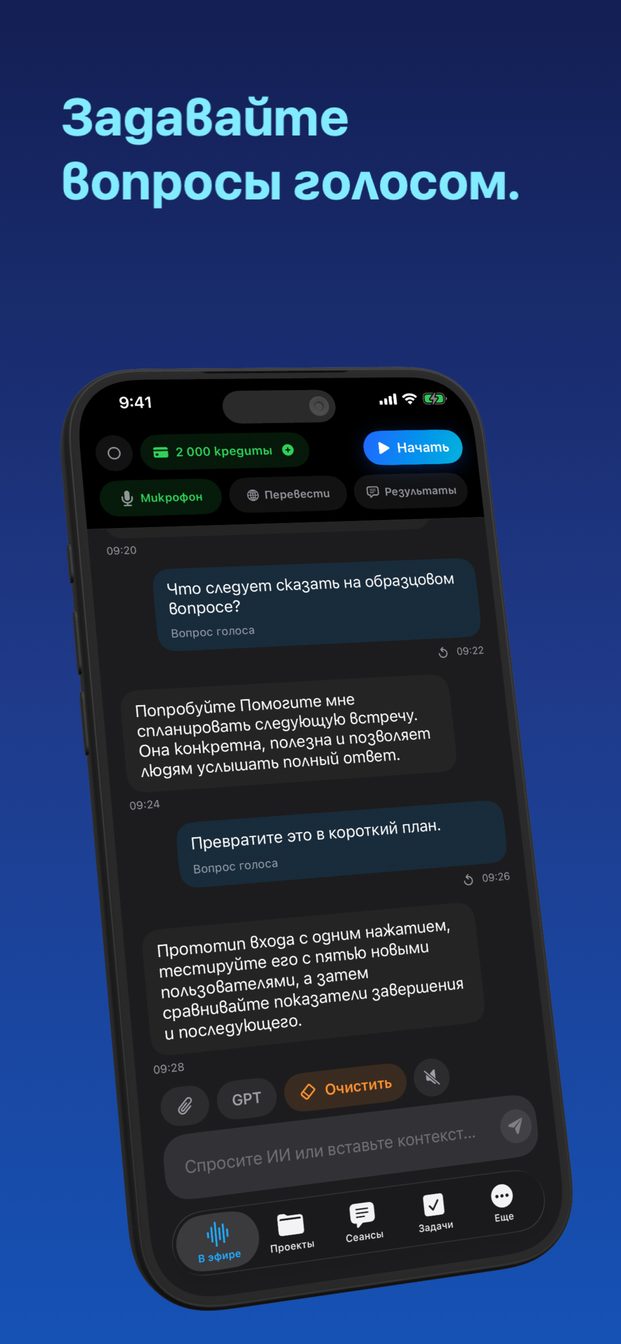
Сеанс ведёт живую расшифровку. Каждый раз, когда собеседник заканчивает мысль, сказанное появляется на экране облачком, и разговор складывается в список, который можно пролистать назад. Если вы пропустили фразу, пока отвечали, её можно перечитать.
Ассистент также сам отвечает на каждую реплику — для этого приложение и создано. Для субтитров нужно, чтобы он не мешал, поэтому начните пустой сеанс с инструкцией вроде «Не комментируй разговор. Отвечай не больше чем парой слов, если я не напечатаю вопрос» и выберите «Кратко» в «Уровне детализации». Инструкции направляют модель, а не выключают её, так что между строками, которые вы читаете, время от времени будет появляться короткий ответ.
Если собеседник говорит на другом языке, сеанс перевода показывает вместо этого каждую фразу и её перевод парой облачков; об этом — руководство по переводу разговора в реальном времени.
Настройка
Сделайте это один раз, до разговора, а не когда кто-то ждёт вашего ответа.
- Откройте «Настройки» › «Внешний вид» › «Размер шрифта чата» и выберите «Большой» или «Очень большой». Он применяется поверх размера текста самого iPhone.
- Нажмите «Перевести» и проверьте, что «Переводить чат и сеанс в эфире» выключен. Перевод — настройка для всего приложения: если его включали в прошлый раз, он всё ещё включён.
- Начните пустой сеанс, напишите инструкцию из примера выше и выберите «Кратко» в «Уровне детализации».
- Увеличьте время «Автоблокировки» в разделе «Экран и яркость» настроек iPhone и поставьте телефон на зарядку, если разговор будет долгим.
- Скажите собеседнику, зачем телефон, положите его на место и нажмите «Начать» («Начать сеанс» на iPad).
- Когда разговор закончится, нажмите «Завершить». Расшифровка остаётся в сеансе, на устройстве.
Куда положить телефон
Субтитры не могут быть лучше звука, который доходит до телефона. Положите его рядом с тем, чьи слова хотите видеть, микрофоном к нему, а экран наклоните к себе, чтобы читать, не беря телефон в руки.
В шумной комнате — кафе, семейный ужин, зал ожидания с включённым телевизором — расстояние важнее всего. Телефон в полуметре от говорящего справляется гораздо лучше, чем на другом конце стола, а телефон, лежащий плашмя среди тарелок и бокалов, слышит каждый звон. Помогает небольшая подставка. iPad показывает больше текста при том же размере шрифта, и за долгим разговором на нём следить легче.
Лучше всего, когда говорит один человек. Когда двое говорят одновременно, расшифровка их смешивает: она не может разделить то, что дошло до микрофона одним звуком. В важном для вас разговоре нескольких человек вполне можно попросить всех говорить по очереди и лицом к телефону.
Не закрывайте приложение и не выключайте экран
На этом правиле спотыкаются чаще всего. Сеанс в эфире завершается, когда приложение уходит в фон или экран блокируется, с сообщением «Приложение неактивно. Сеанс реального времени закрыт.» Если экран заблокируется посреди разговора, субтитры остановятся, пока вы не начнёте новый сеанс.
- Перед началом увеличьте время автоблокировки, а потом, если хотите, верните как было.
- Если беседа будет дольше короткой, держите телефон на зарядке: постоянно включённый экран расходует батарею.
- Не переключайтесь в другое приложение, чтобы проверить сообщение. Уже расшифрованное останется в сеансе, но после закрытия сеанса ничего нового не появится.
- Если сеанс всё-таки закрылся, сразу начните новый; начало разговора сохранится в первом.
Apple Speech или прослушивание через OpenAI
Приложение может слышать двумя способами. По умолчанию звук слушает модель OpenAI и пишет расшифровку. В разделе «Прослушивание» можно выбрать Apple Speech: тогда расшифровка делается на устройстве, а текст отправляется в GPT за ответом. Выберите это до того, как нажмёте «Начать».
Что лучше подойдёт вам, зависит от голоса, языка и помещения, поэтому попробуйте оба варианта в тех условиях, где будете ими пользоваться, а не полагайтесь на общее правило. С Apple Speech сам звук остаётся на телефоне, а текст сказанного всё равно уходит в GPT. На iPhone и iPad обоим вариантам нужен интернет.
Чем это не является
Это не сертифицированная служба субтитров, и гарантии точности нет. Расшифровка может ошибиться в именах, цифрах и тихих словах, слить двух говорящих в одного и отстать от того, кто говорит быстро. Для разговора за ужином это разумный компромисс; там, где пропущенное слово имеет последствия, одного этого мало.
Для приёма у врача, юридической встречи или занятий, на которых вам положена мера доступности, спросите организаторов о профессиональных субтитрах в реальном времени — в англоязычных странах это называется CART (Communication Access Realtime Translation) — или о сурдопереводчике, если вы пользуетесь жестовым языком. Многие больницы, суды, университеты и работодатели это организуют, и телефон на столе им не замена.
Скажите собеседнику
Субтитры — это расшифровка, а расшифровка — запись того, что сказал другой человек. Сначала скажите ему об этом и покажите экран: он объясняет себя лучше любого описания.
Во время облачного сеанса звук идёт с устройства напрямую в Realtime API OpenAI. Сеанс хранится на устройстве, без синхронизации с облаком, а серверы Arte Soft никогда не получают ни звук, ни расшифровку, ни ответы. Руководство о записи и расшифровке других людей объясняет, что сказать и когда закон требует большего.
Можно ли сделать субтитры крупнее?
Да. «Настройки» › «Внешний вид» › «Размер шрифта чата» предлагает «Маленький», «По умолчанию», «Большой» и «Очень большой» — поверх размера текста самого iPhone.
Почему субтитры остановились посреди разговора?
Сеанс в эфире завершается, когда приложение уходит в фон или экран блокируется. Не закрывайте приложение, увеличьте время автоблокировки и начните новый сеанс, если этот закрылся.
Может ли он показывать субтитры видеозвонка?
На Mac — да: переключатель «Система» добавляет системный звук, то есть другую сторону звонка, и ему нужно разрешение macOS «Запись экрана и системного звука». Системный звук — функция Mac.
Достаточно ли он точен для приёма у врача?
Он не обещает точности и не является сертифицированной службой. Если вам нужна мера доступности у врача, в суде или на занятиях, спросите организаторов о CART или другом профессиональном субтитрировании.