リアルタイム翻訳を動画にする:自分の顔と声も入れて録画する方法
リアルタイム翻訳は、会話が先に進めば画面から消えていきます。録画しておけば、それは送れるものになります。あなたの言葉を家族の言語で届けるメッセージ、2つの言語を同時に見せるレッスン、会話がどう進んだかの記録。翻訳するのは GPT Realtime Assistant、それをカメラとあなたの声ごと1本の動画に録るのが Reel Screen Recorder です。
動画に映るもの
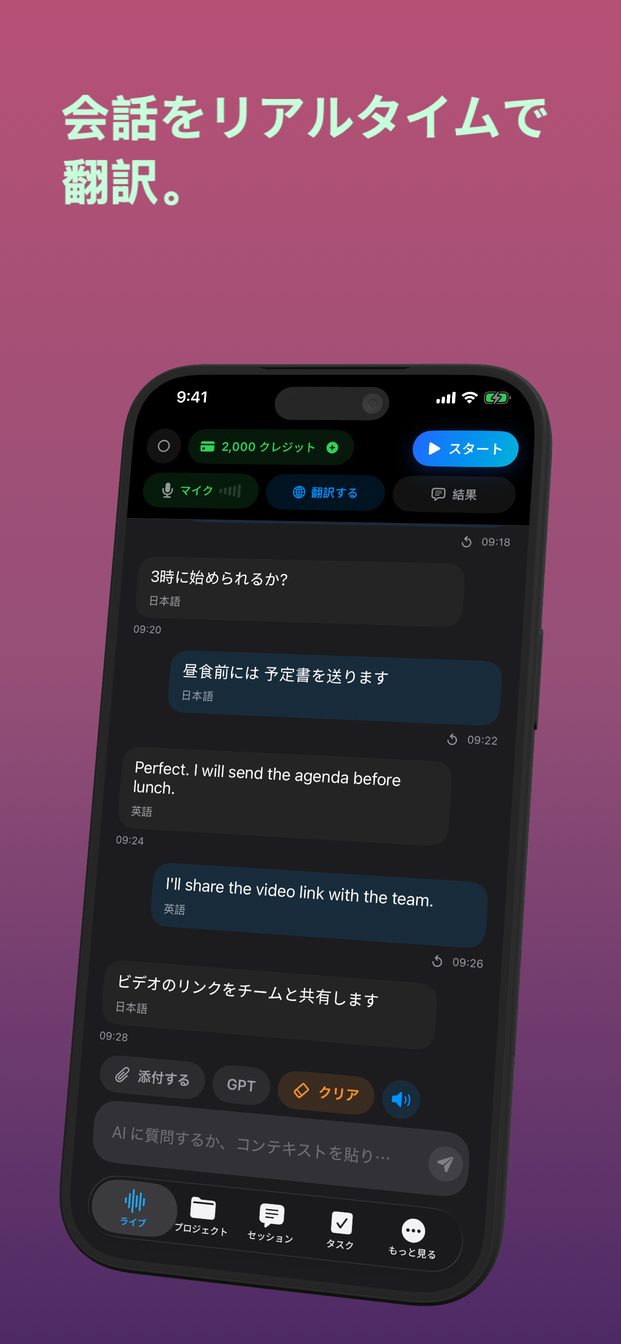
あなたが話す一文一文が文字になり、言い終えて少しすると、その訳が並んで表示されます。隅には Reel のカメラに映るあなたの顔。声は、両方のアプリが聞いているマイクから。あとから足すものはありません。画面の文字は話しているあいだに出たものなので、最初からタイミングが合っています。
翻訳をオンにしているあいだ、アシスタントは翻訳だけをします。セッションのテンプレートや指示は適用されないので、文と文のあいだに、動画から切り取らなければならないコメントが入ることはありません。
動画用に翻訳を設定する
まだ何も録画していないうちに済ませます。
- 「翻訳する」をタップし、「チャットとライブセッションを翻訳する」をオンにします。「翻訳先」は、動画を見る人が読む言語にします。
- 「翻訳元」は自分が話す言語にするか、「自動検出」のままにします。
- 「設定」›「外観」›「チャットのフォントサイズ」を開き、「大」か「特大」を選びます。動画はスマートフォンで見られることが多く、ふつうの大きさの文字では読みにくいからです。
- 一、二文話してテストし、翻訳の向きが正しいことを確かめてから「終了」をタップします。このテストのセッションは動画には入りません。
1回の録画は1方向
翻訳は一度に一方向です。「翻訳元」の言語から「翻訳先」の言語へ。一人に宛てたメッセージなら、それでちょうどいい。あなたが話し、相手が読む。
会話にするなら、相手が返事をする前に「翻訳する」を開いて「翻訳元」と「翻訳先」を入れ替えます。動画ではその場面も録画に入ります。レッスンなら自然ですが、メッセージなら流れが途切れます。見るだけの人に向けた動画なら、一方向だけにしておきましょう。
順番:録画が先、セッションはあと
ライブセッションは、GPT Realtime Assistant が前面のアプリでなくなるとすぐに——アプリの切り替え、コントロールセンター、画面のロック——「アプリは非アクティブです。リアルタイムセッションが終了しました。」と表示されて終了します。画面録画アプリはどこか別の場所で始めるしかないので、セッションを始める前から動かしておき、セッションが終わってから止める必要があります。
- Reel でカメラを「ピクチャー・イン・ピクチャー」にして、ほかのアプリにもついてくるようにします(Mac では、カメラは代わりにポップアウトウインドウになります)。
- Reel で録画を始めます。
- GPT Realtime Assistant を開き、翻訳が表示されない場所にカメラを置きます。
- 「スタート」(iPad と Mac では「セッションの開始」)をタップして話し、一文ごとに間を置きます。
- 「終了」(「セッションの終了」)をタップしてから、録画を止めます。Mac では、Reel で設定したキーボードショートカットで止めれば、セッションの最中に Reel をクリックし直す必要がありません。
セッションが途中で閉じたら
何かが GPT Realtime Assistant を前面から外しました。別のアプリへのスワイプ、通知の引き出し、画面のロック、Mac なら別のウインドウのクリック。録画はまだ続いています。アプリに戻ると、セッションのボタンが「再開」(iPad と Mac では「セッションを再開する」)になっているので、タップして続けます。途切れた部分は動画に残り、その前の部分も残っています。
iPhone で長く録るときは、事前に「自動ロック」を長めにし、「おやすみモード」をオンにして、話している最中に何も届かないようにします。
送る前に
一度通して見てください。リアルタイム翻訳は会話を進めるためのもので、正式な翻訳ではありません。つまずきやすいのは名前、数字、早口のところです。一文でもおかしな訳があれば、メッセージを録り直しましょう。1分で済みます。
ほかの人が動画の中で話すなら、先にその人の了解を——翻訳がついていても、録画は録画です。クラウドのセッション中、音声は文字起こしと翻訳のために OpenAI に送られます。セッション自体は端末に残り、動画は GPT Realtime Assistant ではなく、Reel の保存先に保存されます。
GPT Realtime Assistant だけで動画を録画できますか?
このガイドで扱う動画は録画できません。Mac では、選んだ画面かウインドウをその音ごと録画してセッションと一緒に残せますが、カメラは入りません。iPhone と iPad では動画を録画しません。画面、カメラ、声をひとつの動画にまとめるには、Reel Screen Recorder のような画面録画アプリを使ってください。
録画を始めたら翻訳が止まったのはなぜですか?
GPT Realtime Assistant が前面のアプリでなくなると、セッションは終了します。そして録画アプリを始めるには、そのアプリに移る必要があります。録画を先に始めてからセッションを始め、録画を止める前にセッションを終えてください。
動画の中で翻訳は読み上げられますか?
いいえ。翻訳は画面上の文字として表示され、録画に映るのもそれです。聞こえるのは、元の言葉を話すあなた自身の声です。
iPhone、iPad、Mac で使えますか?
はい。どちらのアプリも3つすべてで動き、手順も同じです。Mac では Reel に切り替える代わりに、キーボードショートカットで録画を止めます。