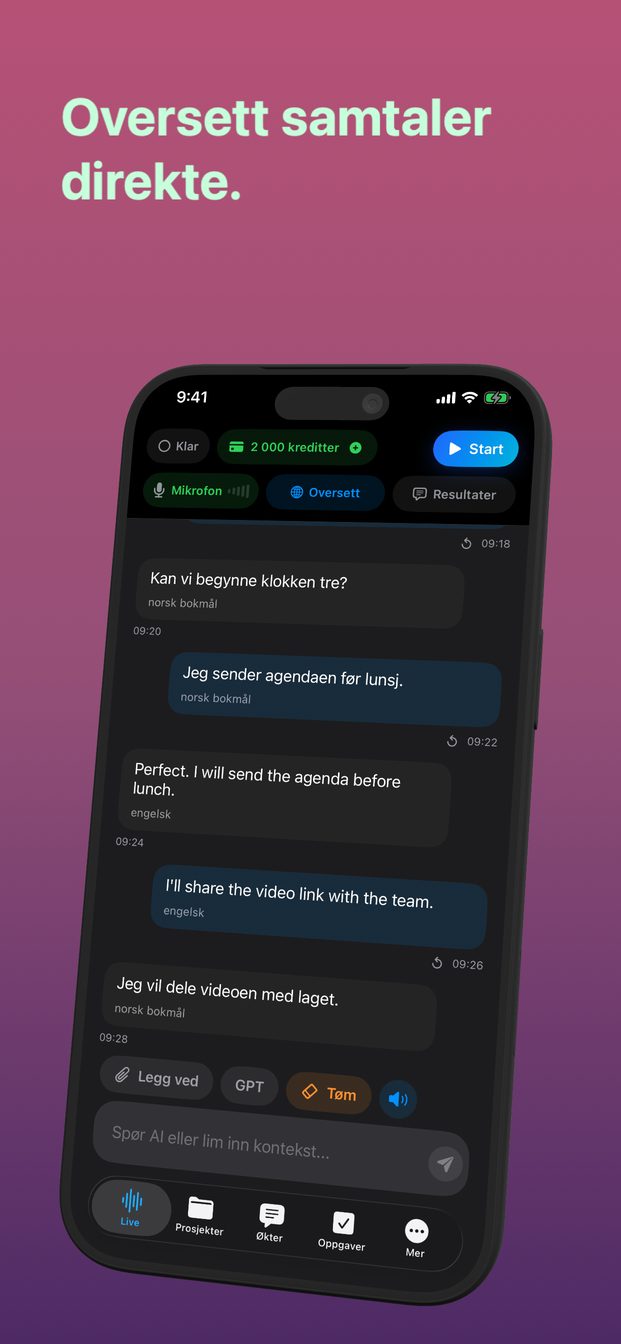
Gjør en sanntidsoversettelse om til en video, med ansiktet og stemmen din
En sanntidsoversettelse forsvinner fra skjermen så snart samtalen går videre. Tatt opp blir den noe du kan sende: en melding til familien med ordene dine på deres språk, en språktime som viser begge språk samtidig, en gjengivelse av hvordan en samtale gikk. GPT Realtime Assistant oversetter, og Reel Screen Recorder tar det opp, med kameraet og stemmen din, som én video.
Det videoen viser
Hver setning du sier, skrevet ut, med oversettelsen ved siden av et øyeblikk etter at du har sagt den ferdig. Ansiktet ditt i et hjørne, fra Reels kamera. Stemmen din, fra mikrofonen som begge appene lytter til. Ingenting må legges til etterpå: ordene på skjermen dukket opp mens du sa dem, så de er allerede i takt.
Med oversettelse slått på gjør assistenten ikke annet enn å oversette. Øktens mal og instruksjoner gjelder ikke, så det kommer ingen kommentarer mellom setningene dine som må klippes ut av videoen.
Sett opp oversettelsen for en video
Gjør dette før noe tar opp.
- Trykk Oversett og slå på «Oversett chat og live-økt». Sett «Til» til språket den som ser videoen, leser.
- Sett «Fra» til språket du skal snakke, eller la det stå på «Gjenkjenn automatisk».
- Åpne Innstillinger › Utseende › Chat skriftstørrelse og velg Stor eller Ekstra stor. Videoen blir ofte sett på en telefon, der tekst i normal størrelse er vanskelig å lese.
- Si en setning eller to som en test, sjekk at oversettelsen går riktig vei, og trykk Avslutt. Den testøkten er ikke en del av videoen.
Én retning per opptak
Oversettelse går én vei om gangen: fra språket i «Fra» til språket i «Til». Til en melding til én person er det akkurat riktig — du snakker, de leser.
I en samtale svarer den andre etter at du har åpnet Oversett og byttet om på «Fra» og «Til». På video kommer også det øyeblikket med i opptaket, noe som passer en språktime, men avbryter en melding. Er videoen til noen som bare skal se den, så hold deg til én retning.
Rekkefølgen: opptaket først, økten etterpå
En direkteøkt avsluttes så snart GPT Realtime Assistant ikke lenger er appen i forgrunnen — et bytte til en annen app, Kontrollsenter, skjermen som låses — med «Appen er inaktiv. Sanntidsøkt stengt.» En skjermopptaker må startes et annet sted, så den må gå før økten starter, og stoppes etter at økten er avsluttet.
- Velg Bilde i bilde for kameraet i Reel, så det følger deg inn i andre apper (på en Mac er kameraet et pop-out-vindu i stedet).
- Start opptaket i Reel.
- Åpne GPT Realtime Assistant og plasser kameraet der oversettelsen ikke vises.
- Trykk Start (Start økten på iPad og Mac) og snakk, med en pause på slutten av hver setning.
- Trykk Avslutt (Avslutt økten), og stopp så opptaket. På en Mac stopper du det med en tastatursnarvei du har satt i Reel, så du aldri må klikke deg tilbake til Reel mens økten pågår.
Hvis økten stenges halvveis
Noe tok GPT Realtime Assistant ut av forgrunnen: et sveip til en annen app, et varsel dratt ned, skjermen som låste seg, et klikk på et annet vindu på en Mac. Opptaket går fortsatt. Gå tilbake til appen, så står det Fortsett på øktknappen (Gjenoppta økten på iPad og Mac); trykk på den og snakk videre. Avbruddet er med i videoen; det som kom før, er tatt vare på.
På en iPhone bør du sette Autolås til lengre tid før et langt opptak, og slå på Ikke forstyrr, så ingenting kommer inn mens du snakker.
Før du sender den
Se gjennom den én gang. Sanntidsoversettelse er for å holde en samtale i gang, ikke en sertifisert oversettelse: navn, tall og alt som sies fort, er der den glipper. Ble én setning feil, så ta opp meldingen på nytt; det tar et minutt.
Snakker noen andre i videoen, så spør dem først — et opptak som også blir oversatt, er fortsatt et opptak. I en skyøkt går lyden til OpenAI for å bli transkribert og oversatt; selve økten blir på enheten din, og videoen lagres der Reel lagrer den, ikke av GPT Realtime Assistant.
Kan GPT Realtime Assistant ta opp video selv?
Ikke videoen denne veiledningen handler om. På en Mac kan den ta opp en valgt skjerm eller et valgt vindu med lyd og lagre opptaket sammen med økten, men uten kameraet ditt; på iPhone og iPad tar den ikke opp video. Vil du ha skjermen, kameraet ditt og stemmen din i én video, bruker du en skjermopptaker som Reel Screen Recorder.
Hvorfor stoppet oversettelsen da jeg startet opptaket?
Økten avsluttes når GPT Realtime Assistant ikke lenger er appen i forgrunnen, og for å starte en opptaker må du gå til den. Start opptaket først, så økten, og avslutt økten før du stopper opptaket.
Blir oversettelsen lest opp i videoen?
Nei. Den vises som tekst på skjermen, og det er den opptaket viser, mens din egen stemme sier originalen.
Fungerer det på iPhone, iPad og Mac?
Ja. Begge appene kjører på alle tre; stegene er de samme, og på en Mac stopper du opptaket med en tastatursnarvei i stedet for å bytte til Reel.