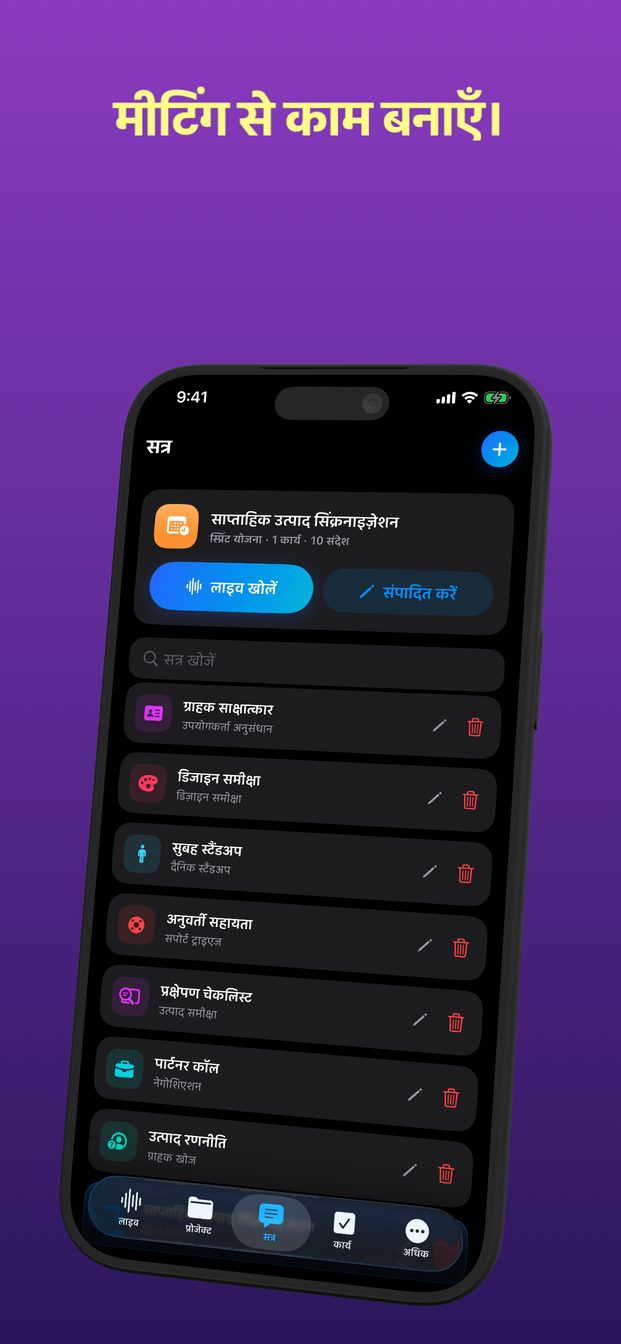
मीटिंग का लाइव ट्रांसक्रिप्ट: iPhone, iPad और Mac पर
मीटिंग का ट्रांसक्रिप्ट बनाने का आम तरीका है उसे रिकॉर्ड करना और बाद में लिखना। यह काम करता है, पर मीटिंग दो बार झेलनी पड़ती है: एक बार उसमें रहने के लिए, एक बार उसे पढ़ने के लिए। बोलते-बोलते लिखा जाने वाला ट्रांसक्रिप्ट अलग औज़ार है, क्योंकि मीटिंग ख़त्म होने से पहले ही काम आता है।
बाद में देर हो चुकी होती है
बाद में लिखी गई रिकॉर्डिंग सिर्फ़ यह बताती है कि क्या कहा गया। वह उन सवालों का जवाब नहीं देती जो मीटिंग के दौरान उठते हैं — उस आँकड़े का क्या मतलब था, क्या हमने गुरुवार तय किया था, कॉन्ट्रैक्ट किसने लिया — क्योंकि जब तक टेक्स्ट तैयार होता है, पूछने का पल निकल चुका होता है।
लाइव ट्रांसक्रिप्ट टेक्स्ट को मीटिंग के अंदर ले आता है। बातचीत चलते हुए आप दस मिनट पीछे जा सकते हैं, किसी आँकड़े को दोहराने से पहले जाँच सकते हैं, और फ़ैसला लेने वाले लोग कमरे में रहते हुए ही उस फ़ैसले को दर्ज कर सकते हैं।
लाइव सेशन असल में क्या करता है
GPT Realtime Assistant में सेशन आप ख़ुद शुरू और ख़त्म करते हैं। प्रारंभ करें बटन पर टैप करते ही माइक्रोफ़ोन की आवाज़ मॉडल तक जाती है, और जो कहा जाता है वह स्क्रीन पर ट्रांसक्रिप्ट के रूप में दिखता है। असिस्टेंट के जवाब उसके बगल में आते हैं, ताकि बातचीत और मदद एक ही स्क्रीन पर रहें।
यह आवाज़ के ख़त्म होने को नहीं, विचार के ख़त्म होने को सुनता है: सिमैंटिक वॉइस डिटेक्शन तय करता है कि आपकी बात पूरी हुई या नहीं, इसलिए शब्द ढूँढ़ते समय का ठहराव आपके जवाब का अंत नहीं माना जाता। और अगर असिस्टेंट जवाब देने लगे और आप कुछ जोड़ना चाहें, तो बस बोलिए — वह रुक जाएगा।
कदम
इसमें पेन ढूँढ़ने से भी कम समय लगता है।
- ऐप खोलें और वह प्रोजेक्ट चुनें जिससे मीटिंग जुड़ी है। प्रोजेक्ट सेशन को समूह में रखते हैं और सेशन अपना इतिहास रखते हैं: अगले महीने उसी विषय की मीटिंग इसी के बगल में होगी।
- सही टेम्पलेट से नया सेशन शुरू करें: “निर्णय बैठक”, “1:1”, “दैनिक स्टैंडअप”, “ग्राहक खोज” और दूसरे। टेम्पलेट असिस्टेंट की भूमिका और निर्देश तय करता है, ताकि उसे पता हो कि किस पर ध्यान देना है।
- डिवाइस वहाँ रखें जहाँ वह सबको सुन सके: मेज़ के बीच में सीधा, जेब में या लैपटॉप की स्क्रीन के पीछे नहीं।
- बातचीत शुरू होने से पहले प्रारंभ करें बटन पर टैप करें। सेशन शुरू होने से पहले कही गई बात ट्रांसक्राइब नहीं हो सकती।
- मीटिंग ख़त्म होने पर समाप्त करें बटन पर टैप करें। ट्रांसक्रिप्ट और असिस्टेंट के जवाब सेशन के इतिहास में रहते हैं।
कौन-सा डिवाइस, इससे ज़्यादा ज़रूरी है कि वह कहाँ रखा है
ट्रांसक्रिप्ट उतना ही अच्छा होता है जितनी अच्छी उस तक पहुँचने वाली आवाज़। छह लोगों की मेज़ पर बीच में रखा एक डिवाइस, सबसे कम बोलने वाले व्यक्ति के सामने रखे फ़ोन से बेहतर नतीजा देता है। मेज़ के किनारे टिका iPad सुविधाजनक है, क्योंकि उसे उठाए बिना देखा जा सकता है।
स्क्रीन पर होने वाली मीटिंग अलग समस्या है: दूसरी आवाज़ें कमरे के उस पार से नहीं, कंप्यूटर से आती हैं। Mac पर ऐप ठीक इसी के लिए सिस्टम ऑडियो सुन सकता है — वीडियो कॉल ट्रांसक्राइब करने की गाइड इसका तरीका बताती है।
ट्रांसक्राइब करने के दो तरीके, Mac पर तीन
iPhone और iPad पर ट्रांसक्रिप्शन या तो OpenAI के मॉडल करते हैं या डिवाइस पर ही चलने वाली Apple की स्पीच रिकग्निशन। Apple silicon वाले Mac के पास तीसरा विकल्प है: Whisper Large v3 Turbo डाउनलोड करके उसे कंप्यूटर पर ही चलाना — उन बातचीतों के लिए जिनकी आवाज़ कमरे से बाहर नहीं जानी चाहिए।
ट्रांसक्रिप्ट कहाँ सेव होता है
ट्रांसक्रिप्ट, जवाब, सेशन और प्रोजेक्ट आपके डिवाइस पर सेव होते हैं, बिना क्लाउड सिंक के। ऐप का अपना बैकएंड अकाउंट, ख़रीदारी और क्रेडिट बैलेंस सँभालता है; वह आवाज़, ट्रांसक्रिप्ट या जवाब न लेता है, न रखता है।
क्लाउड सेशन में ट्रांसक्रिप्ट और जवाब बनाने के लिए आवाज़ OpenAI को भेजी जाती है। यह शुरू करने से पहले जानना चाहिए — और जिनके साथ मीटिंग कर रहे हैं उन्हें बताना चाहिए।
प्रारंभ करें बटन पर टैप करने से पहले
ट्रांसक्रिप्ट कमरे में मौजूद हर व्यक्ति के शब्द दर्ज करता है, सिर्फ़ आपके नहीं। बताइए कि आप ट्रांसक्राइब कर रहे हैं, और जाँचिए कि आपकी संस्था या लागू क़ानून इससे ज़्यादा तो नहीं माँगते। दूसरों को रिकॉर्ड और ट्रांसक्राइब करने की गाइड बताती है कि क्या और कैसे कहना है।
क्या ख़त्म हो चुकी मीटिंग ट्रांसक्राइब हो सकती है?
लाइव सेशन से नहीं: वह चलते समय जो सुनता है वही ट्रांसक्राइब करता है। मीटिंग शुरू होने से पहले सेशन शुरू करें।
ट्रांसक्रिप्ट कहाँ सेव होता है?
आपके डिवाइस पर, सेशन के इतिहास में। कोई क्लाउड सिंक नहीं है, और ऐप का बैकएंड ट्रांसक्रिप्ट नहीं रखता।
क्या यह अंग्रेज़ी के अलावा दूसरी भाषाओं में काम करता है?
मॉडल कई भाषाएँ समझते हैं। दो भाषाओं के बीच बातचीत के लिए अलग अनुवाद सेशन है — बातचीत का लाइव अनुवाद करने की गाइड देखें।