Vergadering live transcriberen op iPhone, iPad en Mac
De gebruikelijke manier om een vergadering te transcriberen is opnemen en later uitwerken. Dat werkt, maar je zit de vergadering twee keer uit: één keer om erbij te zijn en één keer om hem terug te lezen. Een transcript dat ontstaat terwijl er gepraat wordt, is een ander gereedschap: je kunt het gebruiken voordat de vergadering voorbij is.
Achteraf is het te laat
Een opname die achteraf wordt uitgewerkt, beantwoordt alleen wat er gezegd is. Ze beantwoordt niet de vragen die tijdens de vergadering opkomen — wat betekende dat getal, hadden we donderdag afgesproken, wie pakt het contract op — omdat het moment om ze te stellen voorbij is als de tekst klaar is.
Een live transcript brengt de tekst de vergadering in. Je kunt tien minuten terugscrollen terwijl het gesprek doorgaat, een getal controleren voordat je het herhaalt en een besluit vastleggen terwijl de mensen die het namen nog in de kamer zitten.
Wat een livesessie eigenlijk doet
Een sessie in GPT Realtime Assistant start en beëindig je zelf. Tik je op Starten, dan wordt de microfoon naar het model gestreamd en verschijnt wat er gezegd wordt als transcript op het scherm. De antwoorden van de assistent staan ernaast, zodat gesprek en hulp op één scherm blijven.
Hij luistert naar het einde van een gedachte, niet naar het einde van een geluid: semantische spraakdetectie bepaalt of je klaar bent, zodat een pauze waarin je naar een woord zoekt niet voor het einde van je antwoord wordt aangezien. En als de assistent begint te antwoorden terwijl jij nog iets wilt toevoegen, onderbreek je hem gewoon door te praten.
De stappen
Het kost minder tijd dan een pen zoeken.
- Open de app en kies het project waar de vergadering bij hoort. Projecten groeperen sessies, en sessies bewaren hun geschiedenis: de vergadering van volgende maand over hetzelfde onderwerp komt naast deze te staan.
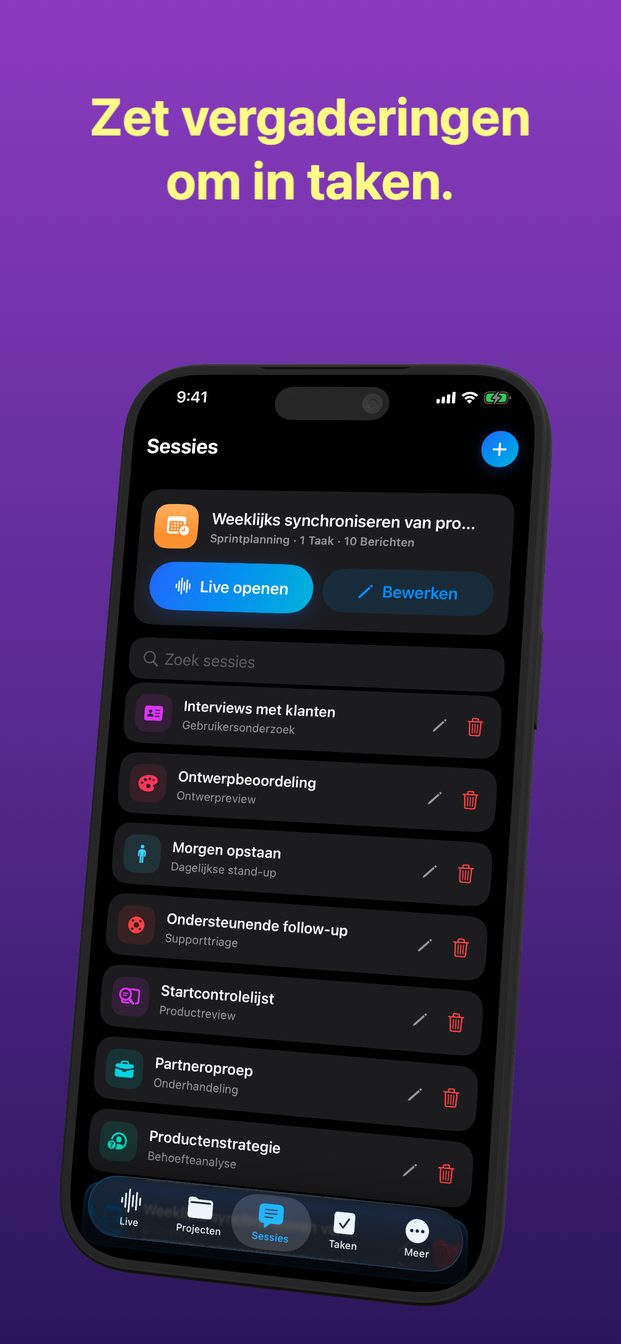
- Start een nieuwe sessie met het passende sjabloon: Beslissingsvergadering, 1:1, Dagelijkse stand-up, Behoefteanalyse en meer. Het sjabloon bepaalt de rol en instructies van de assistent, zodat hij weet waar hij op moet letten.
- Leg het apparaat waar het iedereen hoort: plat midden op tafel, niet in een zak en niet achter het scherm van een laptop.
- Tik op Starten voordat het gesprek begint. Wat vóór de start van de sessie is gezegd, kan niet worden getranscribeerd.
- Tik op Beëindigen als de vergadering afloopt. Het transcript en de antwoorden van de assistent blijven in de geschiedenis van de sessie.
Waar het ligt, telt meer dan welk apparaat
Een transcript is zo goed als het geluid dat binnenkomt. Aan een tafel met zes mensen geeft één apparaat in het midden een beter resultaat dan een telefoon voor de stilste persoon. Een iPad aan het eind van de tafel is handig, omdat je erop kunt kijken zonder hem op te pakken.
Een vergadering via een scherm is een ander probleem: de andere stemmen komen uit de computer, niet van de andere kant van de kamer. Op de Mac kan de app daarvoor het systeemgeluid beluisteren — de handleiding over het transcriberen van videogesprekken legt uit hoe.
Twee manieren om te transcriberen, drie op de Mac
Op iPhone en iPad komt de transcriptie van de modellen van OpenAI of van de spraakherkenning van Apple op het apparaat zelf. Een Mac met Apple silicon heeft een derde optie: Whisper Large v3 Turbo downloaden en op de computer zelf draaien, voor gesprekken waarvan het geluid de kamer niet mag verlaten.
Waar het transcript wordt bewaard
Transcripten, antwoorden, sessies en projecten worden op je apparaat bewaard, zonder cloudsynchronisatie. De eigen backend van de app regelt accounts, aankopen en het tegoed aan credits; hij ontvangt en bewaart geen geluid, transcripten of antwoorden.
In een cloudsessie wordt het geluid naar OpenAI gestreamd om het transcript en de antwoorden te maken. Dat is goed om vooraf te weten — en om te vertellen aan de mensen met wie je vergadert.
Voordat je op Starten tikt
Een transcript legt de woorden vast van iedereen in de kamer, niet alleen die van jou. Zeg dat je transcribeert en controleer of je organisatie of de geldende wet meer vraagt. De handleiding over het opnemen en transcriberen van anderen legt uit wat je zegt en hoe.
Kan ik een vergadering transcriberen die al voorbij is?
Niet met een livesessie: die transcribeert wat hij hoort terwijl hij loopt. Start de sessie voordat de vergadering begint.
Waar wordt het transcript bewaard?
Op je apparaat, in de geschiedenis van de sessie. Er is geen cloudsynchronisatie en de backend van de app bewaart geen transcripten.
Werkt het ook in andere talen dan Engels?
De modellen begrijpen veel talen. Voor een gesprek tussen twee talen is er een aparte vertaalsessie — zie de handleiding over live vertalen.