ถอดเสียงประชุมแบบเรียลไทม์บน iPhone, iPad และ Mac
วิธีที่คนส่วนใหญ่ใช้ถอดเสียงการประชุมคืออัดเสียงไว้แล้วถอดทีหลัง ซึ่งก็ได้ผล แต่คุณต้องผ่านการประชุมสองรอบ รอบแรกเพื่อเข้าร่วม รอบที่สองเพื่ออ่าน บันทึกถอดเสียงที่เขียนขึ้นขณะที่คนกำลังพูดเป็นเครื่องมือคนละแบบ เพราะใช้งานได้ก่อนการประชุมจะจบ
ถ้ารอทีหลัง ก็สายไปแล้ว
เสียงที่ถอดหลังการประชุมตอบได้แค่ว่าพูดอะไรกันไปบ้าง แต่ตอบคำถามที่เกิดขึ้นระหว่างประชุมไม่ได้ เช่น ตัวเลขนั้นหมายถึงอะไร เราตกลงกันว่าวันพฤหัสใช่ไหม ใครรับเรื่องสัญญาไป เพราะกว่าข้อความจะเสร็จ จังหวะที่ควรถามก็ผ่านไปแล้ว
บันทึกถอดเสียงแบบสดนำข้อความเข้ามาอยู่ในการประชุม คุณเลื่อนย้อนกลับไปสิบนาทีได้ขณะที่บทสนทนายังดำเนินต่อ ตรวจตัวเลขก่อนพูดซ้ำ และบันทึกการตัดสินใจไว้ขณะที่คนที่ตัดสินใจยังอยู่ในห้อง
เซสชันสดทำอะไรจริงๆ
เซสชันใน GPT Realtime Assistant คุณเป็นคนเริ่มและจบเอง เมื่อแตะเริ่ม เสียงจากไมโครโฟนจะถูกส่งไปยังโมเดล และสิ่งที่พูดจะปรากฏบนหน้าจอเป็นบันทึกถอดเสียง คำตอบของผู้ช่วยอยู่ข้างๆ บทสนทนาและความช่วยเหลือจึงอยู่บนหน้าจอเดียวกัน
มันฟังว่าความคิดจบเมื่อไร ไม่ใช่แค่เสียงหยุดเมื่อไร การตรวจจับเสียงพูดตามความหมายจะตัดสินว่าคุณพูดจบหรือยัง ช่วงที่คุณหยุดคิดหาคำจึงไม่ถูกนับว่าคำตอบจบแล้ว และถ้าผู้ช่วยเริ่มตอบแต่คุณอยากพูดเพิ่ม ก็แค่พูดขึ้นมาเพื่อขัดจังหวะ
ขั้นตอน
ใช้เวลาน้อยกว่าการหาปากกาเสียอีก
- เปิดแอปแล้วเลือกโปรเจกต์ที่การประชุมนี้อยู่ โปรเจกต์ใช้จัดกลุ่มเซสชัน และเซสชันเก็บประวัติไว้ การประชุมหัวข้อเดียวกันในเดือนหน้าจะอยู่ข้างๆ ครั้งนี้
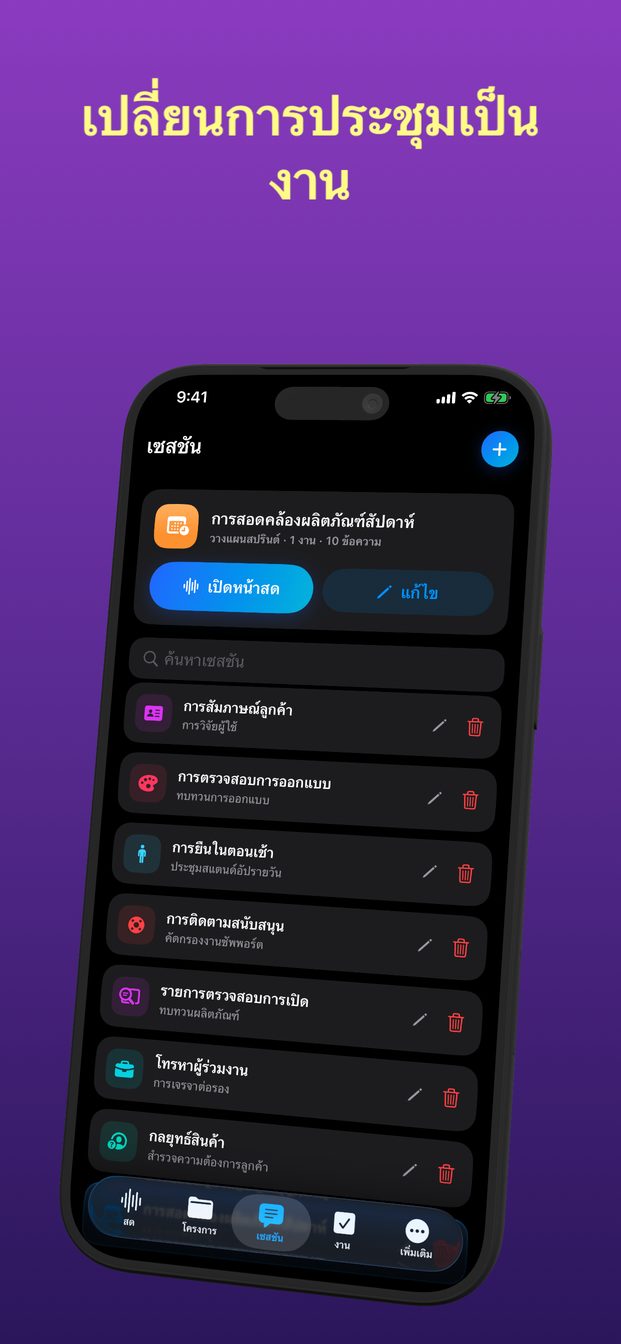
- เริ่มเซสชันใหม่ด้วยเทมเพลตที่เหมาะสม เช่น การประชุมเพื่อการตัดสินใจ 1:1 ประชุมสแตนด์อัปรายวัน สำรวจความต้องการลูกค้า และอื่นๆ เทมเพลตกำหนดบทบาทและคำสั่งของผู้ช่วย เพื่อให้รู้ว่าควรใส่ใจเรื่องอะไร
- วางอุปกรณ์ในจุดที่ได้ยินทุกคน วางราบกลางโต๊ะ ไม่ใช่ในกระเป๋าหรือหลังจอแล็ปท็อป
- แตะเริ่มก่อนบทสนทนาจะเริ่ม สิ่งที่พูดก่อนเริ่มเซสชันจะถอดเสียงไม่ได้
- แตะสิ้นสุดเมื่อการประชุมจบ บันทึกถอดเสียงและคำตอบของผู้ช่วยจะอยู่ในประวัติของเซสชัน
ตำแหน่งที่วางสำคัญกว่ารุ่นของอุปกรณ์
บันทึกถอดเสียงจะดีได้เท่ากับเสียงที่ไปถึงมันเท่านั้น บนโต๊ะหกคน อุปกรณ์หนึ่งเครื่องตรงกลางให้ผลดีกว่าโทรศัพท์ที่วางหน้าคนที่พูดน้อยที่สุด iPad ที่พิงไว้ปลายโต๊ะใช้สะดวก เพราะเหลือบมองได้โดยไม่ต้องหยิบขึ้นมา
การประชุมผ่านจอเป็นอีกเรื่องหนึ่ง เสียงคนอื่นมาจากคอมพิวเตอร์ ไม่ใช่จากอีกฝั่งของห้อง บน Mac แอปจึงฟังเสียงระบบได้เพื่อการนี้โดยเฉพาะ คู่มือการถอดเสียงวิดีโอคอลอธิบายวิธีไว้
ถอดเสียงได้สองแบบ บน Mac มีสามแบบ
บน iPhone และ iPad การถอดเสียงมาจากโมเดลของ OpenAI หรือจากระบบรู้จำเสียงพูดของ Apple บนอุปกรณ์ Mac ที่ใช้ Apple silicon มีตัวเลือกที่สาม คือดาวน์โหลด Whisper Large v3 Turbo มารันบนเครื่องเอง สำหรับบทสนทนาที่เสียงไม่ควรออกไปนอกห้อง
บันทึกถอดเสียงเก็บไว้ที่ไหน
บันทึกถอดเสียง คำตอบ เซสชัน และโปรเจกต์เก็บอยู่บนอุปกรณ์ของคุณ ไม่มีการซิงก์คลาวด์ ระบบหลังบ้านของแอปดูแลแค่บัญชี การซื้อ และยอดเครดิต ไม่ได้รับหรือเก็บเสียง บันทึกถอดเสียง หรือคำตอบ
ในเซสชันคลาวด์ เสียงจะถูกส่งไปยัง OpenAI เพื่อสร้างบันทึกถอดเสียงและคำตอบ เรื่องนี้ควรรู้ก่อนเริ่ม และควรบอกคนที่ประชุมด้วย
ก่อนแตะเริ่ม
บันทึกถอดเสียงเก็บคำพูดของทุกคนในห้อง ไม่ใช่แค่ของคุณ บอกให้ทุกคนรู้ว่าคุณกำลังถอดเสียง และตรวจสอบว่าองค์กรหรือกฎหมายที่บังคับใช้ต้องการอะไรเพิ่มหรือไม่ คู่มือเรื่องการอัดเสียงและถอดเสียงผู้อื่นอธิบายว่าควรพูดอะไรและพูดอย่างไร
ถอดเสียงการประชุมที่จบไปแล้วได้ไหม
เซสชันสดทำไม่ได้ เพราะถอดเสียงสิ่งที่ได้ยินขณะทำงาน ให้เริ่มเซสชันก่อนการประชุมเริ่ม
บันทึกถอดเสียงเก็บไว้ที่ไหน
บนอุปกรณ์ของคุณ ในประวัติของเซสชัน ไม่มีการซิงก์คลาวด์ และระบบหลังบ้านของแอปไม่เก็บบันทึกถอดเสียง
ใช้กับภาษาอื่นนอกจากอังกฤษได้ไหม
โมเดลเข้าใจหลายภาษา สำหรับบทสนทนาระหว่างสองภาษามีเซสชันแปลโดยเฉพาะ ดูคู่มือการแปลบทสนทนาแบบสด