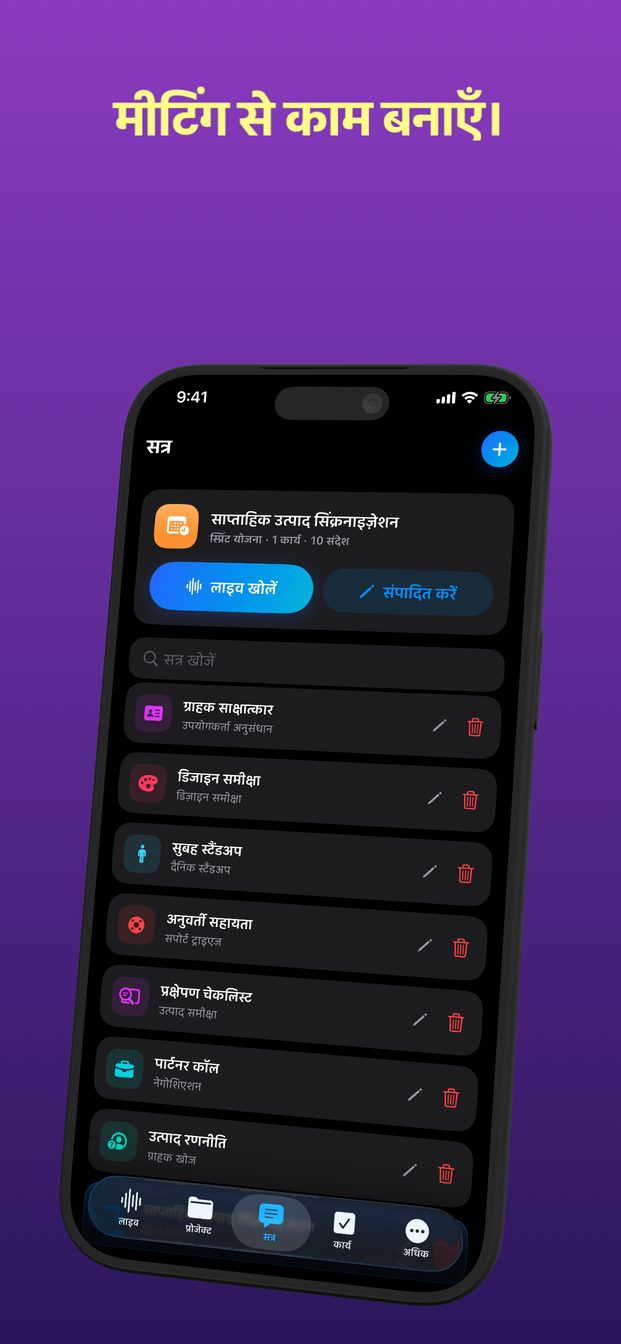
सेल्स या क्लाइंट कॉल में रियल-टाइम AI मदद
“ग्राहक खोज”, “बिक्री डेमो” या “नेगोशिएशन” टेम्पलेट से सेशन शुरू करें, कॉल से पहले उसके निर्देशों में अपने प्रोडक्ट की जानकारी और प्राइस लिस्ट जोड़ें, और “विवरण स्तर” को “संक्षिप्त” पर रखें: असिस्टेंट बातचीत के साथ चलता है और आपकी दी हुई जानकारी से जवाब देता है, एक लाइन में, जिसे आप वाक्यों के बीच पढ़ सकें। Mac पर यह वीडियो कॉल की दूसरी तरफ़ भी सुन सकता है।
कॉल पर लाइव मदद किसलिए है
क्लाइंट कॉल पर मुश्किल पल छोटे और तेज़ होते हैं: ऐसे प्लान के बारे में सवाल जो आप कम ही बेचते हैं, कोई आँकड़ा जो आधा याद है, बीस मिनट पहले क्लाइंट की बताई कोई बात जो अचानक अहम हो गई। लाइव मदद इन्हीं पलों के लिए है। ट्रांसक्रिप्ट में वह है जो कहा गया, असिस्टेंट के पास आपके निर्देश हैं, और आप पूछते हैं।
यह स्क्रिप्ट नहीं है और ऑटोपायलट भी नहीं। कॉल आप ही चलाते हैं। असिस्टेंट बगल में बैठे उस अच्छी तैयारी वाले सहकर्मी जैसा है जिसने प्राइस लिस्ट पढ़ रखी है और नोट्स ले रहा है।
डील के पड़ाव के हिसाब से टेम्पलेट चुनिए
सत्रह टेम्पलेट में से तीन सेल्स बातचीत के लिए फ़िट हैं। हर एक अपनी तरह की बातचीत के लिए भूमिका और निर्देशों से शुरू होता है, जिन्हें आप फिर अपने प्रोडक्ट और इस क्लाइंट के हिसाब से ढालते हैं।
- “ग्राहक खोज”: शुरुआती कॉल, जहाँ कुछ प्रस्ताव करने से पहले क्लाइंट की स्थिति, ज़रूरतें और बंदिशें समझनी होती हैं।
- “बिक्री डेमो”: प्रोडक्ट दिखाना, जिसमें फ़ीचर, प्लान और फ़िट के बारे में सवाल साथ-साथ आते रहते हैं।
- “नेगोशिएशन”: दाम और शर्तें, जहाँ सटीक आँकड़े और यह कि आप क्या छोड़ सकते हैं और क्या नहीं, सबसे ज़्यादा मायने रखते हैं।
कॉल से पहले अपनी जानकारी निर्देशों में डालिए
टेम्पलेट जानता है कि यह किस तरह की कॉल है। वह आपका प्रोडक्ट नहीं जानता। निर्देश वह जगह हैं जहाँ आप उसे बताते हैं, और किसी अहम कॉल से पहले उन पर दस मिनट लगाना बनता है।
- टेम्पलेट से सेशन शुरू करें, या उसे पहले से शेड्यूल करें, जिसमें टेम्पलेट, भूमिकाएँ और निर्देश पहले से सेट हों। रिमाइंडर एक नोटिफ़िकेशन है जो सेशन खोलता है; यह सेशन अपने-आप शुरू नहीं करता।
- निर्देश बदलें। वे बातें जोड़ें जिनके बारे में आपसे पूछा जा सकता है: प्रोडक्ट क्या करता है और क्या नहीं, प्लान के नाम और हर एक में क्या शामिल है, दाम, जो डिस्काउंट आप दे सकते हैं और जो नहीं।
- बताएँ कि आप कौन हैं और क्लाइंट कौन है: “मैं अकाउंट मैनेजर हूँ। क्लाइंट पुणे की 40 लोगों वाली एक आर्किटेक्चर फ़र्म है जो अपनी स्प्रेडशीट की जगह कुछ बेहतर चाहती है।”
- बताएँ कि जब उसे न पता हो तो क्या करे: “अगर कोई दाम या फ़ीचर इन नोट्स में नहीं है, तो साफ़ कहो। अंदाज़ा मत लगाओ।” पूरे भरोसे से बताया गया ग़लत आँकड़ा, कोई आँकड़ा न होने से बुरा है।
- “विवरण स्तर” को “संक्षिप्त” पर रखें।
- जाँचें कि “अनुवाद करें” बंद है। यह पूरे ऐप की सेटिंग है: अगर किसी पिछले सेशन के लिए चालू किया था, तो अब भी चालू है।
छोटे जवाब जो बोलते-बोलते पढ़े जा सकें
कॉल के दौरान आपके पास सेकंड हैं, मिनट नहीं। “विवरण स्तर” “संक्षिप्त” पर हो, तो जवाब इतने छोटे होते हैं कि बोलते हुए एक नज़र में समझ आ जाएँ; “संतुलित” और “विस्तृत” तैयारी के लिए हैं। स्क्रीन हाथ भर दूर हो, तो ऐप में “सेटिंग्ज़” › “दिखावट” › “चैट फ़ॉन्ट आकार” टेक्स्ट बड़ा कर देता है।
कॉल के बीच आप क्लाइंट के सुने बिना असिस्टेंट से नहीं बोल सकते, इसलिए टाइप करें। “एआई से पूछें या संदर्भ पेस्ट करें...” लिखा बॉक्स कुछ शब्दों में सवाल ले लेता है — “40 सीट का सालाना दाम?”, “उन्होंने अपनी मौजूदा प्रक्रिया के बारे में क्या कहा?” — और यही वह जगह है जहाँ क्लाइंट की चैट में भेजी चीज़, जैसे ज़रूरतों की सूची, पेस्ट की जाती है।
एक नज़र डालिए, फिर सामने वाले पर लौटिए। स्क्रीन पर अच्छा जवाब किसी काम का नहीं अगर क्लाइंट देख ले कि आपने सुनना बंद कर दिया है।
Mac पर वीडियो कॉल
ज़्यादातर क्लाइंट कॉल स्क्रीन पर होती हैं, और हेडफ़ोन लगे हों तो क्लाइंट की आवाज़ माइक्रोफ़ोन तक पहुँचती ही नहीं। Mac पर “सिस्टम” सिस्टम ऑडियो चालू करता है, जिससे कॉल की दूसरी तरफ़ भी ट्रांसक्रिप्ट में आ जाती है, कॉल चाहे किसी भी ऐप में हो। पहली बार macOS “स्क्रीन और सिस्टम ऑडियो रिकॉर्डिंग” की अनुमति माँगता है।
जब क्लाइंट अपनी स्क्रीन शेयर करे — कोई ज़रूरतों वाला डॉक्यूमेंट, उनकी मौजूदा प्रक्रिया, उन्हें मिला कोई कोटेशन — तो “डिस्प्ले” से वह विंडो चुनें और “स्क्रीनशॉट” पर क्लिक करें। कैप्चर तुरंत असिस्टेंट को जाता है, और आप टाइप करके उसके बारे में पूछ सकते हैं।
iPhone और iPad पर सेशन सिर्फ़ माइक्रोफ़ोन सुनता है, इसलिए यह हेडफ़ोन वाली कॉल के बजाय आमने-सामने मेज़ पर होने वाली मीटिंग के लिए ठीक है। पूरी मीटिंग के दौरान ऐप खुला और स्क्रीन चालू रखें: ऐप बैकग्राउंड में जाने या स्क्रीन लॉक होने पर लाइव सेशन ख़त्म हो जाता है।
क्लाइंट को बताइए
जिस क्लाइंट को बाद में पता चले कि बिना बताए कॉल ट्रांसक्राइब हुई, वह अगली कॉल पर भरोसा नहीं करेगा। शुरुआत में कहिए: “मैं एक असिस्टेंट इस्तेमाल करता हूँ जो हमारी कॉल ट्रांसक्राइब करता है, ताकि मैं नोट्स लेने के बजाय सुन सकूँ — क्या आपको ठीक है?” ज़्यादातर लोगों को कोई दिक़्क़त नहीं होती। कुछ जगह क़ानून सबकी सहमति माँगता है, और कुछ क्लाइंट की अपनी नीतियाँ इसकी इजाज़त नहीं देतीं; अगर वे मना करें, तो सेशन शुरू न करें, और हाथ से नोट्स लें।
शब्द कहाँ जाते हैं, इस बारे में सटीक रहिए, क्योंकि क्लाइंट पूछ सकता है। क्लाउड सेशन में आवाज़ डिवाइस से सीधे OpenAI की Realtime API तक जाती है। सेशन आपके डिवाइस पर सेव होता है, बिना क्लाउड सिंक के, और Arte Soft के सर्वर तक आवाज़, ट्रांसक्रिप्ट या जवाब कभी नहीं पहुँचते। आपकी कंपनी के AI टूल में क्लाइंट की जानकारी डालने के बारे में अपने नियम हो सकते हैं; उन्हें पहली कॉल से पहले जाँचिए, बाद में नहीं। दूसरों को रिकॉर्ड और ट्रांसक्राइब करने की गाइड सहमति के नियम विस्तार से बताती है।
कॉल के बाद
असिस्टेंट अपने-आप कॉल रिपोर्ट नहीं लिखता, CRM अपडेट नहीं करता और फ़ॉलो-अप नहीं बनाता। वह आपके लिए ट्रांसक्रिप्ट और जवाब छोड़ता है, आपके डिवाइस पर, सेशन में।
फ़ॉलो-अप बनाना आपका काम है। “परिणाम” में “कार्य बनाएँ” किसी पल को टास्क में बदलता है, जिसमें “बैकलॉग” से “हो गया” तक का स्टेटस, प्राथमिकता, शुरू और ख़त्म होने की तारीख़ें, टिप्पणियाँ, और अटैचमेंट होते हैं, जैसे क्लाइंट की शेयर की गई चीज़ का स्क्रीनशॉट। फ़ॉलो-अप ईमेल का मसौदा बनाने के लिए सेशन ख़त्म करने से पहले असिस्टेंट से कहें, फिर जवाब का टेक्स्ट चुनकर कॉपी करें; एक्सपोर्ट या शेयर का कोई बटन नहीं है।
लिखित में जाने से पहले हर आँकड़ा जाँचिए। असिस्टेंट आपके निर्देशों से और जो उसने सुना उससे जवाब देता है, और क्लाइंट को बताया गया दाम आपकी प्राइस लिस्ट से आना चाहिए, स्क्रीन की किसी लाइन से नहीं। कॉन्ट्रैक्ट की शर्तों के लिए सही समीक्षक अब भी आपकी लीगल या कमर्शियल टीम है।
सेल्स कॉल के लिए कौन-सा टेम्पलेट इस्तेमाल करूँ?
क्लाइंट की ज़रूरतों वाली शुरुआती कॉल के लिए “ग्राहक खोज”, प्रोडक्ट दिखाते समय “बिक्री डेमो”, और दाम और शर्तों के लिए “नेगोशिएशन”। कॉल से पहले निर्देशों में अपनी जानकारी जोड़ें।
कॉल के दौरान असिस्टेंट से कुछ कैसे पूछूँ?
“एआई से पूछें या संदर्भ पेस्ट करें...” लिखे बॉक्स में टाइप करें। “विवरण स्तर” “संक्षिप्त” पर हो, तो जवाब इतना छोटा होता है कि एक नज़र में पढ़ा जा सके।
क्या यह Zoom या Teams कॉल पर क्लाइंट को सुनता है?
Mac पर हाँ: “सिस्टम” चालू करें और “स्क्रीन और सिस्टम ऑडियो रिकॉर्डिंग” की अनुमति दें। iPhone और iPad पर यह सिर्फ़ माइक्रोफ़ोन सुनता है।
क्या यह फ़ॉलो-अप टास्क बनाता है या मेरा CRM अपडेट करता है?
नहीं। टास्क आप ख़ुद “परिणाम” में “कार्य बनाएँ” से बनाते हैं, और जहाँ ज़रूरत हो जवाबों से टेक्स्ट कॉपी करते हैं। कोई एक्सपोर्ट या CRM कनेक्शन नहीं है।