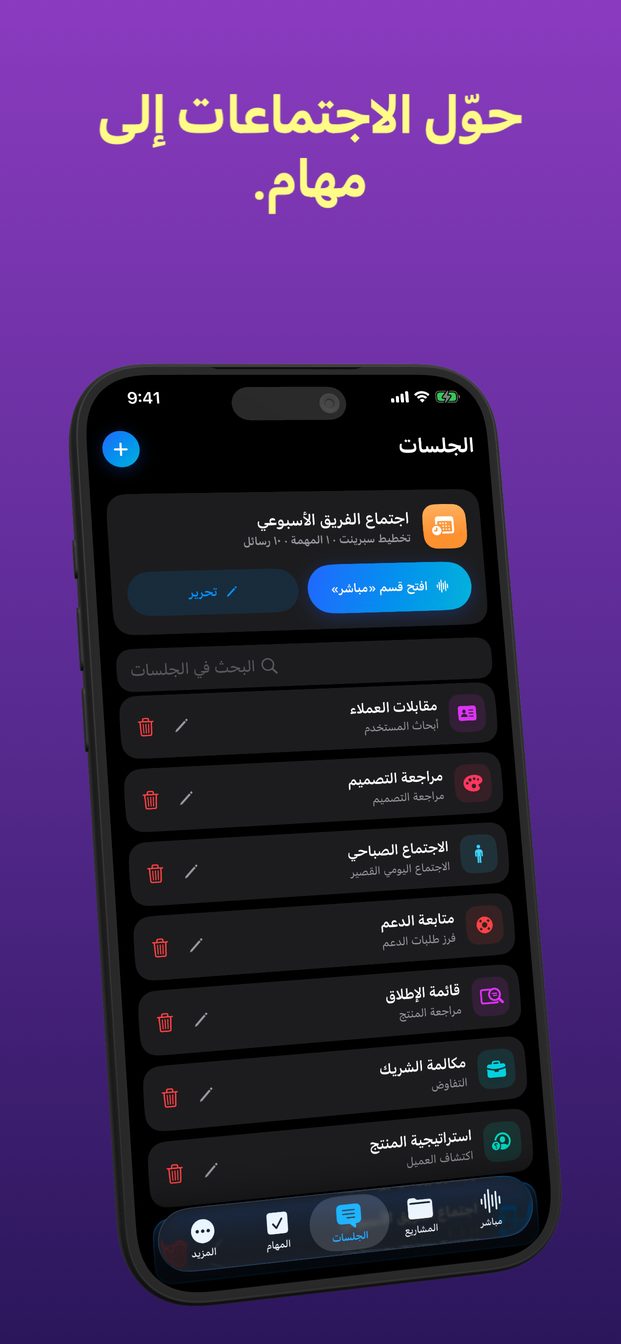
تفريغ الاجتماع نصيًا مباشرةً على iPhone وiPad وMac
الطريقة المعتادة لتفريغ اجتماع كتابيًا هي تسجيله ثم تفريغه لاحقًا. هذا ينجح، لكنك تعيش الاجتماع مرتين: مرة لتحضره ومرة لتقرأه. النص المكتوب الذي يظهر أثناء الكلام أداة مختلفة، لأنك تستطيع استخدامه قبل أن ينتهي الاجتماع.
بعد الاجتماع يكون الوقت قد فات
التسجيل الذي يُفرَّغ بعد الاجتماع يجيب فقط عمّا قيل. لا يجيب عن الأسئلة التي تظهر أثناء الاجتماع — ماذا كان يعني ذلك الرقم، هل اتفقنا على يوم الخميس، من تولّى العقد — لأن اللحظة المناسبة لطرحها تكون قد مضت حين يجهز النص.
النص المكتوب المباشر يُدخل النص إلى الاجتماع نفسه. يمكنك الرجوع عشر دقائق إلى الوراء بينما يستمر الحديث، والتحقق من رقم قبل أن تكرره، وتدوين قرار ما دام من اتخذوه في الغرفة.
ما الذي تفعله الجلسة المباشرة فعلًا
الجلسة في GPT Realtime Assistant تبدؤها وتنهيها بنفسك. عندما تضغط «ابدأ» يُبثّ صوت الميكروفون إلى النموذج، ويظهر ما يُقال على الشاشة نصًا مكتوبًا. وتظهر إجابات المساعد بجانبه، فيبقى الحديث والمساعدة على شاشة واحدة.
إنها تستمع إلى نهاية الفكرة لا إلى نهاية الصوت: كشفٌ دلالي للكلام يقرر هل انتهيت، فلا يُعدّ توقفك للبحث عن كلمة نهايةً لإجابتك. وإذا بدأ المساعد بالإجابة وأردت أن تضيف شيئًا، فيكفي أن تتكلم لتقاطعه.
الخطوات
تستغرق وقتًا أقل من البحث عن قلم.
- افتح التطبيق واختر المشروع الذي ينتمي إليه الاجتماع. المشاريع تجمع الجلسات، والجلسات تحتفظ بسجلها: اجتماع الشهر القادم في الموضوع نفسه سيكون بجانب هذا الاجتماع.
- ابدأ جلسة جديدة بالقالب المناسب: «اجتماع القرار»، أو «1:1»، أو «الاجتماع اليومي القصير»، أو «اكتشاف العميل»، وغيرها. القالب يحدد دور المساعد وتعليماته ليعرف ما الذي ينتبه إليه.
- ضع الجهاز حيث يسمع الجميع: مسطّحًا في وسط الطاولة، لا في جيب ولا خلف شاشة حاسوب محمول.
- اضغط «ابدأ» قبل أن يبدأ الحديث. ما قيل قبل بدء الجلسة لا يمكن تفريغه.
- اضغط «إنهاء» عندما ينتهي الاجتماع. يبقى النص المكتوب وإجابات المساعد في سجل الجلسة.
مكان الجهاز أهم من نوعه
جودة النص المكتوب من جودة الصوت الذي يصله. على طاولة لستة أشخاص، يعطي جهاز واحد في الوسط نتيجة أفضل من هاتف أمام أهدأ شخص. وجهاز iPad مسنود في طرف الطاولة مريح لأنك تستطيع إلقاء نظرة عليه دون أن تحمله.
الاجتماع عبر الشاشة مشكلة مختلفة: الأصوات الأخرى تأتي من الحاسوب لا من طرف الغرفة الآخر. على Mac يستطيع التطبيق الاستماع إلى صوت النظام لهذا الغرض تحديدًا — ويشرح دليل تفريغ مكالمات الفيديو الطريقة.
طريقتان للتفريغ، وثلاث على Mac
على iPhone وiPad يتم التفريغ الكتابي إما عبر نماذج OpenAI أو عبر التعرّف على الكلام من Apple على الجهاز نفسه. ولجهاز Mac المزوّد بـ Apple silicon خيار ثالث: تنزيل Whisper Large v3 Turbo وتشغيله على الجهاز نفسه، للمحادثات التي لا ينبغي أن يغادر صوتها الغرفة.
أين يُحفظ النص المكتوب
النصوص المكتوبة والإجابات والجلسات والمشاريع تُحفظ على جهازك، دون مزامنة سحابية. الخادم الخلفي للتطبيق يدير الحسابات والمشتريات ورصيد النقاط فقط؛ ولا يستقبل الصوت أو النصوص المكتوبة أو الإجابات ولا يخزّنها.
في الجلسة السحابية يُبثّ الصوت إلى OpenAI لإنتاج النص المكتوب والإجابات. هذا أمر ينبغي أن تعرفه قبل البدء — وأن تخبر به من تجتمع معهم.
قبل أن تضغط «ابدأ»
النص المكتوب يسجّل كلام كل من في الغرفة، لا كلامك وحدك. أخبرهم أنك تفرّغ الحديث، وتحقق مما إذا كانت مؤسستك أو القانون المعمول به يطلبان أكثر من ذلك. ويشرح دليل تسجيل الآخرين وتفريغ كلامهم ماذا تقول وكيف.
هل يمكنني تفريغ اجتماع انتهى بالفعل؟
ليس بالجلسة المباشرة: فهي تفرّغ ما تسمعه أثناء عملها. ابدأ الجلسة قبل بدء الاجتماع.
أين يُحفظ النص المكتوب؟
على جهازك، في سجل الجلسة. لا توجد مزامنة سحابية، والخادم الخلفي للتطبيق لا يخزّن النصوص المكتوبة.
هل يعمل بلغات غير الإنجليزية؟
النماذج تفهم لغات كثيرة. وللمحادثة بين لغتين توجد جلسة ترجمة مخصّصة — راجع دليل ترجمة المحادثة مباشرةً.