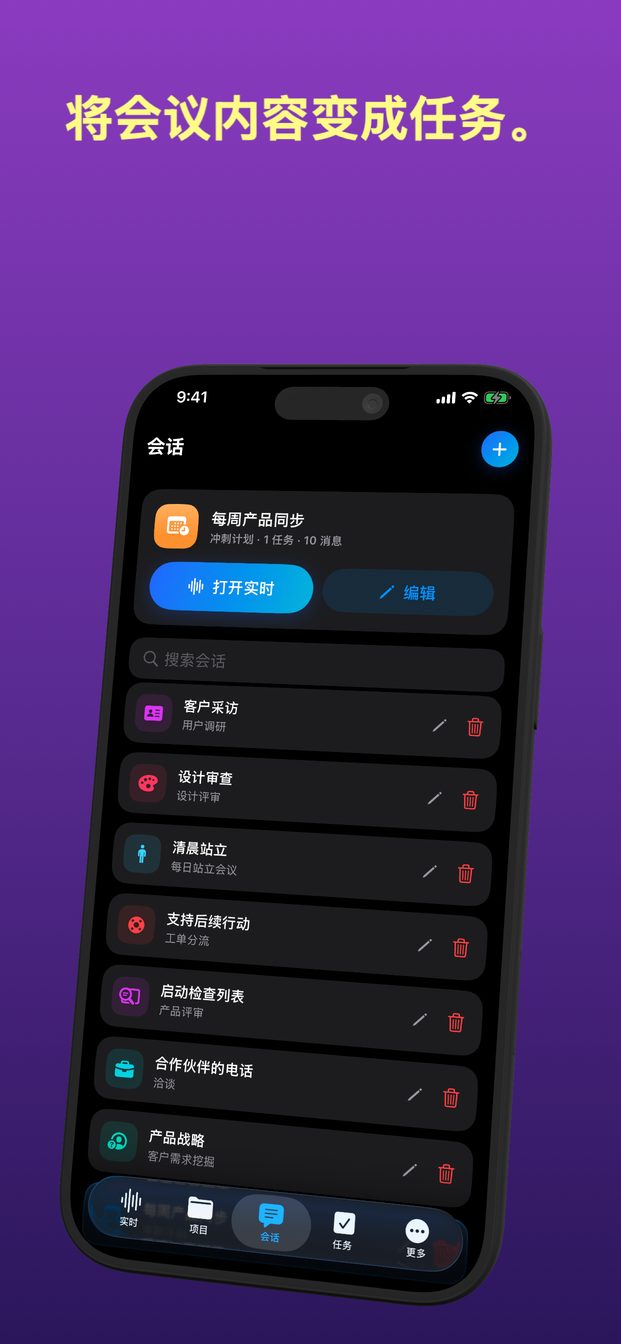
会议实时转文字(iPhone、iPad、Mac)
转录会议的常见做法是先录音,事后再整理成文字。这样可行,但等于把会议经历两遍:一遍参加,一遍阅读。边说边生成的转录文本是另一种工具,因为会议还没结束就能用上。
事后再看,已经晚了
事后整理的录音只能回答“说了什么”。它回答不了会议中冒出的问题——那个数字是什么意思,我们是不是定在周四,合同由谁负责——因为等文字整理好,提问的时机早已过去。
实时转录文本把文字带进了会议。讨论还在继续时,你可以往回翻十分钟,在复述一个数字之前先核对,并趁做决定的人还在场时把决定记下来。
实时会话实际做了什么
GPT Realtime Assistant 中的会话由你自己开始、自己结束。点按“开始”后,麦克风音频会传送给模型,说出的话会以转录文本的形式显示在屏幕上。助手的回答显示在旁边,对话和帮助在同一个屏幕上。
它听的是一个意思的结束,而不是一个声音的结束:语义语音检测会判断你是否说完,所以你停下来找词时,不会被当成回答结束。如果助手开始回答而你还想补充,直接开口就能打断它。
步骤
比找一支笔还快。
- 打开 App,选择这次会议所属的项目。项目用来归类会话,会话会保留历史记录:下个月同一主题的会议会排在这次旁边。
- 用合适的模板开始新会话,例如决策会议、1:1、每日站立会议、客户需求挖掘等。模板决定助手的角色和指令,让它知道该关注什么。
- 把设备放在能听到所有人的地方:平放在桌子中央,不要放在口袋里,也不要放在笔记本电脑屏幕后面。
- 在对话开始之前点按“开始”。会话开始前说的话无法转录。
- 会议结束时点按“结束”。转录文本和助手的回答会保留在会话历史中。
放在哪里,比用哪台设备更重要
转录文本的质量取决于收到的音频。六个人围坐的桌子,放在中央的一台设备,比放在最安静的那个人面前的手机效果更好。立在桌子一端的 iPad 很方便,不用拿起来就能瞄一眼。
视频会议是另一个问题:其他人的声音来自电脑,而不是房间另一头。在 Mac 上,App 正是为此可以收听系统音频——视频通话转录指南会说明具体做法。
两种转录方式,Mac 上有三种
在 iPhone 和 iPad 上,转录由 OpenAI 的模型或设备端的 Apple 语音识别完成。搭载 Apple silicon 的 Mac 还有第三种选择:下载 Whisper Large v3 Turbo 并在本机运行,适用于音频不应离开房间的对话。
转录文本保存在哪里
转录文本、回答、会话和项目都保存在你的设备上,没有云同步。App 自己的后端只处理账户、购买和积分余额,不接收也不保存音频、转录文本或回答。
在云端会话中,音频会传送给 OpenAI 以生成转录文本和回答。这一点应在开始前知道,也应告诉一起开会的人。
点按“开始”之前
转录文本记录的是在场所有人的话,而不仅是你的。告诉大家你在转录,并确认你所在的组织或当地法律是否有更多要求。关于录制和转录他人对话的指南会说明该说什么、怎么说。
可以转录已经结束的会议吗?
实时会话不行:它转录的是运行期间听到的内容。请在会议开始前开始会话。
转录文本保存在哪里?
保存在你的设备上,在会话历史中。没有云同步,App 的后端也不保存转录文本。
支持英语以外的语言吗?
模型能理解多种语言。两种语言之间的对话有专门的翻译会话——请参阅实时翻译对话的指南。