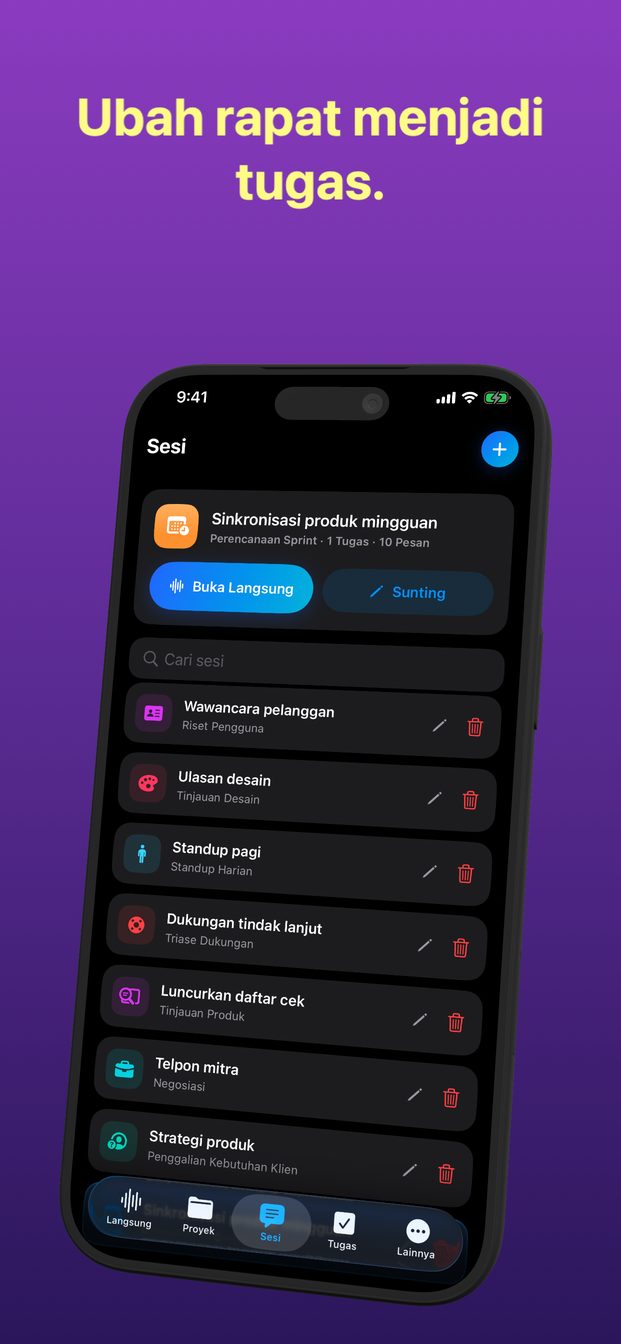
Transkrip rapat langsung di iPhone, iPad, dan Mac
Cara biasa membuat transkrip rapat adalah merekamnya lalu mentranskripsinya belakangan. Itu berhasil, tetapi Anda menjalani rapat dua kali: sekali untuk hadir, sekali lagi untuk membacanya. Transkrip yang ditulis saat orang berbicara adalah alat yang berbeda, karena bisa dipakai sebelum rapat selesai.
Setelahnya sudah terlambat
Rekaman yang ditranskripsi setelah rapat hanya menjawab apa yang dikatakan. Rekaman itu tidak menjawab pertanyaan yang muncul selama rapat — apa arti angka itu, apakah kita sepakat hari Kamis, siapa yang mengambil kontraknya — karena saat teksnya siap, momen untuk menanyakannya sudah lewat.
Transkrip langsung membawa teks ke dalam rapat. Anda bisa menggulir mundur sepuluh menit sementara percakapan berlanjut, memeriksa angka sebelum mengulanginya, dan mencatat keputusan selagi orang yang membuatnya masih di ruangan.
Apa yang sebenarnya dilakukan sesi langsung
Sesi di GPT Realtime Assistant Anda mulai dan akhiri sendiri. Saat Anda mengetuk Mulai, suara mikrofon dialirkan ke model dan apa yang diucapkan muncul di layar sebagai transkrip. Jawaban asisten muncul di sebelahnya, sehingga percakapan dan bantuan tetap di satu layar.
Sesi mendengarkan akhir sebuah gagasan, bukan akhir sebuah suara: deteksi suara semantik memutuskan apakah Anda sudah selesai, jadi jeda saat Anda mencari kata tidak dianggap akhir jawaban Anda. Dan jika asisten mulai menjawab sementara Anda ingin menambahkan sesuatu, cukup bicara untuk menyela.
Langkah-langkahnya
Lebih cepat daripada mencari pena.
- Buka aplikasi dan pilih proyek tempat rapat itu berada. Proyek mengelompokkan sesi, dan sesi menyimpan riwayatnya: rapat bulan depan dengan topik yang sama akan berada di sebelah rapat ini.
- Mulai sesi baru dengan templat yang sesuai: Rapat Pengambilan Keputusan, 1:1, Standup Harian, Penggalian Kebutuhan Klien, dan lainnya. Templat menetapkan peran dan instruksi asisten, agar ia tahu apa yang perlu diperhatikan.
- Letakkan perangkat di tempat yang bisa mendengar semua orang: rata di tengah meja, bukan di saku atau di balik layar laptop.
- Ketuk Mulai sebelum percakapan dimulai. Apa yang diucapkan sebelum sesi dimulai tidak dapat ditranskripsi.
- Ketuk Akhiri saat rapat selesai. Transkrip dan jawaban asisten tetap tersimpan di riwayat sesi.
Letaknya lebih penting daripada perangkatnya
Transkrip hanya sebaik suara yang sampai kepadanya. Di meja berisi enam orang, satu perangkat di tengah memberi hasil lebih baik daripada ponsel di depan orang yang paling pendiam. iPad yang disandarkan di ujung meja praktis, karena bisa dilirik tanpa diangkat.
Rapat lewat layar adalah masalah lain: suara orang lain datang dari komputer, bukan dari seberang ruangan. Di Mac, aplikasi bisa mendengarkan audio sistem tepat untuk itu — panduan mentranskripsi panggilan video menjelaskan caranya.
Dua cara mentranskripsi, tiga di Mac
Di iPhone dan iPad, transkripsi berasal dari model OpenAI atau dari pengenalan ucapan Apple di perangkat itu sendiri. Mac dengan Apple silicon punya pilihan ketiga: mengunduh Whisper Large v3 Turbo dan menjalankannya di komputer itu sendiri, untuk percakapan yang suaranya tidak boleh keluar dari ruangan.
Di mana transkrip disimpan
Transkrip, jawaban, sesi, dan proyek disimpan di perangkat Anda, tanpa sinkronisasi cloud. Backend aplikasi sendiri hanya menangani akun, pembelian, dan saldo kredit; backend tidak menerima atau menyimpan suara, transkrip, atau jawaban.
Dalam sesi cloud, suara dialirkan ke OpenAI untuk menghasilkan transkrip dan jawaban. Ini perlu diketahui sebelum mulai — dan disampaikan kepada orang-orang yang rapat bersama Anda.
Sebelum Anda mengetuk Mulai
Transkrip mencatat ucapan semua orang di ruangan, bukan hanya Anda. Katakan bahwa Anda sedang mentranskripsi, dan periksa apakah organisasi Anda atau hukum yang berlaku meminta lebih. Panduan tentang merekam dan mentranskripsi orang lain menjelaskan apa yang perlu dikatakan dan bagaimana.
Bisakah saya mentranskripsi rapat yang sudah selesai?
Tidak dengan sesi langsung: sesi mentranskripsi apa yang didengarnya selama berjalan. Mulai sesi sebelum rapat dimulai.
Di mana transkrip disimpan?
Di perangkat Anda, di riwayat sesi. Tidak ada sinkronisasi cloud, dan backend aplikasi tidak menyimpan transkrip.
Apakah bisa dipakai dalam bahasa selain Inggris?
Model memahami banyak bahasa. Untuk percakapan antara dua bahasa ada sesi terjemahan khusus — lihat panduan menerjemahkan percakapan secara langsung.