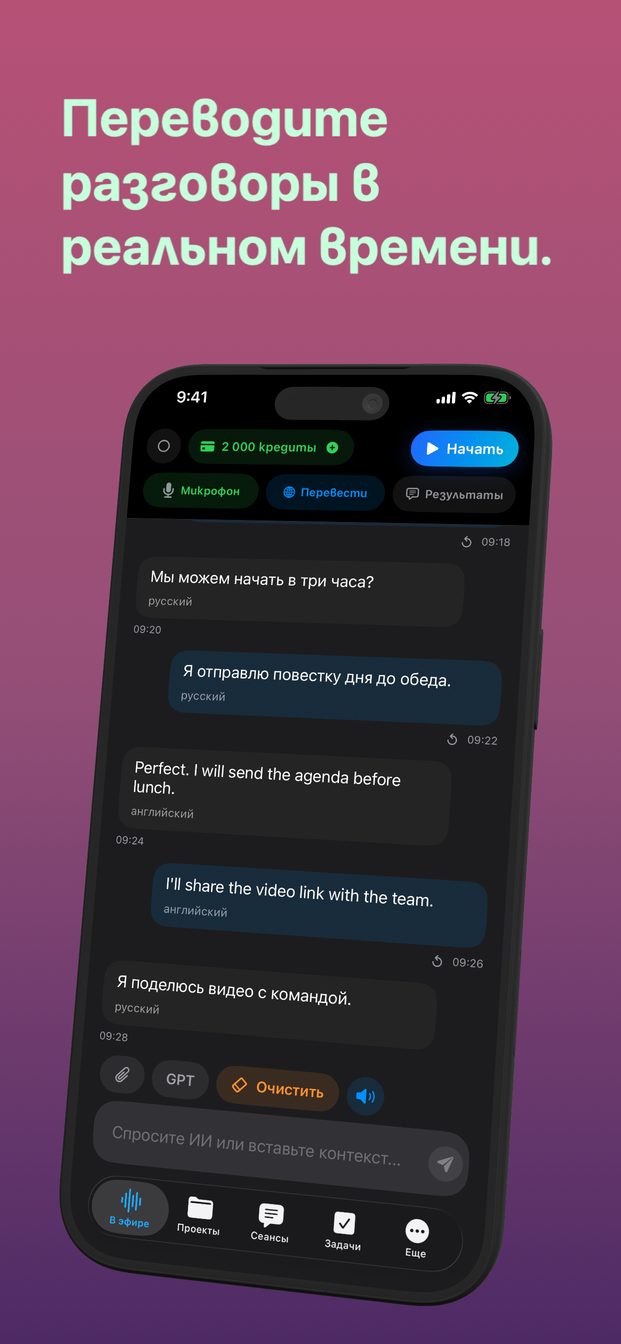
Как записать перевод в реальном времени на видео — с вашим лицом и голосом
Перевод в реальном времени исчезает с экрана, как только разговор идёт дальше. Записанный, он становится тем, что можно отправить: сообщение родным с вашими словами на их языке, урок, где видны сразу оба языка, запись того, как прошёл разговор. GPT Realtime Assistant переводит, а Reel Screen Recorder записывает это вместе с вашей камерой и голосом — одним видео.
Что видно в видео
Каждая сказанная вами фраза, записанная текстом, и рядом её перевод — через мгновение после того, как вы договорили. Ваше лицо в углу — с камеры Reel. Ваш голос — с микрофона, который слушают оба приложения. Потом ничего не нужно добавлять: слова на экране появлялись, пока вы их произносили, так что они уже совпадают по времени.
Когда перевод включён, ассистент только переводит. Шаблон и инструкции сеанса не действуют, поэтому между вашими фразами нет комментариев, которые пришлось бы вырезать из видео.
Настройте перевод для видео
Сделайте это до того, как что-либо начнёт записываться.
- Нажмите «Перевести» и включите «Переводить чат и сеанс в эфире». В «На язык» выберите язык, на котором читает зритель.
- В «С языка» выберите язык, на котором будете говорить, или оставьте «Автоопределение».
- Откройте «Настройки» › «Внешний вид» › «Размер шрифта чата» и выберите «Большой» или «Очень большой». Видео часто смотрят на телефоне, где текст обычного размера трудно читать.
- Скажите фразу-другую для проверки, убедитесь, что перевод идёт в нужную сторону, и нажмите «Завершить». Этот пробный сеанс в видео не попадёт.
Одно направление на дубль
Перевод идёт в одну сторону за раз: с языка из «С языка» на язык из «На язык». Для сообщения одному человеку это ровно то, что нужно: вы говорите, он читает.
В разговоре собеседник отвечает после того, как вы откроете «Перевести» и поменяете местами «С языка» и «На язык». На видео этот момент тоже попадает в запись: уроку он не мешает, а сообщение прерывает. Если видео для того, кто будет только смотреть, оставьте одно направление.
Порядок: сначала запись, потом сеанс
Сеанс в эфире завершается, как только GPT Realtime Assistant перестаёт быть приложением на переднем плане — переключение приложений, Пункт управления, блокировка экрана, — с сообщением «Приложение неактивно. Сеанс реального времени закрыт.» Запись экрана запускают в другом приложении, поэтому она должна идти ещё до начала сеанса и останавливаться уже после его завершения.
- В Reel выберите для камеры «Картинка в картинке», чтобы она следовала за вами в другие приложения (на Mac камера вместо этого — отдельное окно).
- Начните запись в Reel.
- Откройте GPT Realtime Assistant и поставьте камеру туда, где не появляется перевод.
- Нажмите «Начать» («Начать сеанс» на iPad и Mac) и говорите, делая паузу в конце каждой фразы.
- Нажмите «Завершить» («Завершить сеанс»), затем остановите запись. На Mac останавливайте её сочетанием клавиш, заданным в Reel, чтобы не пришлось щёлкать в Reel, пока идёт сеанс.
Если сеанс закрылся на середине
Что-то убрало GPT Realtime Assistant с переднего плана: смахивание в другое приложение, потянутое вниз уведомление, блокировка экрана, щелчок по другому окну на Mac. Запись продолжается. Вернитесь в приложение — на кнопке сеанса будет «Продолжить» («Возобновить сеанс» на iPad и Mac); нажмите её и продолжайте. Пауза останется в видео; всё, что было до неё, сохранится.
На iPhone перед долгим дублем увеличьте время «Автоблокировки» и включите «Не беспокоить», чтобы ничего не пришло, пока вы говорите.
Перед отправкой
Посмотрите видео один раз. Перевод в реальном времени нужен, чтобы разговор шёл дальше, это не заверенный перевод: ошибается он на именах, числах и всём, что сказано быстро. Если одна фраза вышла неправильно, перезапишите сообщение — это минута.
Если в видео говорит кто-то ещё, сначала спросите его: запись с переводом всё равно остаётся записью. Во время облачного сеанса звук уходит в OpenAI для расшифровки и перевода; сам сеанс хранится на вашем устройстве, а видео сохраняется туда, куда его сохраняет Reel, а не GPT Realtime Assistant.
Может ли GPT Realtime Assistant сам записать видео?
Не то видео, о котором идёт речь в этом руководстве. На Mac он может записать выбранный экран или окно со звуком и сохранить запись вместе с сеансом, но без вашей камеры; на iPhone и iPad он видео не записывает. Чтобы экран, ваша камера и ваш голос оказались в одном видео, используйте программу записи экрана, например Reel Screen Recorder.
Почему перевод остановился, когда я начал запись?
Сеанс завершается всякий раз, когда GPT Realtime Assistant перестаёт быть приложением на переднем плане, а чтобы запустить запись, нужно перейти в рекордер. Сначала начните запись, потом сеанс, и завершите сеанс до того, как остановите запись.
Озвучивается ли перевод в видео?
Нет. Он появляется текстом на экране — это и показывает запись, — а ваш голос звучит на языке оригинала.
Работает ли это на iPhone, iPad и Mac?
Да. Оба приложения работают на всех трёх; шаги одинаковые, только на Mac запись останавливают сочетанием клавиш, а не переходом в Reel.