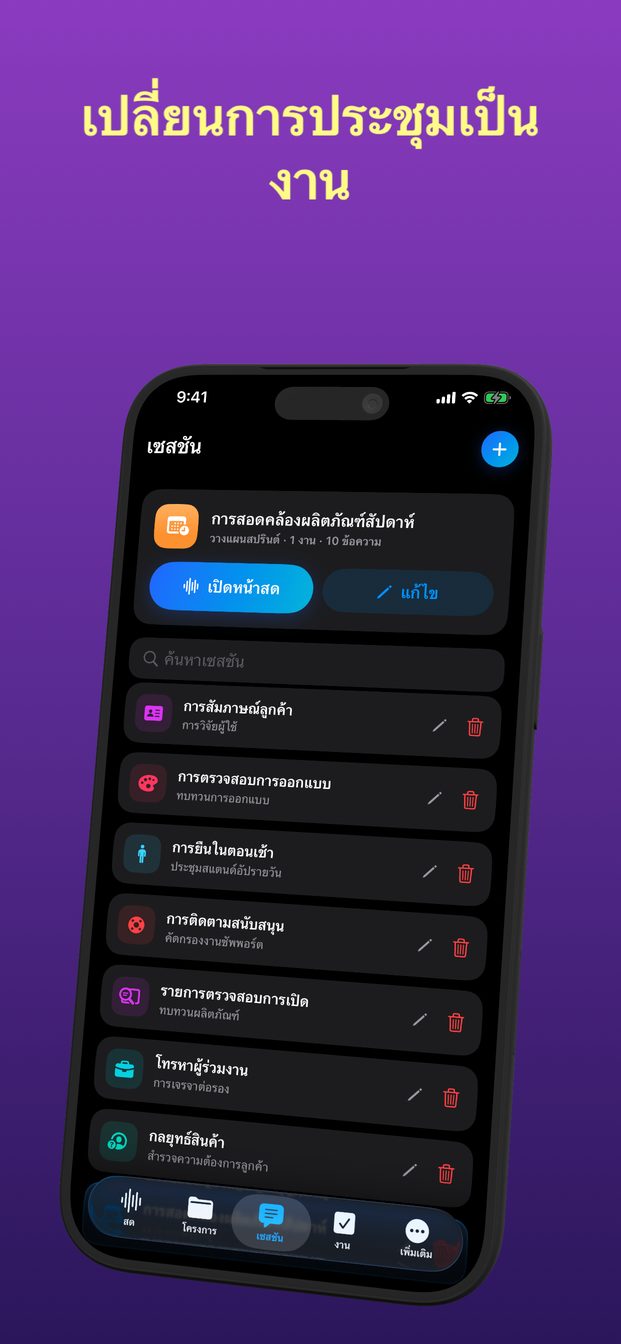
AI ช่วยแบบเรียลไทม์ระหว่างคุยงานขายหรือคุยกับลูกค้า
เริ่มเซสชันจากเทมเพลต “สำรวจความต้องการลูกค้า” “การสาธิตการขาย” หรือ “การเจรจาต่อรอง” ใส่ข้อมูลสินค้าและรายการราคาลงในคำสั่งก่อนคุย แล้วตั้ง “ระดับรายละเอียด” เป็น “สั้น” ผู้ช่วยจะตามบทสนทนาและตอบจากสิ่งที่คุณให้ไว้ ในบรรทัดเดียวที่อ่านได้ระหว่างประโยค บน Mac มันยังได้ยินอีกฝั่งของวิดีโอคอลด้วย
ความช่วยเหลือระหว่างคุยมีไว้ทำอะไร
ในการคุยกับลูกค้า ช่วงที่ยากมักสั้นและเร็ว คำถามเรื่องแพ็กเกจที่คุณแทบไม่เคยขาย ตัวเลขที่จำได้ครึ่งๆ กลางๆ รายละเอียดที่ลูกค้าพูดเมื่อยี่สิบนาทีก่อนแล้วจู่ๆ ก็สำคัญขึ้นมา ความช่วยเหลือแบบสดมีไว้สำหรับช่วงเหล่านั้น บันทึกถอดเสียงเก็บสิ่งที่พูดไว้ ผู้ช่วยมีคำสั่งของคุณ และคุณเป็นคนถาม
มันไม่ใช่สคริปต์และไม่ใช่ระบบอัตโนมัติที่คุยแทนคุณ คุณยังเป็นคนคุมการคุย ผู้ช่วยใกล้เคียงเพื่อนร่วมงานที่เตรียมตัวมาดี นั่งข้างคุณ อ่านรายการราคามาแล้ว และกำลังจดบันทึก
เลือกเทมเพลตตามขั้นของการขาย
สามจากสิบเจ็ดเทมเพลตเหมาะกับบทสนทนาการขาย แต่ละแบบเริ่มด้วยบทบาทและคำสั่งสำหรับบทสนทนาประเภทนั้น ซึ่งคุณปรับให้เฉพาะกับสินค้าและลูกค้ารายนี้
- “สำรวจความต้องการลูกค้า”: การคุยช่วงแรก ที่งานคือเข้าใจสถานการณ์ ความต้องการ และข้อจำกัดของลูกค้าก่อนเสนออะไร
- “การสาธิตการขาย”: การสาธิตสินค้า ที่คำถามเรื่องฟีเจอร์ แพ็กเกจ และความเหมาะสมเข้ามาเรื่อยๆ
- “การเจรจาต่อรอง”: ราคาและเงื่อนไข ที่ตัวเลขแม่นๆ และสิ่งที่คุณยอมได้หรือไม่ได้สำคัญที่สุด
ใส่ข้อมูลของคุณในคำสั่งก่อนคุย
เทมเพลตรู้ว่านี่คือการคุยแบบไหน แต่ไม่รู้จักสินค้าของคุณ คำสั่งคือที่ที่คุณบอกมัน และคุ้มค่ากับสิบนาทีก่อนการคุยที่สำคัญ
- เริ่มเซสชันจากเทมเพลต หรือนัดเซสชันล่วงหน้าโดยตั้งเทมเพลต บทบาท และคำสั่งไว้แล้ว การเตือนคือการแจ้งเตือนที่เปิดเซสชัน ไม่ได้เริ่มเซสชันเอง
- แก้คำสั่ง ใส่ข้อมูลที่อาจถูกถาม สินค้าทำอะไรได้และไม่ได้ ชื่อแพ็กเกจและสิ่งที่รวมอยู่ ราคา ส่วนลดที่ให้ได้และส่วนลดที่ให้ไม่ได้
- บอกว่าคุณเป็นใครและลูกค้าคือใคร เช่น “ฉันเป็นผู้ดูแลลูกค้า ลูกค้าคือบริษัทสถาปนิก 40 คนที่อยากเลิกใช้สเปรดชีต”
- บอกว่าให้ทำอย่างไรเมื่อไม่รู้ “ถ้าราคาหรือฟีเจอร์ไหนไม่มีในโน้ตนี้ ให้บอกว่าไม่มี ห้ามเดา” ตัวเลขผิดที่พูดอย่างมั่นใจแย่กว่าไม่มีตัวเลข
- ตั้ง “ระดับรายละเอียด” เป็น “สั้น”
- ตรวจว่า “แปล” ปิดอยู่ การแปลเป็นการตั้งค่าทั้งแอป ถ้าเคยเปิดไว้ในเซสชันก่อน ก็ยังเปิดอยู่
คำตอบสั้นที่อ่านได้กลางประโยค
ระหว่างคุย คุณมีเวลาเป็นวินาที ไม่ใช่เป็นนาที เมื่อ “ระดับรายละเอียด” เป็น “สั้น” คำตอบจะสั้นพอที่จะเข้าใจได้ในแวบเดียวขณะที่คุณยังพูดอยู่ “สมดุล” และ “ละเอียด” มีไว้สำหรับการเตรียมตัว ถ้าหน้าจออยู่ห่างระยะแขน “การตั้งค่า” › “ลักษณะที่ปรากฏ” › “ขนาดตัวอักษรแชท” ในแอปช่วยให้ตัวอักษรใหญ่ขึ้น
กลางการคุย คุณพูดกับผู้ช่วยไม่ได้โดยไม่พูดกับลูกค้าไปด้วย จึงต้องพิมพ์ ช่องที่เขียนว่า “ถาม AI หรือวางบริบท...” รับคำถามสั้นๆ ไม่กี่คำ เช่น “ราคา 40 ที่นั่ง รายปี” “เขาพูดถึงวิธีทำงานตอนนี้ว่าอย่างไร” และยังเป็นที่วางสิ่งที่ลูกค้าส่งมาในแชท เช่น รายการความต้องการ
เหลือบมอง แล้วกลับไปที่คนตรงหน้า คำตอบดีๆ บนหน้าจอไม่มีประโยชน์ถ้าลูกค้าเห็นว่าคุณเลิกฟังแล้ว
วิดีโอคอลบน Mac
การคุยกับลูกค้าส่วนใหญ่เกิดบนหน้าจอ และเมื่อใส่หูฟัง เสียงลูกค้าไม่เคยไปถึงไมโครโฟน บน Mac “ระบบ” เปิดเสียงระบบ อีกฝั่งของสายจึงอยู่ในบันทึกถอดเสียงด้วย ไม่ว่าการโทรจะอยู่ในแอปไหน ครั้งแรก macOS จะขอสิทธิ์การบันทึกหน้าจอและเสียงของระบบ
เมื่อลูกค้าแชร์หน้าจอ เช่น เอกสารความต้องการ วิธีทำงานที่ใช้อยู่ ใบเสนอราคาที่ได้มา ให้เลือกหน้าต่างนั้นด้วย “จอแสดงผล” แล้วคลิก “ภาพหน้าจอ” ภาพที่จับได้จะถูกส่งให้ผู้ช่วยทันที และคุณพิมพ์ถามเกี่ยวกับมันได้
บน iPhone และ iPad เซสชันได้ยินแค่ไมโครโฟน จึงเหมาะกับการประชุมข้ามโต๊ะมากกว่าการโทรที่ใส่หูฟัง เปิดแอปค้างไว้และอย่าให้หน้าจอดับตลอดการประชุม เซสชันสดจะจบเมื่อแอปไปอยู่เบื้องหลังหรือหน้าจอล็อค
บอกลูกค้า
ลูกค้าที่มารู้ทีหลังว่าการคุยถูกถอดเสียงโดยไม่ได้บอก จะไม่ไว้ใจการคุยครั้งถัดไป บอกตั้งแต่ต้น เช่น “ผมใช้ผู้ช่วยที่ถอดเสียงการคุยของเรา จะได้ตั้งใจฟังแทนการจด สะดวกไหมครับ” คนส่วนใหญ่ไม่ติดใจ บางที่กฎหมายกำหนดให้ต้องได้ความยินยอมจากทุกคน และนโยบายของลูกค้าบางรายก็ไม่อนุญาต ถ้าเขาไม่ยอม อย่าเริ่มเซสชัน และจดด้วยมือ
พูดให้ชัดว่าคำพูดไปที่ไหน เพราะลูกค้าอาจถาม ในเซสชันคลาวด์ เสียงถูกส่งจากอุปกรณ์ตรงไปยัง Realtime API ของ OpenAI เซสชันเก็บอยู่บนอุปกรณ์ของคุณ ไม่มีการซิงก์คลาวด์ และเซิร์ฟเวอร์ของ Arte Soft ไม่เคยได้รับเสียง บันทึกถอดเสียง หรือคำตอบ บริษัทของคุณอาจมีกฎของตัวเองเรื่องการใส่ข้อมูลลูกค้าลงในเครื่องมือ AI ให้ตรวจสอบก่อนการคุยครั้งแรก ไม่ใช่หลังจากนั้น คู่มือเรื่องการอัดเสียงและถอดเสียงผู้อื่นอธิบายกฎความยินยอมละเอียดกว่านี้
หลังคุยเสร็จ
ผู้ช่วยไม่เขียนรายงานการคุย ไม่อัปเดต CRM และไม่สร้างงานติดตามเอง สิ่งที่มันทิ้งไว้ให้คือบันทึกถอดเสียงและคำตอบ บนอุปกรณ์ของคุณ ในเซสชัน
งานติดตามเป็นหน้าที่ของคุณ “สร้างงาน” จาก “ผลลัพธ์” เปลี่ยนช่วงหนึ่งให้เป็นงาน พร้อมสถานะตั้งแต่ “งานค้าง” ถึง “เสร็จแล้ว” ลำดับความสำคัญ วันเริ่มและวันสิ้นสุด ความคิดเห็น และไฟล์แนบ เช่น ภาพหน้าจอสิ่งที่ลูกค้าแชร์ ถ้าจะร่างอีเมลติดตาม ให้ถามผู้ช่วยก่อนสิ้นสุดเซสชัน แล้วเลือกข้อความในคำตอบและคัดลอก ไม่มีปุ่มส่งออกหรือแชร์
ตรวจทุกตัวเลขก่อนเขียนลงไป ผู้ช่วยตอบจากคำสั่งของคุณและจากสิ่งที่ได้ยิน ราคาที่เสนอให้ลูกค้าควรมาจากรายการราคาของคุณ ไม่ใช่จากบรรทัดบนหน้าจอ สำหรับเงื่อนไขสัญญา ผู้ตรวจที่ถูกต้องยังคือทีมกฎหมายหรือทีมพาณิชย์ของคุณ
ควรใช้เทมเพลตไหนสำหรับการคุยงานขาย
“สำรวจความต้องการลูกค้า” สำหรับการคุยช่วงแรกเรื่องความต้องการของลูกค้า “การสาธิตการขาย” เมื่อสาธิตสินค้า และ “การเจรจาต่อรอง” สำหรับราคาและเงื่อนไข แก้คำสั่งด้วยข้อมูลของคุณเองก่อนคุย
จะถามผู้ช่วยระหว่างคุยได้อย่างไร
พิมพ์ในช่องที่เขียนว่า “ถาม AI หรือวางบริบท...” เมื่อ “ระดับรายละเอียด” เป็น “สั้น” คำตอบจะสั้นพอที่จะอ่านได้ในแวบเดียว
มันได้ยินลูกค้าในการโทร Zoom หรือ Teams ไหม
บน Mac ได้ เปิด “ระบบ” และอนุญาตสิทธิ์การบันทึกหน้าจอและเสียงของระบบ บน iPhone และ iPad มันได้ยินแค่ไมโครโฟน
มันสร้างงานติดตามหรืออัปเดต CRM ให้ไหม
ไม่ คุณสร้างงานเองด้วย “สร้างงาน” จาก “ผลลัพธ์” และคัดลอกข้อความจากคำตอบเมื่อต้องการ ไม่มีการส่งออกหรือการเชื่อมต่อ CRM