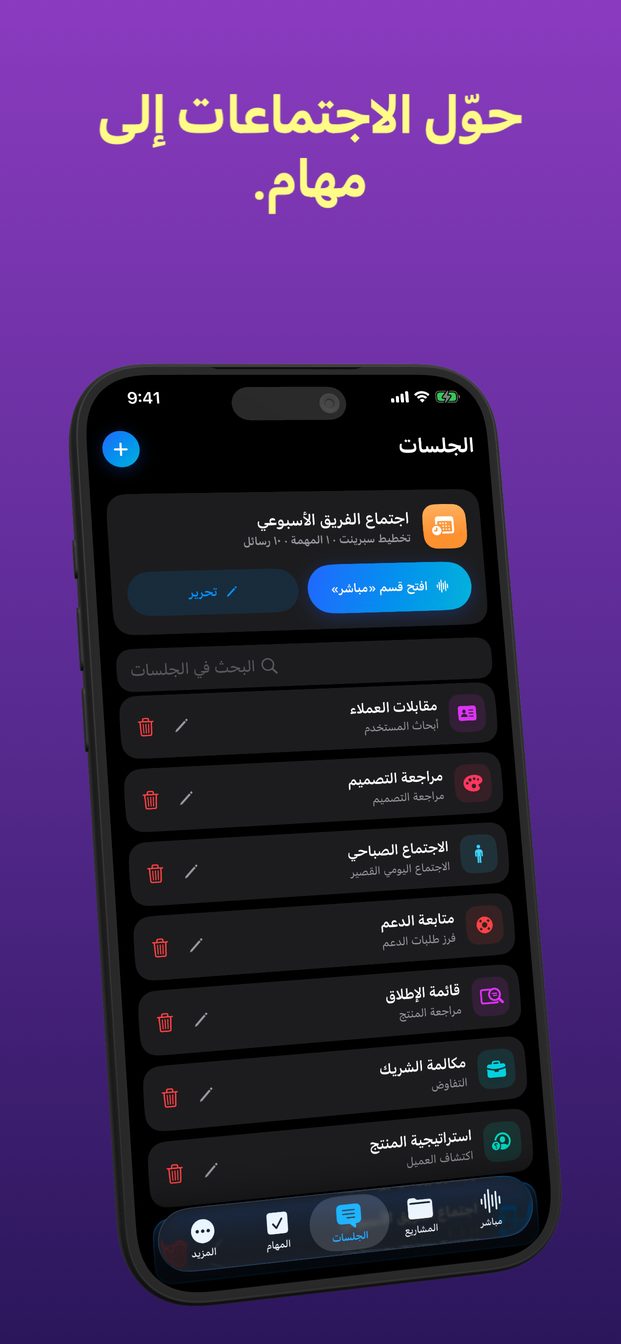
مساعد ذكاء اصطناعي فوري أثناء مكالمة المبيعات أو العميل
ابدأ جلسة من قالب «اكتشاف العميل» أو «عرض المبيعات» أو «التفاوض»، وأضف إلى تعليماته حقائق منتجك وقائمة أسعارك قبل المكالمة، واضبط «مستوى التفاصيل» على «موجز»: يتابع المساعد الحديث ويجيب مما أعطيته، في سطر تقرؤه بين جملة وأخرى. وعلى Mac يستطيع سماع الطرف الآخر من مكالمة الفيديو أيضًا.
الغرض من المساعدة المباشرة في المكالمة
في مكالمة مع عميل، اللحظات الصعبة صغيرة وسريعة: سؤال عن باقة نادرًا ما تبيعها، أو رقم لا تتذكره إلا نصف تذكّر، أو تفصيل ذكره العميل قبل عشرين دقيقة وصار فجأة مهمًا. المساعدة المباشرة لهذه اللحظات. النص المكتوب يحفظ ما قيل، والمساعد لديه تعليماتك، وأنت تسأل.
إنها ليست نصًا جاهزًا تقرؤه ولا طيارًا آليًا. أنت من يدير المكالمة. والمساعد أقرب إلى زميل مستعد جيدًا يجلس بجانبك، قرأ قائمة الأسعار ويدوّن الملاحظات.
اختر القالب المناسب لمرحلة الصفقة
ثلاثة من القوالب السبعة عشر تناسب حديث المبيعات. كل منها يبدأ بدور وتعليمات لنوع حديثه، ثم تجعلها أنت محددة لمنتجك ولهذا العميل.
- «اكتشاف العميل»: المكالمة المبكرة، حيث المهمة فهم وضع العميل واحتياجاته وقيوده قبل اقتراح أي شيء.
- «عرض المبيعات»: عرض المنتج، مع أسئلة عن الميزات والباقات والملاءمة تصل تباعًا.
- «التفاوض»: السعر والشروط، حيث تهم الأرقام الدقيقة، وما تستطيع التنازل عنه وما لا تستطيع، أكثر من أي شيء.
ضع حقائقك في التعليمات قبل المكالمة
القالب يعرف نوع المكالمة. لكنه لا يعرف منتجك. والتعليمات هي حيث تخبره، وهي تستحق عشر دقائق قبل مكالمة مهمة.
- ابدأ جلسة من القالب، أو جدولها مسبقًا والقالب والأدوار والتعليمات مضبوطة. التذكير إشعار يفتح الجلسة؛ ولا يبدأ الجلسة من تلقاء نفسه.
- عدّل التعليمات. أضف الحقائق التي قد تُسأل عنها: ما يفعله المنتج وما لا يفعله، وأسماء الباقات وما تتضمنه كل منها، والأسعار، والخصم الذي تستطيع تقديمه والذي لا تستطيع.
- قل من أنت ومن العميل: «أنا مدير الحساب. العميل مكتب هندسة معمارية فيه 40 موظفًا يريد الاستغناء عن جداول البيانات.»
- أخبره بما يفعله حين لا يعرف: «إن لم يكن سعر أو ميزة في هذه الملاحظات، فقل ذلك. لا تخمّن.» الرقم الخاطئ الواثق أسوأ من غياب الرقم.
- اضبط «مستوى التفاصيل» على «موجز».
- تأكد أن «ترجمة» متوقف. إنه إعداد على مستوى التطبيق كله: إن شُغّل في جلسة سابقة، فهو لا يزال مفعّلًا.
إجابات موجزة تقرؤها في منتصف الجملة
أثناء المكالمة لديك ثوانٍ لا دقائق. مع «مستوى التفاصيل» على «موجز»، تكون الإجابات قصيرة بما يكفي لتستوعبها بنظرة وأنت تواصل الكلام؛ أما «متوازن» و«مفصل» فللتحضير. وإن كانت الشاشة على بُعد ذراع، فإن «حجم خط الدردشة» في «الإعدادات» داخل التطبيق، تحت «المظهر»، يكبّر النص.
في منتصف المكالمة لا تستطيع أن تكلّم المساعد دون أن تكلّم العميل أيضًا، فاكتب. المربع الذي يقول «اسأل الذكاء الاصطناعي أو الصق السياق...» يأخذ سؤالًا في كلمات قليلة — «سعر 40 مستخدمًا، سنويًا؟»، «ماذا قالوا عن طريقة عملهم الحالية؟» — وهو أيضًا المكان لتلصق ما يرسله العميل في الدردشة، كقائمة متطلبات.
ألقِ نظرة، ثم عُد إلى الشخص. الإجابة الجيدة على الشاشة لا فائدة منها إن رأى العميل أنك توقفت عن الإصغاء.
مكالمات الفيديو على Mac
معظم مكالمات العملاء تجري على شاشة، ومع سماعات الرأس لا يصل صوت العميل إلى الميكروفون أبدًا. على Mac يشغّل «النظام» صوت النظام، فيدخل الطرف الآخر من المكالمة في النص المكتوب أيضًا، أيًّا كان التطبيق الذي تجري فيه المكالمة. ويطلب macOS إذن تسجيل الشاشة وصوت النظام في المرة الأولى.
وحين يشارك العميل شاشته — مستند متطلبات، أو طريقة عمله الحالية، أو عرض سعر حصل عليه — اختر تلك النافذة من «عرض» وانقر «لقطة الشاشة». تذهب اللقطة إلى المساعد فورًا، وتستطيع أن تسأل عنها بالكتابة.
على iPhone وiPad لا تسمع الجلسة إلا الميكروفون، فهي تناسب اجتماعًا عبر طاولة أكثر من مكالمة بسماعات الرأس. أبقِ التطبيق مفتوحًا والشاشة مضاءة طوال الاجتماع: تنتهي الجلسة المباشرة حين ينتقل التطبيق إلى الخلفية أو تُقفل الشاشة.
أخبر العميل
العميل الذي يكتشف لاحقًا أن مكالمة فُرّغت دون إخباره لن يثق بالمكالمة التالية. قلها في البداية: «أستخدم مساعدًا يفرّغ مكالماتنا كتابيًا حتى أصغي بدل أن أدوّن — هل يناسبك ذلك؟» معظم الناس لا يمانعون. بعض الأماكن تشترط قانونًا موافقة الجميع، وسياسات بعض العملاء تمنع ذلك؛ وإن رفضوا، فلا تبدأ الجلسة، ودوّن الملاحظات بيدك.
كن دقيقًا بشأن وجهة الكلمات، فقد يسأل العميل. في الجلسة السحابية ينتقل الصوت من الجهاز مباشرةً إلى Realtime API من OpenAI. وتُحفظ الجلسة على جهازك دون مزامنة سحابية، ولا تستقبل خوادم Arte Soft الصوت ولا النصوص المكتوبة ولا الإجابات أبدًا. وقد تكون لشركتك قواعدها الخاصة بشأن إدخال معلومات العملاء في أدوات الذكاء الاصطناعي؛ فتحقّق منها قبل المكالمة الأولى لا بعدها. ويشرح دليل تسجيل الآخرين وتفريغ كلامهم قواعد الموافقة بتفصيل أكبر.
بعد المكالمة
المساعد لا يكتب تقرير المكالمة، ولا يحدّث نظام CRM، ولا ينشئ المتابعات من تلقاء نفسه. ما يتركه لك هو النص المكتوب والإجابات، على جهازك، في الجلسة.
المتابعات أنت من ينشئها. «إنشاء مهمة» من «النتائج» يحوّل لحظة إلى مهمة، بحالة من «المهام المتراكمة» إلى «تم»، وأولوية، وتاريخَي بداية ونهاية، وتعليقات، ومرفقات مثل لقطة شاشة لما شاركه العميل. ولصياغة بريد المتابعة، اطلبه من المساعد قبل أن تنهي الجلسة، ثم حدّد النص في الإجابة وانسخه؛ لا يوجد زر تصدير أو مشاركة.
تحقّق من كل رقم قبل أن يُكتب. المساعد يجيب من تعليماتك ومما سمعه، والسعر الذي تقدمه لعميل ينبغي أن يأتي من قائمة أسعارك، لا من سطر على شاشة. ولشروط العقود، يبقى المراجع المناسب فريقك القانوني أو التجاري.
أي قالب أستخدم لمكالمة مبيعات؟
«اكتشاف العميل» لمكالمة مبكرة عن احتياجات العميل، و«عرض المبيعات» حين تعرض المنتج، و«التفاوض» للسعر والشروط. عدّل التعليمات بحقائقك قبل المكالمة.
كيف أسأل المساعد شيئًا أثناء المكالمة؟
اكتبه في المربع الذي يقول «اسأل الذكاء الاصطناعي أو الصق السياق...». ومع «مستوى التفاصيل» على «موجز»، تكون الإجابة قصيرة بما يكفي لتقرأها بنظرة.
هل يسمع العميل في مكالمة Zoom أو Teams؟
على Mac نعم: فعّل «النظام» وامنح إذن تسجيل الشاشة وصوت النظام. وعلى iPhone وiPad لا يسمع إلا الميكروفون.
هل ينشئ مهام متابعة أو يحدّث نظام CRM لديّ؟
لا. أنت تنشئ المهام بنفسك عبر «إنشاء مهمة» من «النتائج»، وتنسخ النص من الإجابات حيث تحتاج إليه. لا يوجد تصدير ولا ربط بنظام CRM.