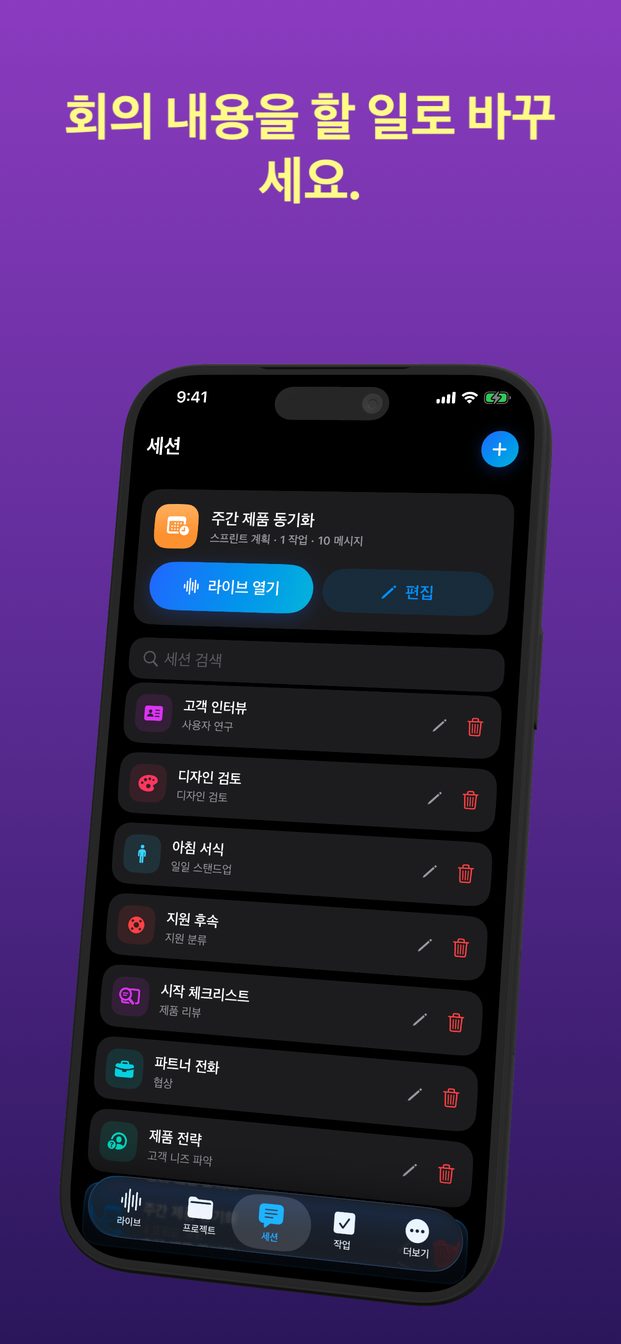
Mac에서 Zoom·Meet·Teams 화상회의 받아쓰기
마이크는 방의 소리를 듣습니다. 화상 통화에서 중요한 사람들은 방에 있지 않습니다. 스피커나 헤드폰에서 소리가 나옵니다. 통화를 받아쓴다는 것은 여러분뿐 아니라 컴퓨터의 소리를 듣는다는 뜻입니다.
마이크만으로는 부족한 이유
헤드폰을 쓰면 상대방의 목소리는 마이크에 전혀 닿지 않습니다. 마이크만으로 만든 기록은 대화의 절반입니다. 여러분이 한 말은 모두 있고, 다른 사람이 말한 부분은 비어 있습니다.
Mac에서는 마이크와 함께 시스템 오디오, 즉 컴퓨터 자체가 재생하는 소리를 들을 수 있습니다. 통화가 어떤 앱에서 이루어지든 상대방의 목소리는 거기에 있습니다.
설정
처음에는 macOS가 권한을 묻기 때문에 몇 번 더 클릭해야 합니다.
- Mac에서 통화에 맞는 템플릿으로 세션을 시작합니다. 고객 니즈 파악, 영업 데모, 디자인 검토, 또는 일반 회의.
- 세션에서 시스템 오디오를 켜서 앱이 상대방의 말을 듣게 합니다.
- 통화에서 공유되는 내용이 중요하다면, 캡처할 화면이나 창을 고릅니다. 어시스턴트는 공유된 자료를 보면서 답합니다.
- macOS가 요청하면 화면 기록을 허용합니다. 화면이나 그 소리를 캡처하는 모든 것에 대한 macOS 권한으로, 이것이 없으면 아무것도 들리지 않습니다.
- 통화가 본격적으로 시작되기 전에 세션을 시작하고, 통화를 끊으면 종료합니다.
소리만이 아니라 화면의 맥락도
통화는 대개 화면 위의 무언가에 관한 것입니다. 슬라이드, 문서, 대시보드. 앱이 그 창을 캡처하면, 어시스턴트는 통화 중에 그것에 대한 질문, 예를 들어 슬라이드의 세 번째 항목이 무엇이었는지, 그래프가 어떤 숫자를 보여 줬는지에 그것에 대해 말한 내용과 함께 답할 수 있습니다.
Mac에서는 텍스트만이 아니라 통화 자체가 필요할 때를 위해 세션을 동영상으로 녹화할 수도 있습니다.
통화 상대에게 알리세요
방보다 통화에서 더 중요한 이유가 하나 있습니다. 회의 플랫폼이 통화를 녹화할 때는 보통 모두에게 알립니다. Mac의 별도 앱은 그런 알림을 보내지 않습니다. 여러분이 말하지 않으면 아무도 모릅니다.
그러니 말하세요. 처음에 한 문장이면 충분합니다. “이 통화를 어시스턴트로 받아쓰고 있는데, 모두 괜찮으신가요?” 모든 사람의 동의를 법으로 요구하는 곳도 있고, 대부분의 직장에서는 어차피 그렇게 하기를 기대합니다. 다른 사람의 대화를 녹음하고 받아쓰는 방법에 관한 가이드에서 자세히 다룹니다.
iPhone과 iPad에서는
iPhone과 iPad에서는 세션이 마이크를 통해 듣습니다. 컴퓨터 자체의 소리, 즉 통화 상대방의 소리를 듣는 것은 Mac 기능입니다. 헤드폰으로 하는 통화에는 Mac이 도구입니다.
Zoom, Google Meet, Microsoft Teams에서 되나요?
Mac의 시스템 오디오를 듣기 때문에 어떤 앱으로 통화하든 들을 수 있습니다. 해당 서비스와 연동되어 있는 것은 아닙니다.
macOS가 왜 화면 기록 권한을 묻나요?
화면과 시스템 오디오를 캡처하는 데 macOS가 쓰는 권한이기 때문입니다. 이것이 없으면 앱이 통화를 들을 수 없습니다.
상대방에게 알림이 가나요?
자동으로는 가지 않습니다. 그래서 통화를 시작할 때 직접 알려야 합니다.