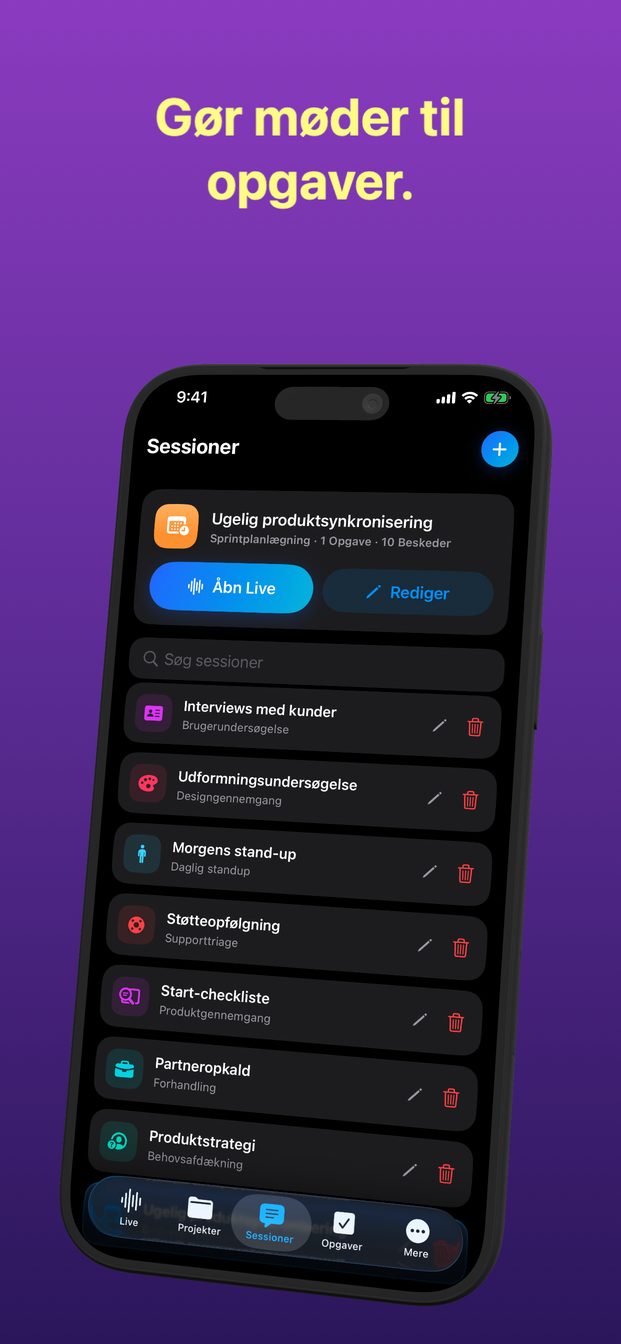
Transskriber et Zoom-, Teams- eller Meet-opkald på Mac
En mikrofon hører lokalet. I et videoopkald er de vigtige personer ikke i lokalet; de kommer ud af højttalere eller hovedtelefoner. At transskribere et opkald betyder at lytte til computeren, ikke kun til dig.
Hvorfor mikrofonen ikke er nok
Med hovedtelefoner når de andre stemmer slet ikke mikrofonen. En transskription fra mikrofonen alene er en halv samtale: alt, hvad du sagde, og huller, hvor de andre talte.
På Mac kan appen lytte til systemlyden — den lyd, computeren selv afspiller — sammen med mikrofonen. Den anden side af opkaldet er der, uanset hvilken app opkaldet foregår i.
Opsætningen
Første gang er der et par klik mere, fordi macOS beder om tilladelse.
- Start en session på Mac med en skabelon, der passer til opkaldet: Behovsafdækning, Salgsdemo, Designgennemgang eller et almindeligt møde.
- Slå systemlyd til i sessionen, så appen hører den anden side.
- Hvis det, der deles i opkaldet, betyder noget, så vælg skærmen eller vinduet, der skal optages. Assistenten svarer med det delte materiale for øje.
- Tillad skærmoptagelse, når macOS spørger. Det er macOS' tilladelse til alt, der optager skærmen eller dens lyd; uden den hører appen ingenting.
- Start sessionen, før opkaldet for alvor begynder, og afslut den, når du lægger på.
Ikke kun lyd: også kontekst fra skærmen
Opkald handler som regel om noget på skærmen: en præsentation, et dokument, et dashboard. Hvis appen optager det vindue, kan assistenten under opkaldet svare på spørgsmål om det — hvad stod der i tredje punkt på sliden, hvilket tal viste grafen — sammen med det, der blev sagt om det.
På Mac kan en session også optages som video, hvis du har brug for selve opkaldet og ikke kun teksten.
Fortæl de andre det
Det betyder mere i et opkald end i et lokale, af én grund: når en mødeplatform optager et opkald, meddeler den det som regel til alle. En separat app på din Mac gør ikke. Ingen ved det, hvis du ikke siger det.
Så sig det. Én sætning i starten er nok: »Jeg bruger en assistent til at transskribere dette opkald — er det i orden for alle?« Nogle steder kræver loven alles samtykke, og de fleste arbejdspladser forventer det alligevel. Guiden om at optage og transskribere andre går mere i dybden.
På iPhone og iPad
På iPhone og iPad lytter sessionen gennem mikrofonen. At lytte til computerens egen lyd — den anden side af et opkald — er en Mac-funktion. Til opkald med hovedtelefoner er Mac'en værktøjet.
Virker det med Zoom, Google Meet og Microsoft Teams?
Den lytter til Mac'ens systemlyd, så den hører opkaldet uanset app. Den er ikke integreret med de tjenester.
Hvorfor beder macOS om skærmoptagelse?
Det er den tilladelse, macOS bruger til at optage skærmen og systemlyden. Uden den kan appen ikke høre opkaldet.
Får de andre deltagere besked?
Ikke automatisk — og netop derfor bør du selv sige det i starten af opkaldet.