Élő fordításból videó, az arcoddal és a hangoddal
Az élő fordítás eltűnik a képernyőről, amint a beszélgetés továbblép. Felvéve viszont olyasmi lesz belőle, amit el tudsz küldeni: üzenet a családnak a szavaiddal az ő nyelvükön, lecke, amely egyszerre mutat két nyelvet, feljegyzés arról, hogyan zajlott egy beszélgetés. A GPT Realtime Assistant fordít, a Reel Screen Recorder pedig egyetlen videóként rögzíti, a kamerával és a hangoddal együtt.
Mit mutat a videó
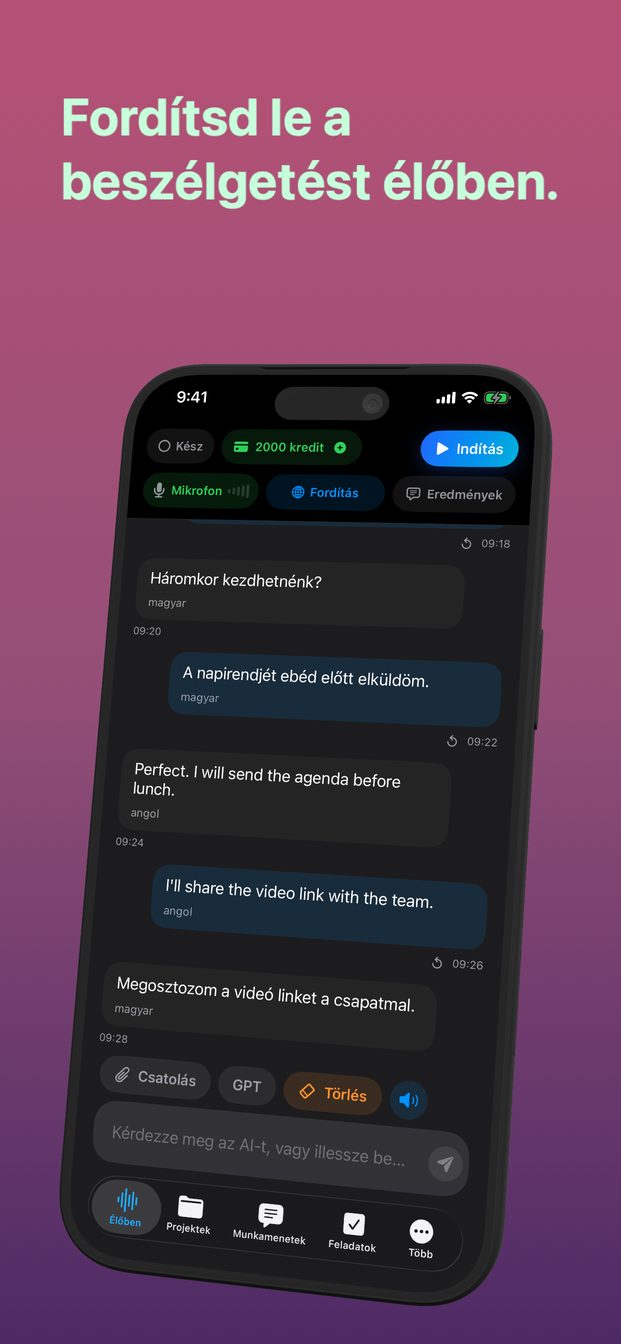
Minden mondatot, amit mondasz, leírva, mellette a fordításával, egy pillanattal azután, hogy befejezted. Az arcodat egy sarokban, a Reel kamerájából. A hangodat abból a mikrofonból, amelyre mindkét app figyel. Utólag semmit nem kell hozzáadni: a szavak már akkor megjelentek a képernyőn, amikor kimondtad őket, így eleve időzítve vannak.
Bekapcsolt fordításnál az asszisztens csak fordít. A munkamenet sablonja és utasításai nem érvényesek, így a mondataid között nincs kommentár, amit ki kellene vágni a videóból.
A fordítás beállítása videóhoz
Ezt még azelőtt csináld meg, hogy bármit rögzítenél.
- Koppints a Fordítás gombra, és kapcsold be a „Csevegés és élő munkamenet lefordítása” kapcsolót. A Célnyelv legyen az a nyelv, amelyet a néző olvas.
- A Forrásnyelv legyen az a nyelv, amelyen beszélni fogsz, vagy hagyd Automatikus felismerésen.
- Nyisd meg a Beállítások › Megjelenés › Chat betűméret menüt, és válaszd a Nagy vagy az Extra nagy méretet. A videót sokszor telefonon nézik majd, ahol a normál méretű szöveg nehezen olvasható.
- Mondj próbaképp egy-két mondatot, ellenőrizd, hogy a fordítás jó irányba megy, és koppints a Befejezés gombra. Ez a próba-munkamenet nem része a videónak.
Egy irány felvételenként
A fordítás egyszerre egy irányba működik: a Forrásnyelvről a Célnyelvre. Egy embernek szóló üzenethez pontosan ez kell — te beszélsz, ő olvas.
Beszélgetésnél a másik fél azután válaszol, hogy megnyitottad a Fordítás panelt, és felcserélted a Forrásnyelvet és a Célnyelvet. Ez a pillanat is rákerül a felvételre, ami egy leckébe belefér, egy üzenetet viszont megtör. Ha a videó olyasvalakinek szól, aki csak nézni fogja, maradj egy iránynál.
A sorrend: előbb a felvétel, aztán a munkamenet
Az élő munkamenet véget ér, amint a GPT Realtime Assistant már nem az előtérben lévő app — appváltás, Vezérlőközpont, a képernyő lezárása —, ezzel az üzenettel: „Az alkalmazás inaktív. Valós idejű munkamenet lezárva.” A képernyőfelvevőt máshol kell elindítani, ezért már a munkamenet indulása előtt futnia kell, és csak a munkamenet vége után szabad leállítani.
- A Reelben válaszd a Kép a képben módot a kamerához, hogy más appokba is kövessen (Macen a kamera ehelyett külön ablak).
- Indítsd el a felvételt a Reelben.
- Nyisd meg a GPT Realtime Assistantet, és tedd a kamerát oda, ahol nem jelenik meg a fordítás.
- Koppints az Indítás gombra (iPaden és Macen: Munkamenet indítása), és beszélj, minden mondat végén szünetet tartva.
- Koppints a Befejezés gombra (Munkamenet vége), majd állítsd le a felvételt. Macen a Reelben beállított billentyűparanccsal állítsd le, hogy élő munkamenet közben soha ne kelljen visszakattintanod a Reelbe.
Ha a munkamenet félúton lezárul
Valami levette a GPT Realtime Assistantet az előtérből: egy másik appra húzás, egy lehúzott értesítés, a képernyő lezárása, Macen egy kattintás egy másik ablakba. A felvétel még fut. Térj vissza az appba, és a munkamenet gombján Folytatás áll (iPaden és Macen: Munkamenet folytatása); koppints rá, és folytasd. A kimaradás benne lesz a videóban; ami előtte volt, megmarad.
iPhone-on egy hosszú felvétel előtt állíts hosszabb időt az Automatikus zárolásnál, és kapcsold be a Ne zavarjanak módot, hogy semmi ne érkezzen, miközben beszélsz.
Mielőtt elküldöd
Nézd meg egyszer. Az élő fordítás arra való, hogy a beszélgetés haladjon, nem hiteles fordítás: a neveknél, a számoknál és a gyorsan elhangzó részeknél csúszhat el. Ha egy mondat rosszul sikerült, vedd fel újra az üzenetet; egy perc az egész.
Ha valaki más is beszél a videóban, előbb kérdezd meg — egy felvétel attól még felvétel, hogy le is van fordítva. Felhős munkamenetben a hang az OpenAI-hoz kerül átírásra és fordításra; maga a munkamenet az eszközödön marad, a videót pedig oda menti a Reel, ahová menteni szokta, nem a GPT Realtime Assistant.
Tud a GPT Realtime Assistant maga videót rögzíteni?
Azt a videót nem, amelyről ez az útmutató szól. Macen képes rögzíteni egy kiválasztott képernyőt vagy ablakot a hangjával, és a felvételt a munkamenettel együtt megőrzi, de a kamerád nélkül; iPhone-on és iPaden nem rögzít videót. Ha a képernyőt, a kamerádat és a hangodat egy videóban szeretnéd, használj képernyőfelvevőt, például a Reel Screen Recordert.
Miért állt le a fordítás, amikor elindítottam a felvételt?
A munkamenet véget ér, valahányszor a GPT Realtime Assistant már nem az előtérben lévő app, a felvevő elindításához pedig át kell váltani rá. Előbb a felvételt indítsd el, aztán a munkamenetet, és a munkamenetet fejezd be, mielőtt leállítod a felvételt.
Elhangzik a fordítás a videóban?
Nem. Szövegként jelenik meg a képernyőn, és a felvétel ezt mutatja; az eredetit a saját hangodon hallani.
Működik iPhone-on, iPaden és Macen?
Igen. Mindkét app fut mindhármon; a lépések ugyanazok, és Macen billentyűparanccsal állítod le a felvételt, ahelyett hogy átváltanál a Reelre.