להפוך תרגום בזמן אמת לסרטון, עם הפנים והקול שלכם
תרגום בזמן אמת נעלם מהמסך ברגע שהשיחה ממשיכה. כשהוא מוקלט, הוא הופך למשהו שאפשר לשלוח: הודעה למשפחה עם המילים שלכם בשפה שלהם, שיעור שמראה את שתי השפות בבת אחת, תיעוד של איך שיחה התנהלה. GPT Realtime Assistant מתרגם ו-Reel Screen Recorder מקליט את זה, עם המצלמה והקול שלכם, כסרטון אחד.
מה הסרטון מראה
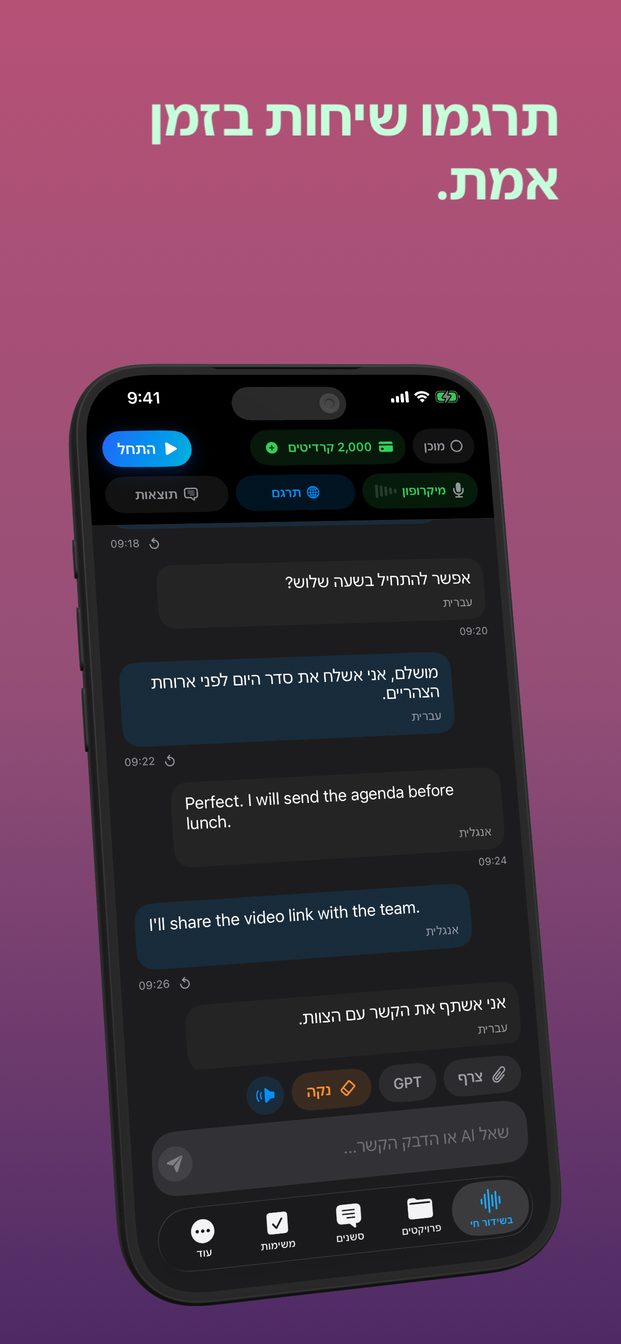
כל משפט שאתם אומרים, כתוב, עם התרגום שלו לצידו רגע אחרי שסיימתם. הפנים שלכם בפינה, מהמצלמה של Reel. הקול שלכם, מהמיקרופון ששתי האפליקציות מקשיבות לו. אין צורך להוסיף שום דבר אחר כך: המילים הופיעו על המסך בזמן שאמרתם אותן, אז הן כבר מסונכרנות.
כשהתרגום מופעל, העוזר רק מתרגם. התבנית וההנחיות של הסשן לא חלות, כך שאין הערות בין המשפטים שלכם שצריך לחתוך מהסרטון.
הגדרת התרגום לסרטון
עשו את זה לפני שמשהו מוקלט.
- הקישו על ״תרגם״ והפעילו את ״תרגם צ'אט וסשן בשידור חי״. ב״שפת יעד״ בחרו את השפה שהצופה קורא.
- ב״שפת מקור״ בחרו את השפה שבה תדברו, או השאירו ״זיהוי אוטומטי״.
- פתחו את ״הגדרות״, ואז ״מראה״ ו״גודל גופן צ'אט״, ובחרו ״גדול״ או ״גדול במיוחד״. הרבה פעמים צופים בסרטון בטלפון, ושם קשה לקרוא טקסט בגודל רגיל.
- אמרו משפט או שניים כבדיקה, ודאו שהתרגום הולך בכיוון הנכון, והקישו על ״סיים״. סשן הבדיקה הזה לא חלק מהסרטון.
כיוון אחד בכל טייק
התרגום עובד בכיוון אחד בכל פעם: מהשפה שב״שפת מקור״ לשפה שב״שפת יעד״. להודעה לאדם אחד זה בדיוק מה שצריך — אתם מדברים, הם קוראים.
בשיחה, הצד השני עונה אחרי שאתם פותחים את ״תרגם״ ומחליפים בין ״שפת מקור״ ל״שפת יעד״. בווידאו גם הרגע הזה נכנס להקלטה, מה שמתאים לשיעור ומפריע להודעה. אם הסרטון מיועד למישהו שרק יצפה, השאירו אותו בכיוון אחד.
הסדר: קודם ההקלטה, אחר כך הסשן
סשן חי נגמר ברגע ש-GPT Realtime Assistant מפסיק להיות האפליקציה שבחזית — מעבר לאפליקציה אחרת, מרכז הבקרה, נעילת המסך — עם ״האפליקציה לא פעילה. סשן בזמן אמת נסגר.״ את מקליט המסך צריך להפעיל ממקום אחר, ולכן הוא צריך לרוץ לפני שהסשן מתחיל, ולהיעצר אחרי שהסשן נגמר.
- ב-Reel, בחרו ״תמונה בתמונה״ למצלמה, כדי שהיא תבוא איתכם לאפליקציות אחרות (ב-Mac המצלמה היא חלון נפרד במקום זה).
- התחילו את ההקלטה ב-Reel.
- פתחו את GPT Realtime Assistant ומקמו את המצלמה במקום שבו התרגום לא מופיע.
- הקישו על ״התחל״ (ב-iPad וב-Mac ״התחל סשן״) ודברו, עם הפסקה בסוף כל משפט.
- הקישו על ״סיים״ (״סיום סשן״), ואז עצרו את ההקלטה. ב-Mac, עצרו אותה עם קיצור מקלדת שהגדרתם ב-Reel, כדי שלעולם לא תצטרכו ללחוץ חזרה על Reel בזמן שהסשן פעיל.
אם הסשן נסגר באמצע
משהו הוריד את GPT Realtime Assistant מהחזית: החלקה לאפליקציה אחרת, התראה שנמשכה למטה, נעילת המסך, לחיצה על חלון אחר ב-Mac. ההקלטה עדיין רצה. חזרו לאפליקציה, וכפתור הסשן יציג ״המשך״ (״המשך סשן״ ב-iPad וב-Mac); הקישו עליו והמשיכו. הפער נמצא בסרטון; מה שהיה לפניו נשמר.
ב-iPhone, הגדירו זמן ארוך יותר ל״נעילה אוטומטית״ לפני טייק ארוך, והפעילו ״נא לא להפריע״ כדי ששום דבר לא יגיע בזמן שאתם מדברים.
לפני ששולחים
צפו בו פעם אחת. תרגום בזמן אמת נועד לשמור על שיחה בתנועה, הוא לא תרגום מוסמך: שמות, מספרים וכל מה שנאמר מהר הם המקומות שבהם הוא מועד. אם משפט אחד יצא לא נכון, הקליטו את ההודעה מחדש; זה לוקח דקה.
אם מישהו אחר מדבר בסרטון, שאלו אותו קודם — הקלטה שגם מתורגמת היא עדיין הקלטה. במהלך סשן בענן השמע נשלח ל-OpenAI לתמלול ולתרגום; הסשן עצמו נשאר במכשיר שלכם, והסרטון נשמר במקום שבו Reel שומר אותו, לא על ידי GPT Realtime Assistant.
GPT Realtime Assistant יכול להקליט סרטון בעצמו?
לא את הסרטון שהמדריך הזה עוסק בו. ב-Mac הוא יכול להקליט מסך או חלון שבחרתם, עם הצליל שלהם, ולשמור את ההקלטה עם הסשן, אבל בלי המצלמה שלכם; ב-iPhone וב-iPad הוא לא מקליט סרטונים. כדי לקבל את המסך, המצלמה והקול שלכם בסרטון אחד, השתמשו במקליט מסך כמו Reel Screen Recorder.
למה התרגום נעצר כשהתחלתי להקליט?
הסשן נגמר בכל פעם ש-GPT Realtime Assistant כבר לא האפליקציה שבחזית, ולהפעיל מקליט פירושו לעבור אליו. התחילו קודם את ההקלטה, ואז את הסשן, וסיימו את הסשן לפני שעוצרים את ההקלטה.
התרגום מושמע בקול בסרטון?
לא. הוא מופיע כטקסט על המסך, וזה מה שההקלטה מראה, כשהקול שלכם אומר את המקור.
זה עובד ב-iPhone, ב-iPad וב-Mac?
כן. שתי האפליקציות פועלות בשלושתם; השלבים זהים, וב-Mac עוצרים את ההקלטה עם קיצור מקלדת במקום לעבור ל-Reel.