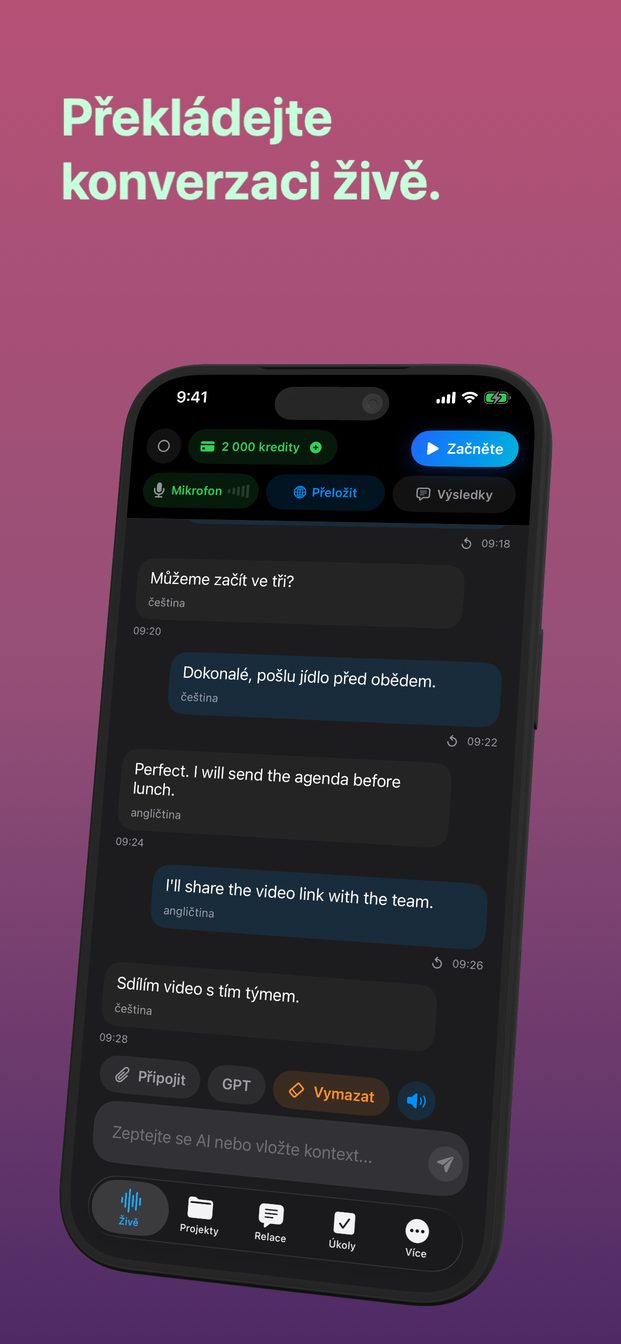
Nahrajte živý překlad jako video — s vlastní tváří a hlasem
Živý překlad z obrazovky zmizí, jakmile se rozhovor posune dál. Když ho nahrajete, stane se z něj něco, co můžete poslat: zpráva rodině s vašimi slovy v jejich jazyce, lekce, která ukazuje oba jazyky najednou, záznam toho, jak rozhovor proběhl. GPT Realtime Assistant překládá a Reel Screen Recorder to i s vaší kamerou a hlasem nahraje jako jedno video.
Co video ukazuje
Každou větu, kterou řeknete, zapsanou jako text, a vedle ní její překlad chvilku poté, co ji dokončíte. Vaši tvář v rohu, z kamery Reelu. Váš hlas z mikrofonu, který poslouchají obě aplikace. Dodatečně není třeba nic přidávat: slova se na obrazovce objevila, zatímco jste je vyslovovali, takže jsou už správně načasovaná.
Se zapnutým překladem asistent jen překládá. Šablona a pokyny relace neplatí, takže mezi vašimi větami není žádný komentář, který by bylo třeba z videa vystřihnout.
Nastavení překladu pro video
Udělejte to dřív, než se cokoli nahrává.
- Klepněte na Přeložit a zapněte „Přeložte chat a živou relaci“. V řádku „Komu“ nastavte jazyk, do kterého se má překládat, tedy ten, který čte divák.
- V řádku „Od“ nastavte jazyk, kterým budete mluvit, nebo ponechte „Automatická detekce“.
- Otevřete Nastavení › Vzhled › Velikost písma chatu a zvolte Velký nebo Extra velký. Video se často bude sledovat na telefonu, kde se text běžné velikosti čte špatně.
- Řekněte na zkoušku větu nebo dvě, ověřte, že překlad jde správným směrem, a klepněte na tlačítko Ukončete. Tato zkušební relace do videa nepatří.
Jeden směr na jeden záběr
Překlad funguje vždy jedním směrem: z jazyka v řádku „Od“ do jazyka v řádku „Komu“. Pro zprávu jednomu člověku je to přesně ono — vy mluvíte, on čte.
Při rozhovoru druhá strana odpovídá poté, co otevřete Přeložit a vyměníte „Od“ a „Komu“. Ve videu je i tahle chvíle, což se k lekci hodí, ale zprávu to přeruší. Pokud je video pro někoho, kdo se bude jen dívat, držte se jednoho směru.
Pořadí: nejdřív nahrávání, potom relace
Živá relace skončí, jakmile GPT Realtime Assistant přestane být aplikací v popředí — přepnutí do jiné aplikace, Ovládací centrum, zamčení obrazovky — se zprávou „Aplikace je neaktivní. Relace v reálném čase uzavřena.“ Nahrávání obrazovky se spouští jinde, takže musí běžet dřív, než relace začne, a zastavit se až poté, co relace skončí.
- V Reelu zvolte pro kameru Obraz v obraze, aby vás následovala do dalších aplikací (na Macu je kamera místo toho samostatné okno).
- Spusťte nahrávání v Reelu.
- Otevřete GPT Realtime Assistant a umístěte kameru tam, kde se překlad neobjevuje.
- Klepněte na tlačítko Začněte (na iPadu a Macu Zahájit relaci) a mluvte; na konci každé věty udělejte pauzu.
- Klepněte na tlačítko Ukončete (Ukončit relaci) a potom zastavte nahrávání. Na Macu ho zastavte klávesovou zkratkou nastavenou v Reelu, abyste během živé relace nikdy nemuseli klikat zpátky do Reelu.
Když se relace v půlce zavře
Něco odsunulo GPT Realtime Assistant z popředí: přejetí do jiné aplikace, stažené oznámení, zamčení obrazovky, na Macu kliknutí do jiného okna. Nahrávání pořád běží. Vraťte se do aplikace a na tlačítku relace uvidíte Pokračovat (na iPadu a Macu Pokračovat v relaci); klepněte na něj a pokračujte. Mezera ve videu zůstane; to, co bylo před ní, se zachová.
Na iPhonu si před dlouhým záběrem prodlužte dobu Uzamčení a zapněte Nerušit, aby vám během mluvení nic nepřišlo.
Než video pošlete
Jednou si ho pusťte. Živý překlad slouží k tomu, aby rozhovor plynul, není to úřední překlad: chybuje hlavně ve jménech, číslech a ve všem, co zazní rychle. Pokud jedna věta vyšla špatně, nahrajte zprávu znovu; zabere to minutu.
Pokud ve videu mluví i někdo další, nejdřív se ho zeptejte — nahrávka, která je zároveň přeložená, je pořád nahrávka. Během cloudové relace jde zvuk do OpenAI, aby se přepsal a přeložil; samotná relace zůstává ve vašem zařízení a video se ukládá tam, kam ho ukládá Reel, ne do GPT Realtime Assistant.
Umí GPT Realtime Assistant nahrát video sám?
Ne to video, o kterém je tento návod. Na Macu umí nahrát zvolenou obrazovku nebo okno i se zvukem a uložit nahrávku k relaci, ale bez vaší kamery; na iPhonu a iPadu video nenahrává. Chcete-li mít obrazovku, svou kameru a svůj hlas v jednom videu, použijte rekordér obrazovky, například Reel Screen Recorder.
Proč se překlad po spuštění nahrávání zastavil?
Relace skončí pokaždé, když GPT Realtime Assistant už není aplikací v popředí, a spustit rekordér znamená do něj přejít. Nejdřív spusťte nahrávání, potom relaci, a relaci ukončete dřív, než zastavíte nahrávání.
Je překlad ve videu namluvený?
Ne. Objevuje se jako text na obrazovce, a právě ten nahrávka ukazuje; originál zní vaším vlastním hlasem.
Funguje to na iPhonu, iPadu i Macu?
Ano. Obě aplikace běží na všech třech; kroky jsou stejné a na Macu nahrávání zastavíte klávesovou zkratkou, místo abyste přepínali do Reelu.