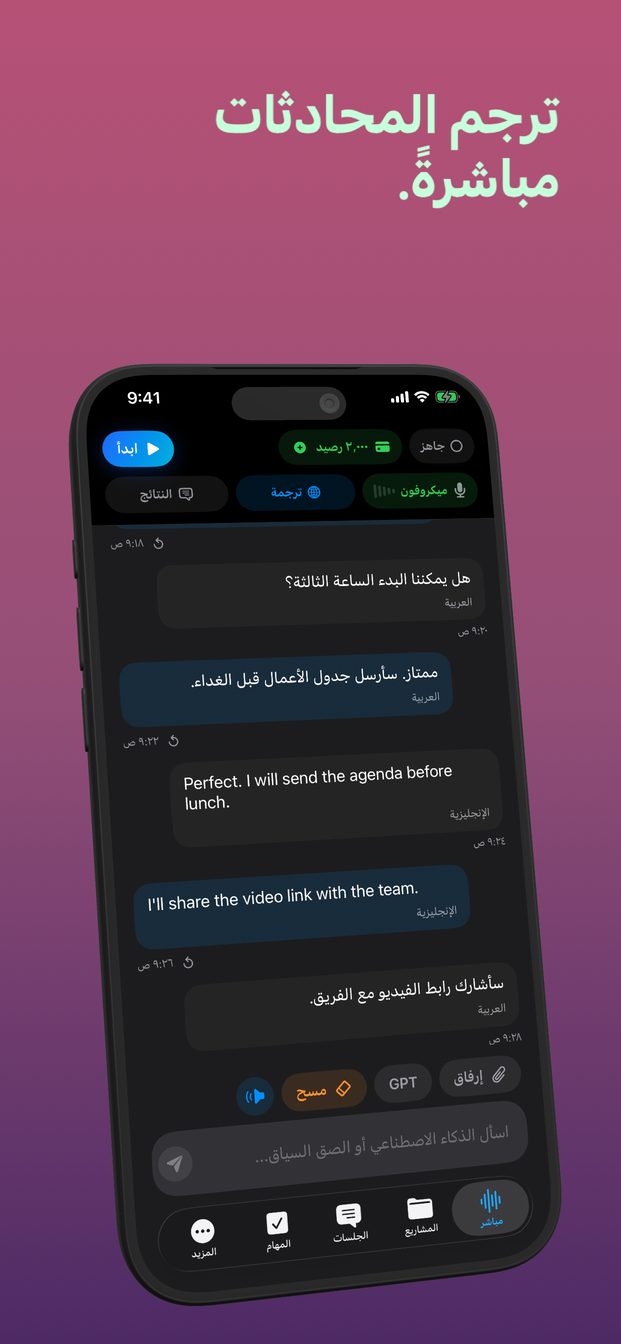
حوّل الترجمة الفورية إلى فيديو بوجهك وصوتك
الترجمة الفورية تختفي من الشاشة ما إن تمضي المحادثة. وحين تُسجَّل، تصير شيئًا يمكنك إرساله: رسالة إلى العائلة بكلماتك بلغتهم، أو درسًا يعرض اللغتين معًا، أو سجلًّا لما جرى في محادثة. يتولى GPT Realtime Assistant الترجمة، ويسجّلها Reel Screen Recorder، مع الكاميرا وصوتك، في فيديو واحد.
ما يُظهره الفيديو
كل جملة تقولها مكتوبةً، وترجمتها بجانبها بعد لحظة من انتهائك منها. وجهك في زاوية، من كاميرا Reel. وصوتك، من الميكروفون الذي يستمع إليه التطبيقان. لا شيء يحتاج إلى إضافة بعد ذلك: الكلمات ظهرت على الشاشة وأنت تنطقها، فهي متزامنة أصلًا.
مع تفعيل الترجمة، لا يفعل المساعد سوى الترجمة. قالب الجلسة وتعليماتها لا يُطبَّقان، فلا تعليقات بين جملك تضطر إلى قصّها من الفيديو.
اضبط الترجمة من أجل الفيديو
افعل ذلك قبل أن يبدأ أي تسجيل.
- اضغط «ترجمة» وفعّل «ترجمة الدردشة والجلسة المباشرة». اضبط «إلى» على اللغة التي يقرأ بها من سيشاهد الفيديو.
- اضبط «من» على اللغة التي ستتكلم بها، أو اتركه على «الكشف التلقائي».
- افتح «الإعدادات» ثم «المظهر» ثم «حجم خط الدردشة» واختر «كبير» أو «كبير جدًا». كثيرًا ما يُشاهَد الفيديو على هاتف، حيث يصعب قراءة النص بالحجم العادي.
- قل جملة أو اثنتين للتجربة، وتحقق من أن الترجمة تسير في الاتجاه الصحيح، ثم اضغط «إنهاء». جلسة التجربة هذه ليست جزءًا من الفيديو.
اتجاه واحد في كل لقطة
تعمل الترجمة في اتجاه واحد في كل مرة: من لغة «من» إلى لغة «إلى». ولرسالة إلى شخص واحد هذا هو المطلوب تمامًا — أنت تتكلم، وهو يقرأ.
أما في المحادثة، فيرد الشخص الآخر بعد أن تفتح «ترجمة» وتبادل بين «من» و«إلى». وفي الفيديو تدخل هذه اللحظة في التسجيل أيضًا، وهذا يناسب الدرس ويقطع الرسالة. إن كان الفيديو لشخص سيشاهد فقط، فاكتفِ باتجاه واحد.
الترتيب: التسجيل أولًا، والجلسة ثانيًا
تنتهي الجلسة المباشرة ما إن يكفّ GPT Realtime Assistant عن أن يكون التطبيق الظاهر في المقدمة — الانتقال إلى تطبيق آخر، أو مركز التحكم، أو قفل الشاشة — مع الرسالة «التطبيق غير نشط. تم إغلاق جلسة الوقت الفعلي.» ومسجّل الشاشة لا بد أن يُشغَّل من مكان آخر، لذا يجب أن يكون قد بدأ قبل أن تبدأ الجلسة، وأن يتوقف بعد أن تنتهي.
- في Reel، اختر «صورة في صورة» للكاميرا، لتتبعك إلى التطبيقات الأخرى (على Mac تكون الكاميرا نافذة منبثقة بدلًا من ذلك).
- ابدأ التسجيل في Reel.
- افتح GPT Realtime Assistant وضع الكاميرا حيث لا تظهر الترجمة.
- اضغط «ابدأ» («ابدأ الجلسة» على iPad وMac) وتكلّم، متوقفًا قليلًا في نهاية كل جملة.
- اضغط «إنهاء» («إنهاء الجلسة»)، ثم أوقف التسجيل. على Mac، أوقفه باختصار لوحة مفاتيح تعيّنه في Reel، كي لا تضطر أبدًا إلى النقر عائدًا إلى Reel والجلسة جارية.
إذا أُغلقت الجلسة في المنتصف
شيء ما أزاح GPT Realtime Assistant عن المقدمة: سحبة إلى تطبيق آخر، أو إشعار سحبته إلى الأسفل، أو قفل الشاشة، أو نقرة على نافذة أخرى على Mac. التسجيل ما زال مستمرًا. عُد إلى التطبيق وستجد زر الجلسة يقول «استئناف» («استئناف الجلسة» على iPad وMac)؛ اضغطه وتابع. الفجوة موجودة في الفيديو؛ وما سبقها محفوظ.
على iPhone، اضبط القفل التلقائي على مدة أطول قبل لقطة طويلة، وفعّل «عدم الإزعاج» كي لا يصل شيء وأنت تتكلم.
قبل أن ترسله
شاهده مرة واحدة. الترجمة الفورية لإبقاء المحادثة ماضية، لا ترجمة معتمدة: الأسماء والأرقام وما يُقال بسرعة هي المواضع التي تتعثر فيها. وإن خرجت جملة واحدة خاطئة، فأعد تسجيل الرسالة؛ الأمر يستغرق دقيقة.
إن تكلم أي شخص آخر في الفيديو، فاستأذنه أولًا — التسجيل المترجَم يظل تسجيلًا. أثناء الجلسة السحابية يذهب الصوت إلى OpenAI ليُفرَّغ ويُترجَم؛ أما الجلسة نفسها فتبقى على جهازك، ويُحفظ الفيديو حيث يحفظه Reel، لا بواسطة GPT Realtime Assistant.
هل يستطيع GPT Realtime Assistant تسجيل فيديو بنفسه؟
ليس الفيديو الذي يتناوله هذا الدليل. على Mac يمكنه تسجيل شاشة أو نافذة تختارها مع صوتها والاحتفاظ بالتسجيل ضمن الجلسة، لكن من دون كاميرتك؛ أما على iPhone وiPad فلا يسجّل أي فيديو. وللحصول على الشاشة والكاميرا وصوتك في فيديو واحد، استخدم مسجّل شاشة مثل Reel Screen Recorder.
لماذا توقفت الترجمة حين بدأت التسجيل؟
تنتهي الجلسة كلما لم يعد GPT Realtime Assistant التطبيق الظاهر في المقدمة، وتشغيل المسجّل يعني الذهاب إليه. ابدأ التسجيل أولًا، ثم الجلسة، وأنهِ الجلسة قبل أن توقف التسجيل.
هل تُنطق الترجمة في الفيديو؟
لا. تظهر نصًا على الشاشة، وهذا ما يُظهره التسجيل، بينما ينطق صوتك أنت الكلام الأصلي.
هل يعمل على iPhone وiPad وMac؟
نعم. التطبيقان يعملان على الثلاثة؛ والخطوات نفسها، وعلى Mac توقف التسجيل باختصار لوحة مفاتيح بدل الانتقال إلى Reel.