Como gravar em vídeo uma tradução em tempo real, com seu rosto e sua voz
Uma tradução ao vivo some da tela assim que a conversa avança. Gravada, vira algo que dá para enviar: uma mensagem para a família com as suas palavras no idioma deles, uma aula que mostra os dois idiomas ao mesmo tempo, um registro de como uma conversa aconteceu. O GPT Realtime Assistant faz a tradução e o Reel Screen Recorder grava, com a sua câmera e a sua voz, num único vídeo.
O que o vídeo mostra
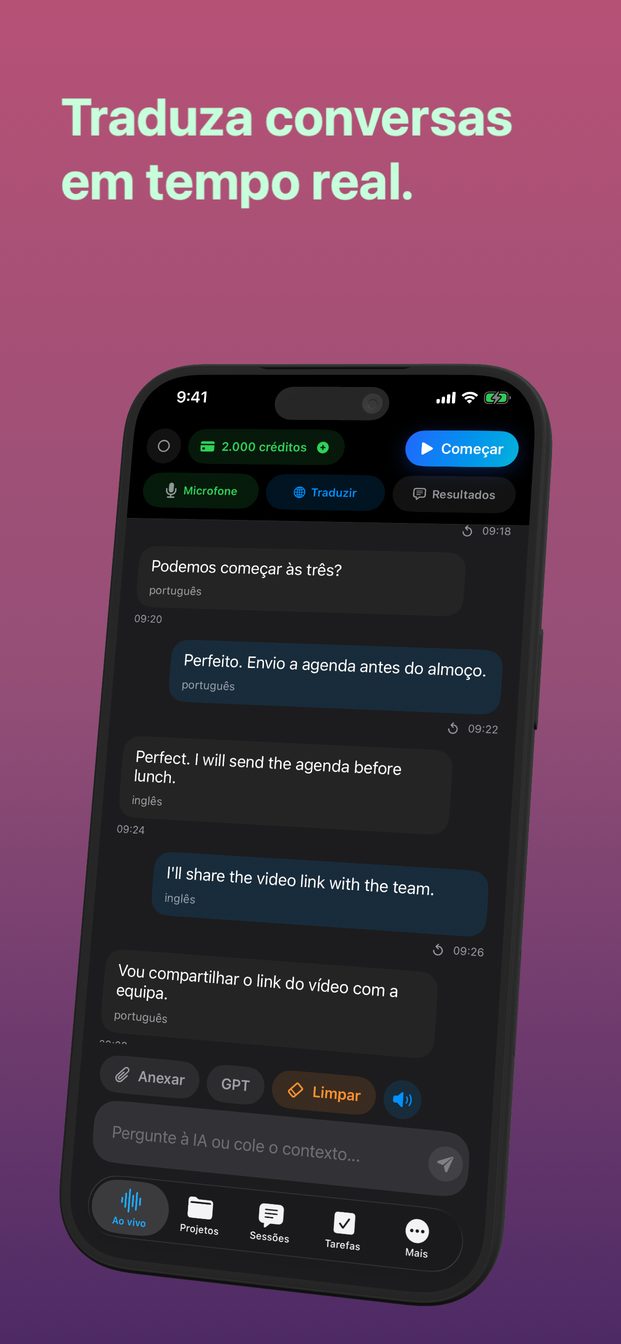
Cada frase que você diz, escrita, com a tradução ao lado um instante depois que você termina. O seu rosto num canto, pela câmera do Reel. A sua voz, pelo microfone que os dois apps estão ouvindo. Não é preciso acrescentar nada depois: as palavras apareceram na tela enquanto você as dizia, então já estão sincronizadas.
Com a tradução ativada, o assistente só traduz. O modelo e as instruções da sessão não se aplicam, então não há comentários entre as suas frases para cortar do vídeo.
Configure a tradução para um vídeo
Faça isso antes de qualquer gravação.
- Toque em Traduzir e ative “Traduzir bate-papo e sessão ao vivo”. Em “Para”, escolha o idioma que a pessoa que vai assistir lê.
- Em “De”, escolha o idioma que você vai falar, ou deixe em Detecção automática.
- Abra Ajustes › Aparência › Tamanho da fonte do bate-papo e escolha Grande ou Extra Grande. O vídeo muitas vezes vai ser visto num celular, onde texto de tamanho normal é difícil de ler.
- Diga uma ou duas frases como teste, confira se a tradução vai no sentido certo e toque em Encerrar. Essa sessão de teste não faz parte do vídeo.
Um sentido por gravação
A tradução funciona em um sentido por vez: do idioma de “De” para o idioma de “Para”. Para uma mensagem a uma pessoa, é exatamente o que você quer — você fala, ela lê.
Numa conversa, a outra pessoa responde depois que você abre Traduzir e troca os idiomas de “De” e “Para”. Em vídeo, esse momento também fica na gravação, o que combina com uma aula e interrompe uma mensagem. Se o vídeo é para alguém que só vai assistir, mantenha um sentido só.
A ordem: primeiro a gravação, depois a sessão
Uma sessão ao vivo termina assim que o GPT Realtime Assistant deixa de ser o app em primeiro plano — ao mudar de app, abrir a Central de Controle, a tela bloquear — com a mensagem “Aplicativo inativo. Sessão em tempo real encerrada.” Um gravador de tela precisa ser iniciado em outro lugar, então ele tem que estar gravando antes de a sessão começar e ser parado depois que a sessão termina.
- No Reel, escolha Imagem em Imagem para a câmera, para que ela acompanhe você em outros apps (no Mac, a câmera é uma janela destacada).
- Comece a gravação no Reel.
- Abra o GPT Realtime Assistant e coloque a câmera onde a tradução não aparece.
- Toque em Começar (Começar sessão no iPad e no Mac) e fale, fazendo uma pausa no fim de cada frase.
- Toque em Encerrar (Encerrar sessão) e depois pare a gravação. No Mac, pare com um atalho de teclado definido no Reel, para nunca precisar clicar de volta no Reel com a sessão ativa.
Se a sessão fechar no meio
Algo tirou o GPT Realtime Assistant do primeiro plano: um gesto para outro app, uma notificação puxada para baixo, a tela bloqueando, um clique em outra janela no Mac. A gravação continua rodando. Volte ao app e o botão da sessão estará como Retomar (Retomar sessão no iPad e no Mac); toque nele e continue. A interrupção fica no vídeo; o que veio antes é mantido.
No iPhone, aumente o Bloqueio Automático antes de uma gravação longa e ative o Não Perturbe para que nada chegue enquanto você fala.
Antes de enviar
Assista uma vez. A tradução ao vivo serve para a conversa andar, não é uma tradução juramentada: nomes, números e qualquer coisa dita rápido são onde ela escorrega. Se uma frase saiu errada, grave a mensagem de novo; leva um minuto.
Se mais alguém fala no vídeo, pergunte antes — uma gravação que também é traduzida continua sendo uma gravação. Durante uma sessão na nuvem, o áudio vai para a OpenAI para ser transcrito e traduzido; a sessão em si fica no seu aparelho, e o vídeo é salvo onde o Reel salva, não pelo GPT Realtime Assistant.
O GPT Realtime Assistant grava vídeo sozinho?
Não o vídeo de que trata este guia. No Mac, ele pode gravar a tela ou a janela que você escolher, com o som, e guardar a gravação junto com a sessão, mas sem a sua câmera; no iPhone e no iPad, ele não grava vídeo. Para ter a tela, a sua câmera e a sua voz num só vídeo, use um gravador de tela como o Reel Screen Recorder.
Por que a tradução parou quando comecei a gravar?
A sessão termina sempre que o GPT Realtime Assistant deixa de ser o app em primeiro plano, e iniciar um gravador significa ir até ele. Comece a gravação primeiro, depois a sessão, e encerre a sessão antes de parar a gravação.
A tradução é falada no vídeo?
Não. Ela aparece como texto na tela, que é o que a gravação mostra, com a sua própria voz falando o original.
Funciona no iPhone, iPad e Mac?
Sim. Os dois apps rodam nos três; os passos são os mesmos, e no Mac você para a gravação com um atalho de teclado em vez de mudar para o Reel.