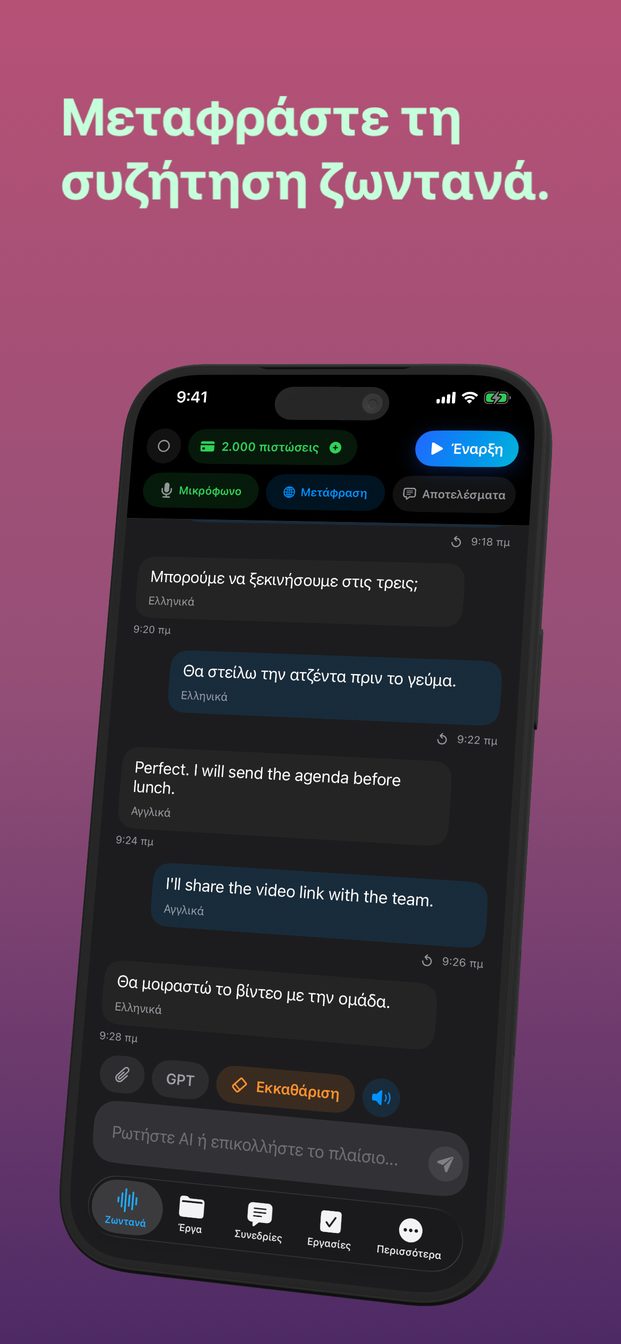
Ζωντανή μετάφραση σε βίντεο, με το πρόσωπο και τη φωνή σας
Μια ζωντανή μετάφραση χάνεται από την οθόνη μόλις η συζήτηση προχωρήσει. Γραμμένη σε βίντεο, γίνεται κάτι που μπορείτε να στείλετε: ένα μήνυμα στην οικογένεια με τα λόγια σας στη γλώσσα της, ένα μάθημα που δείχνει και τις δύο γλώσσες μαζί, μια καταγραφή του πώς κύλησε μια συζήτηση. Το GPT Realtime Assistant κάνει τη μετάφραση και το Reel Screen Recorder την καταγράφει, μαζί με την κάμερα και τη φωνή σας, σε ένα βίντεο.
Τι δείχνει το βίντεο
Κάθε πρόταση που λέτε, γραμμένη, με τη μετάφρασή της δίπλα μια στιγμή αφού τελειώσετε. Το πρόσωπό σας σε μια γωνία, από την κάμερα του Reel. Τη φωνή σας, από το μικρόφωνο που ακούν και οι δύο εφαρμογές. Δεν χρειάζεται να προστεθεί τίποτα μετά: οι λέξεις εμφανίστηκαν στην οθόνη την ώρα που τις λέγατε, άρα είναι ήδη συγχρονισμένες.
Με ενεργή τη μετάφραση, ο βοηθός μόνο μεταφράζει. Το πρότυπο και οι οδηγίες της συνεδρίας δεν εφαρμόζονται, οπότε δεν υπάρχουν σχόλια ανάμεσα στις προτάσεις σας που θα έπρεπε να κόψετε από το βίντεο.
Ρύθμιση της μετάφρασης για βίντεο
Κάντε το πριν ξεκινήσει οποιαδήποτε εγγραφή.
- Πατήστε Μετάφραση και ενεργοποιήστε το «Μετάφραση συνομιλίας και ζωντανής συνεδρίας». Στο «Προς» ορίστε τη γλώσσα που διαβάζει όποιος θα δει το βίντεο.
- Στο «Από» ορίστε τη γλώσσα που θα μιλήσετε ή αφήστε την επιλογή «Αυτόματος εντοπισμός».
- Ανοίξτε Ρυθμίσεις › Εμφάνιση › Μέγεθος γραμματοσειράς συνομιλίας και επιλέξτε «Μεγάλο» ή «Πολύ μεγάλο». Το βίντεο συχνά θα το δουν σε κινητό, όπου το κείμενο κανονικού μεγέθους διαβάζεται δύσκολα.
- Πείτε μία-δύο προτάσεις για δοκιμή, ελέγξτε ότι η μετάφραση πηγαίνει προς τη σωστή κατεύθυνση και πατήστε Τέλος. Αυτή η δοκιμαστική συνεδρία δεν είναι μέρος του βίντεο.
Μία κατεύθυνση σε κάθε λήψη
Η μετάφραση δουλεύει προς μία κατεύθυνση κάθε φορά: από τη γλώσσα «Από» στη γλώσσα «Προς». Για ένα μήνυμα προς ένα άτομο αυτό είναι ακριβώς το σωστό — εσείς μιλάτε, εκείνο διαβάζει.
Σε μια συζήτηση, ο άλλος απαντά αφού ανοίξετε τη Μετάφραση και ανταλλάξετε τις γλώσσες «Από» και «Προς». Σε βίντεο, αυτή η στιγμή μπαίνει κι αυτή στην εγγραφή: σε ένα μάθημα ταιριάζει, ένα μήνυμα όμως το διακόπτει. Αν το βίντεο είναι για κάποιον που απλώς θα το παρακολουθήσει, κρατήστε μία κατεύθυνση.
Η σειρά: πρώτα η εγγραφή, μετά η συνεδρία
Μια ζωντανή συνεδρία τερματίζεται μόλις το GPT Realtime Assistant πάψει να είναι η εφαρμογή στο προσκήνιο — αλλαγή εφαρμογής, Κέντρο ελέγχου, κλείδωμα οθόνης — με το μήνυμα «Η εφαρμογή είναι ανενεργή. Η συνεδρία σε πραγματικό χρόνο έκλεισε.» Μια εφαρμογή εγγραφής οθόνης ξεκινά από κάπου αλλού, οπότε πρέπει να τρέχει πριν ξεκινήσει η συνεδρία και να σταματήσει αφού τελειώσει η συνεδρία.
- Στο Reel, επιλέξτε «Εικόνα σε Εικόνα» για την κάμερα, ώστε να σας ακολουθεί σε άλλες εφαρμογές (στο Mac η κάμερα είναι αντί γι' αυτό ξεχωριστό παράθυρο).
- Ξεκινήστε την εγγραφή στο Reel.
- Ανοίξτε το GPT Realtime Assistant και βάλτε την κάμερα σε σημείο όπου δεν εμφανίζεται η μετάφραση.
- Πατήστε Έναρξη («Έναρξη συνεδρίας» σε iPad και Mac) και μιλήστε, κάνοντας παύση στο τέλος κάθε πρότασης.
- Πατήστε Τέλος («Τέλος συνεδρίας») και μετά σταματήστε την εγγραφή. Στο Mac, σταματήστε τη με μια συντόμευση πληκτρολογίου που έχετε ορίσει στο Reel, ώστε να μη χρειαστεί ποτέ να κάνετε κλικ πίσω στο Reel όσο η συνεδρία είναι ζωντανή.
Αν η συνεδρία κλείσει στη μέση
Κάτι έβγαλε το GPT Realtime Assistant από το προσκήνιο: ένα σάρωμα σε άλλη εφαρμογή, μια ειδοποίηση που κατεβάσατε, το κλείδωμα της οθόνης, ένα κλικ σε άλλο παράθυρο στο Mac. Η εγγραφή συνεχίζεται. Επιστρέψτε στην εφαρμογή και το κουμπί της συνεδρίας γράφει Συνέχιση («Συνέχεια Συνεδρίας» σε iPad και Mac)· πατήστε το και συνεχίστε. Το κενό φαίνεται στο βίντεο· ό,τι προηγήθηκε μένει.
Στο iPhone, ορίστε μεγαλύτερο χρόνο στο «Αυτόματο κλείδωμα» πριν από μια μεγάλη λήψη, και ενεργοποιήστε το «Μην ενοχλείτε» ώστε να μη φτάσει τίποτα όσο μιλάτε.
Πριν το στείλετε
Δείτε το μία φορά. Η ζωντανή μετάφραση υπάρχει για να κρατά μια συζήτηση σε ροή, δεν είναι επικυρωμένη μετάφραση: ονόματα, αριθμοί και ό,τι ειπώθηκε γρήγορα είναι εκεί όπου σκοντάφτει. Αν μια πρόταση βγήκε λάθος, γράψτε ξανά το μήνυμα· παίρνει ένα λεπτό.
Αν μιλά κάποιος άλλος στο βίντεο, ρωτήστε τον πρώτα — μια εγγραφή που επιπλέον μεταφράζεται παραμένει εγγραφή. Σε μια συνεδρία cloud ο ήχος πηγαίνει στην OpenAI για απομαγνητοφώνηση και μετάφραση· η ίδια η συνεδρία μένει στη συσκευή σας, και το βίντεο αποθηκεύεται εκεί όπου το αποθηκεύει το Reel, όχι από το GPT Realtime Assistant.
Μπορεί το GPT Realtime Assistant να γράψει βίντεο μόνο του;
Όχι το βίντεο με το οποίο ασχολείται αυτός ο οδηγός. Στο Mac μπορεί να γράψει μια οθόνη ή ένα παράθυρο της επιλογής σας μαζί με τον ήχο και να κρατήσει την εγγραφή στη συνεδρία, αλλά χωρίς την κάμερά σας· σε iPhone και iPad δεν γράφει βίντεο. Για να έχετε την οθόνη, την κάμερα και τη φωνή σας σε ένα βίντεο, χρησιμοποιήστε μια εφαρμογή εγγραφής οθόνης όπως το Reel Screen Recorder.
Γιατί σταμάτησε η μετάφραση όταν ξεκίνησα την εγγραφή;
Η συνεδρία τερματίζεται όποτε το GPT Realtime Assistant δεν είναι πια η εφαρμογή στο προσκήνιο, και για να ξεκινήσετε μια εγγραφή πρέπει να πάτε στην εφαρμογή εγγραφής. Ξεκινήστε πρώτα την εγγραφή, μετά τη συνεδρία, και τερματίστε τη συνεδρία πριν σταματήσετε την εγγραφή.
Ακούγεται η μετάφραση στο βίντεο;
Όχι. Εμφανίζεται ως κείμενο στην οθόνη, και αυτό δείχνει η εγγραφή, με τη δική σας φωνή να λέει το πρωτότυπο.
Δουλεύει σε iPhone, iPad και Mac;
Ναι. Και οι δύο εφαρμογές τρέχουν και στα τρία· τα βήματα είναι ίδια, και στο Mac σταματάτε την εγγραφή με συντόμευση πληκτρολογίου αντί να περάσετε στο Reel.