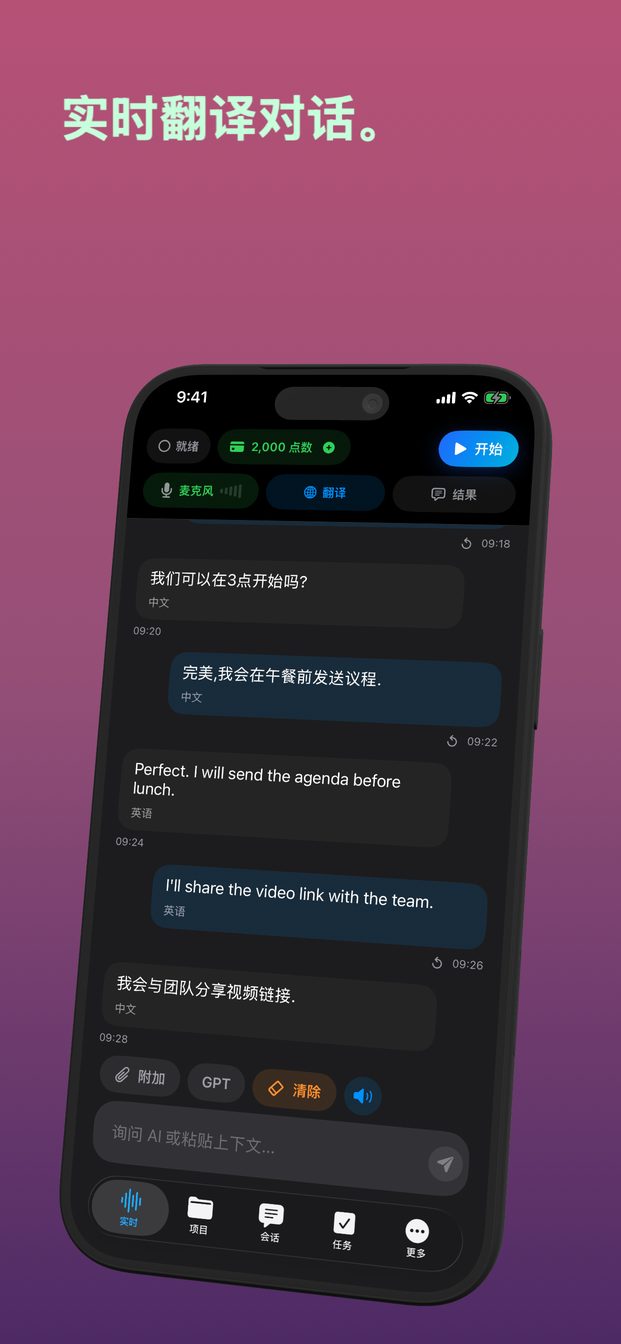
把实时翻译录成视频:连同你的脸和声音一起录
实时翻译会随着对话往下走而从屏幕上消失。录下来,它就成了可以发送的东西:一条把你的话变成家人语言的消息,一节同时展示两种语言的课,一份对话经过的记录。GPT Realtime Assistant 负责翻译,Reel Screen Recorder 把它连同你的摄像头画面和声音录成一个视频。
视频里呈现什么
你说的每一句话都被写出来,说完片刻后,译文就出现在旁边。角落里是 Reel 摄像头拍到的你的脸。声音来自两个 App 都在听的那个麦克风。事后什么都不用加:屏幕上的字是在你说话时出现的,所以本来就是同步的。
开启翻译后,助手只做翻译。会话的模板和指令都不适用,所以句子之间不会冒出需要从视频里剪掉的评论。
为视频设置翻译
在开始任何录制之前做好。
- 点按“翻译”,打开“翻译聊天和实时会话”。把“目标语言”设为观看者读的语言。
- 把“源语言”设为你要说的语言,或保持“自动检测”。
- 打开“设置”›“外观”›“聊天字体大小”,选择“大号”或“特大号”。视频常常是在手机上看的,正常大小的字在手机上很难看清。
- 说一两句试试,确认翻译方向正确,然后点按“结束”。这次试用的会话不算在视频里。
一次录制,一个方向
翻译一次只朝一个方向进行:从“源语言”译成“目标语言”。对于发给一个人的消息,这正合适——你说,对方读。
如果是对话,对方回话前要先打开“翻译”,把“源语言”和“目标语言”互换。这一刻也会被录进视频:放在课程里很自然,放在消息里就会打断节奏。如果视频是给只看不回的人,就只保持一个方向。
顺序:先录制,后会话
GPT Realtime Assistant 一旦不再是前台 App——切换 App、打开控制中心、屏幕锁定——实时会话就会结束,并提示“应用程序不活动。实时会话已关闭。”录屏工具必须在别处启动,所以它必须在会话开始之前就已经在运行,并在会话结束之后才停止。
- 在 Reel 中为摄像头选择“画中画”,让它跟着你进入其他 App(在 Mac 上,摄像头则是一个弹出窗口)。
- 在 Reel 中开始录制。
- 打开 GPT Realtime Assistant,把摄像头放在不会出现译文的地方。
- 点按“开始”(在 iPad 和 Mac 上是“开始会话”),然后说话,每句话结尾停顿一下。
- 点按“结束”(“结束会话”),然后停止录制。在 Mac 上,用在 Reel 中设置的键盘快捷键停止,这样会话进行时就完全不必点回 Reel。
如果会话中途关闭了
有什么把 GPT Realtime Assistant 从前台挤走了:划到别的 App、拉下通知、屏幕锁定、在 Mac 上点了别的窗口。录制还在继续。回到 App,会话按钮会显示“继续”(在 iPad 和 Mac 上是“恢复会话”);点按它,接着说。中断的那一段会留在视频里,之前的内容都保留着。
在 iPhone 上录较长的视频前,把“自动锁定”设得长一些,并打开“勿扰模式”,这样你说话时不会有任何通知进来。
发送之前
完整看一遍。实时翻译是为了让对话进行下去,不是经过认证的翻译:人名、数字和说得快的地方最容易出错。如果有一句翻错了,就把消息重录一遍;只要一分钟。
如果视频里还有别人说话,先征得对方同意——一段也被翻译了的录像,仍然是录像。在云端会话中,音频会发送到 OpenAI 进行转录和翻译;会话本身留在你的设备上,视频则保存在 Reel 保存的位置,而不是由 GPT Realtime Assistant 保存。
GPT Realtime Assistant 自己能录视频吗?
本指南说的这种视频,它录不了。在 Mac 上,它可以把选定的屏幕或窗口连同声音一起录下来,和会话保存在一起,但不包括你的摄像头画面;在 iPhone 和 iPad 上,它不录视频。要把屏幕、你的摄像头画面和你的声音录进同一个视频,请用 Reel Screen Recorder 这样的录屏工具。
为什么我一开始录制,翻译就停了?
只要 GPT Realtime Assistant 不再是前台 App,会话就会结束,而开始录制就得切到录屏工具那里去。先开始录制,再开始会话;先结束会话,再停止录制。
视频里译文会被读出来吗?
不会。译文以文字形式显示在屏幕上,录下来的就是这些文字,原话则是你自己的声音在说。
iPhone、iPad 和 Mac 都能用吗?
都能。两个 App 在这三种设备上都能运行,步骤相同;在 Mac 上用键盘快捷键停止录制,而不用切换到 Reel。