Jak nagrać tłumaczenie na żywo jako wideo — z twoją twarzą i głosem
Tłumaczenie na żywo znika z ekranu, gdy rozmowa idzie dalej. Nagrane staje się czymś, co można wysłać: wiadomością do rodziny z twoimi słowami w ich języku, lekcją, która pokazuje oba języki naraz, zapisem tego, jak przebiegła rozmowa. GPT Realtime Assistant tłumaczy, a Reel Screen Recorder nagrywa to razem z twoją kamerą i głosem jako jedno wideo.
Co widać w wideo
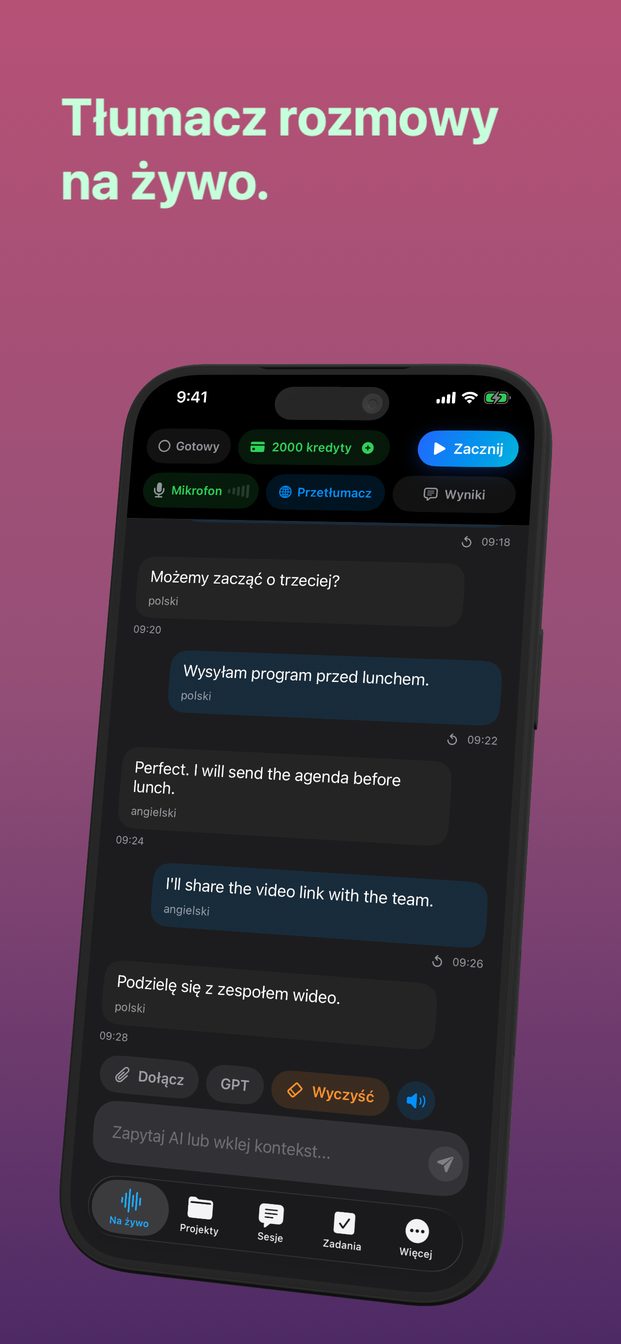
Każde zdanie, które mówisz, zapisane tekstem, a obok jego tłumaczenie chwilę po tym, jak skończysz. Twoja twarz w rogu, z kamery w Reel. Twój głos, z mikrofonu, którego słuchają obie aplikacje. Niczego nie trzeba dodawać później: słowa na ekranie pojawiały się, gdy je wypowiadałeś, więc są już zgrane w czasie.
Gdy tłumaczenie jest włączone, asystent tylko tłumaczy. Szablon i instrukcje sesji nie obowiązują, więc między twoimi zdaniami nie ma komentarzy, które trzeba by wycinać z wideo.
Przygotuj tłumaczenie do wideo
Zrób to, zanim cokolwiek zacznie się nagrywać.
- Stuknij Przetłumacz i włącz „Tłumaczenie czatu i sesji na żywo”. W polu „Do” ustaw język, w którym czyta osoba oglądająca.
- W polu „Od” ustaw język, w którym będziesz mówić, albo zostaw „Automatyczne wykrywanie”.
- Otwórz Ustawienia › Wygląd › Rozmiar czcionki czatu i wybierz „Duży” albo „Bardzo duży”. Wideo często ogląda się na telefonie, na którym tekst zwykłej wielkości trudno przeczytać.
- Powiedz zdanie lub dwa na próbę, sprawdź, czy tłumaczenie idzie we właściwą stronę, i stuknij Zakończ. Ta próbna sesja nie jest częścią wideo.
Jeden kierunek na ujęcie
Tłumaczenie działa w jedną stronę naraz: z języka w polu „Od” na język w polu „Do”. Przy wiadomości dla jednej osoby to dokładnie to, czego trzeba — ty mówisz, ona czyta.
W rozmowie druga osoba odpowiada, gdy otworzysz Przetłumacz i zamienisz ze sobą „Od” i „Do”. W wideo ta chwila też jest nagrana, co pasuje do lekcji, a wiadomość przerywa. Jeśli wideo jest dla kogoś, kto będzie tylko oglądał, trzymaj się jednego kierunku.
Kolejność: najpierw nagrywanie, potem sesja
Sesja na żywo kończy się, gdy tylko GPT Realtime Assistant przestaje być aplikacją na pierwszym planie — przełączenie aplikacji, centrum sterowania, blokada ekranu — z komunikatem „Aplikacja nieaktywna. Sesja w czasie rzeczywistym zamknięta.” Rejestrator ekranu trzeba uruchomić gdzie indziej, więc musi działać, zanim sesja się zacznie, i zostać zatrzymany dopiero po jej zakończeniu.
- W Reel wybierz dla kamery „Obraz w obrazie”, żeby szła za tobą do innych aplikacji (na Macu kamera jest zamiast tego osobnym oknem).
- Zacznij nagrywanie w Reel.
- Otwórz GPT Realtime Assistant i ustaw kamerę tam, gdzie nie pojawia się tłumaczenie.
- Stuknij Zacznij („Rozpocznij sesję” na iPadzie i Macu) i mów, robiąc pauzę na końcu każdego zdania.
- Stuknij Zakończ („Zakończ sesję”), a potem zatrzymaj nagrywanie. Na Macu zatrzymaj je skrótem klawiaturowym ustawionym w Reel, żeby nie musieć klikać z powrotem w Reel, gdy sesja trwa.
Jeśli sesja zamknie się w połowie
Coś zabrało GPT Realtime Assistant z pierwszego planu: przesunięcie do innej aplikacji, rozwinięte powiadomienie, blokada ekranu, kliknięcie w inne okno na Macu. Nagrywanie wciąż trwa. Wróć do aplikacji, a przycisk sesji będzie miał napis Wznów („Wznów sesję” na iPadzie i Macu); stuknij go i mów dalej. Przerwa jest w wideo; to, co było przed nią, zostaje.
Na iPhonie przed długim ujęciem wydłuż Autoblokadę i włącz „Nie przeszkadzać”, żeby nic nie przyszło, gdy mówisz.
Zanim to wyślesz
Obejrzyj nagranie raz. Tłumaczenie na żywo służy do tego, żeby rozmowa szła dalej, a nie jest tłumaczeniem przysięgłym: potyka się na imionach, liczbach i wszystkim, co powiedziano szybko. Jeśli jedno zdanie wyszło źle, nagraj wiadomość od nowa; to zajmuje minutę.
Jeśli w wideo mówi ktoś jeszcze, najpierw go zapytaj — nagranie, które jest też tłumaczone, pozostaje nagraniem. W trakcie sesji w chmurze dźwięk trafia do OpenAI, gdzie powstaje transkrypcja i tłumaczenie; sama sesja zostaje na twoim urządzeniu, a wideo zapisuje się tam, gdzie zapisuje je Reel, a nie w GPT Realtime Assistant.
Czy GPT Realtime Assistant może sam nagrać wideo?
Nie takiego wideo, o jakim jest ten poradnik. Na Macu może nagrać wybrany ekran lub okno razem z dźwiękiem i zachować nagranie w sesji, ale bez twojej kamery; na iPhonie i iPadzie nie nagrywa wideo. Jeśli chcesz mieć ekran, kamerę i głos w jednym wideo, użyj rejestratora ekranu, takiego jak Reel Screen Recorder.
Dlaczego tłumaczenie zatrzymało się, gdy zacząłem nagrywać?
Sesja kończy się, gdy GPT Realtime Assistant przestaje być aplikacją na pierwszym planie, a żeby włączyć rejestrator, trzeba do niego przejść. Najpierw zacznij nagrywanie, potem sesję, i zakończ sesję, zanim zatrzymasz nagrywanie.
Czy tłumaczenie jest w wideo czytane na głos?
Nie. Pojawia się jako tekst na ekranie i to pokazuje nagranie, a twój głos mówi w oryginale.
Czy to działa na iPhonie, iPadzie i Macu?
Tak. Obie aplikacje działają na wszystkich trzech; kroki są te same, a na Macu zatrzymujesz nagrywanie skrótem klawiaturowym zamiast przechodzić do Reel.