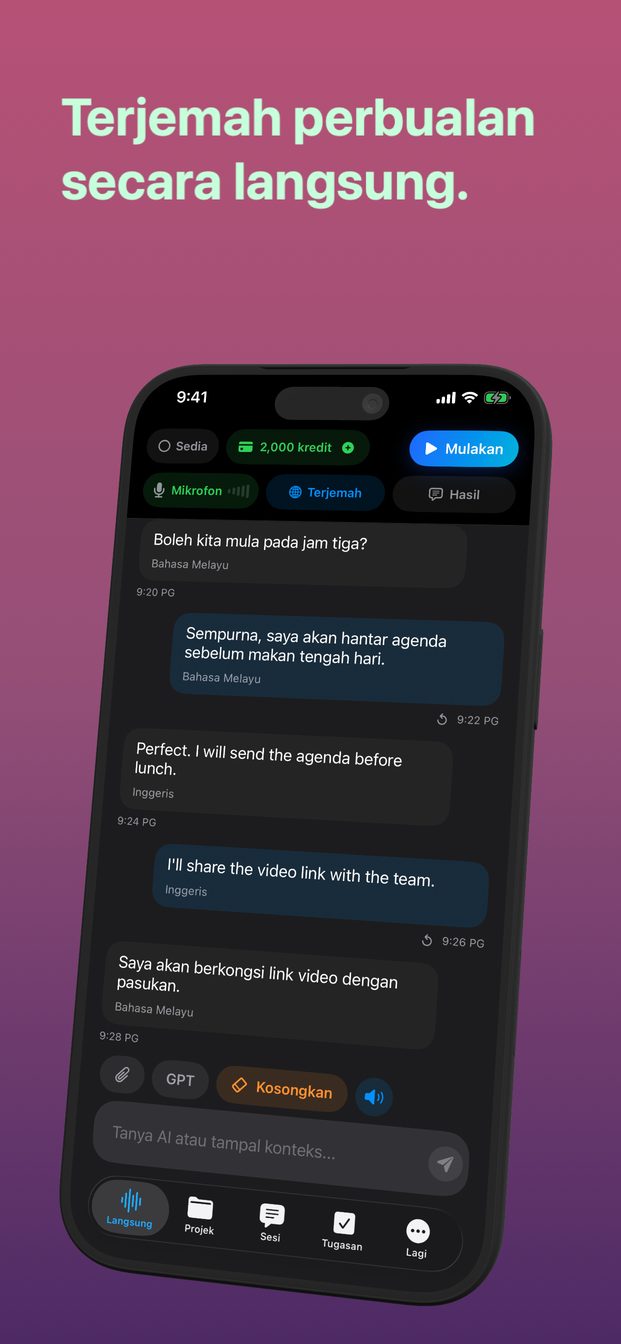
Rakam terjemahan langsung sebagai video, dengan wajah dan suara anda
Terjemahan langsung hilang dari skrin sebaik sahaja perbualan beralih. Apabila dirakam, ia menjadi sesuatu yang boleh anda hantar: mesej kepada keluarga dengan kata-kata anda dalam bahasa mereka, pelajaran yang menunjukkan dua bahasa serentak, rekod bagaimana sesuatu perbualan berlaku. GPT Realtime Assistant membuat terjemahan dan Reel Screen Recorder merakamnya, dengan kamera dan suara anda, sebagai satu video.
Apa yang ditunjukkan video
Setiap ayat yang anda sebut, dalam bentuk tulisan, dengan terjemahannya di sebelah sejurus selepas anda habis. Wajah anda di satu sudut, daripada kamera Reel. Suara anda, daripada mikrofon yang didengar oleh kedua-dua apl. Tiada apa yang perlu ditambah kemudian: perkataan di skrin muncul semasa anda menyebutnya, jadi masanya sudah pun selari.
Apabila terjemahan dihidupkan, pembantu hanya menterjemah. Templat dan arahan sesi tidak terpakai, jadi tiada ulasan di antara ayat anda yang perlu dipotong daripada video.
Sediakan terjemahan untuk video
Lakukan ini sebelum apa-apa dirakam.
- Ketik Terjemah dan hidupkan “Terjemah sembang dan sesi langsung”. Dalam “Kepada”, pilih bahasa yang dibaca oleh orang yang menonton.
- Dalam “Daripada”, pilih bahasa yang akan anda tuturkan, atau biarkan pada Kesan Automatik.
- Buka Seting › Penampilan › Saiz Font Sembang dan pilih Besar atau Lebih Besar. Video selalunya ditonton di telefon, dan di situ teks bersaiz biasa sukar dibaca.
- Sebut satu atau dua ayat sebagai ujian, semak bahawa terjemahan pergi ke arah yang betul, dan ketik Tamatkan. Sesi ujian itu bukan sebahagian daripada video.
Satu arah bagi setiap ambilan
Terjemahan berfungsi satu arah pada satu masa: daripada bahasa “Daripada” kepada bahasa “Kepada”. Untuk mesej kepada seorang, itulah yang tepat — anda bercakap, mereka membaca.
Untuk perbualan, orang lain membalas selepas anda membuka Terjemah dan saling tukar “Daripada” dan “Kepada”. Dalam video, detik itu juga terakam, yang sesuai untuk pelajaran tetapi mengganggu mesej. Jika video itu untuk seseorang yang hanya akan menonton, kekalkan satu arah sahaja.
Urutannya: rakaman dahulu, sesi kemudian
Sesi langsung tamat sebaik sahaja GPT Realtime Assistant tidak lagi menjadi apl di hadapan — beralih apl, Pusat Kawalan, skrin terkunci — dengan mesej “Apl tidak aktif. Sesi masa nyata ditutup.” Perakam skrin perlu dimulakan di tempat lain, jadi ia mesti sudah berjalan sebelum sesi bermula, dan dihentikan selepas sesi tamat.
- Dalam Reel, pilih Gambar dalam Gambar untuk kamera, supaya ia mengikut anda ke apl lain (pada Mac, kamera ialah tetingkap timbul).
- Mulakan rakaman dalam Reel.
- Buka GPT Realtime Assistant dan letakkan kamera di tempat yang tidak dipaparkan terjemahan.
- Ketik Mulakan (Mulakan Sesi di iPad dan Mac) dan bercakap, berhenti seketika di hujung setiap ayat.
- Ketik Tamatkan (Tamat Sesi), kemudian hentikan rakaman. Pada Mac, hentikannya dengan pintasan papan kekunci yang ditetapkan dalam Reel, supaya anda tidak perlu mengklik kembali ke Reel semasa sesi masih berjalan.
Jika sesi ditutup di tengah jalan
Sesuatu mengalihkan GPT Realtime Assistant dari hadapan: leretan ke apl lain, pemberitahuan yang ditarik turun, skrin terkunci, klik pada tetingkap lain di Mac. Rakaman masih berjalan. Kembali ke apl dan butang sesi tertulis Sambung semula (Sambung semula Sesi di iPad dan Mac); ketik dan teruskan. Jurang itu ada dalam video; apa yang sebelumnya kekal.
Pada iPhone, tetapkan Autokunci kepada tempoh yang lebih lama sebelum ambilan yang panjang, dan hidupkan Jangan Ganggu supaya tiada apa yang masuk semasa anda bercakap.
Sebelum anda menghantarnya
Tonton sekali. Terjemahan langsung adalah untuk memastikan perbualan terus bergerak, bukan terjemahan bertauliah: nama, nombor dan apa sahaja yang disebut dengan laju ialah tempat ia tergelincir. Jika satu ayat tersilap, rakam semula mesej itu; ia mengambil masa seminit.
Jika ada orang lain yang bercakap dalam video, minta izin mereka dahulu — rakaman yang turut diterjemah tetap sebuah rakaman. Semasa sesi awan, audio dihantar kepada OpenAI untuk ditranskrip dan diterjemah; sesi itu sendiri kekal pada peranti anda, dan video disimpan di tempat Reel menyimpannya, bukan oleh GPT Realtime Assistant.
Bolehkah GPT Realtime Assistant merakam video sendiri?
Bukan video yang dibincangkan dalam panduan ini. Pada Mac, ia boleh merakam skrin atau tetingkap yang anda pilih beserta bunyinya dan menyimpan rakaman itu bersama sesi, tetapi tanpa kamera anda; pada iPhone dan iPad, ia tidak merakam video. Untuk mendapatkan skrin, kamera dan suara anda dalam satu video, gunakan perakam skrin seperti Reel Screen Recorder.
Mengapa terjemahan berhenti apabila saya mula merakam?
Sesi tamat setiap kali GPT Realtime Assistant tidak lagi menjadi apl di hadapan, dan memulakan perakam bermakna pergi kepadanya. Mulakan rakaman dahulu, kemudian sesi, dan tamatkan sesi sebelum anda menghentikan rakaman.
Adakah terjemahan dituturkan dalam video?
Tidak. Ia dipaparkan sebagai teks di skrin, iaitu apa yang ditunjukkan oleh rakaman, dengan suara anda sendiri menuturkan ayat asal.
Adakah ia berfungsi pada iPhone, iPad dan Mac?
Ya. Kedua-dua apl berjalan pada ketiga-tiganya; langkahnya sama, dan pada Mac anda menghentikan rakaman dengan pintasan papan kekunci dan bukannya beralih ke Reel.