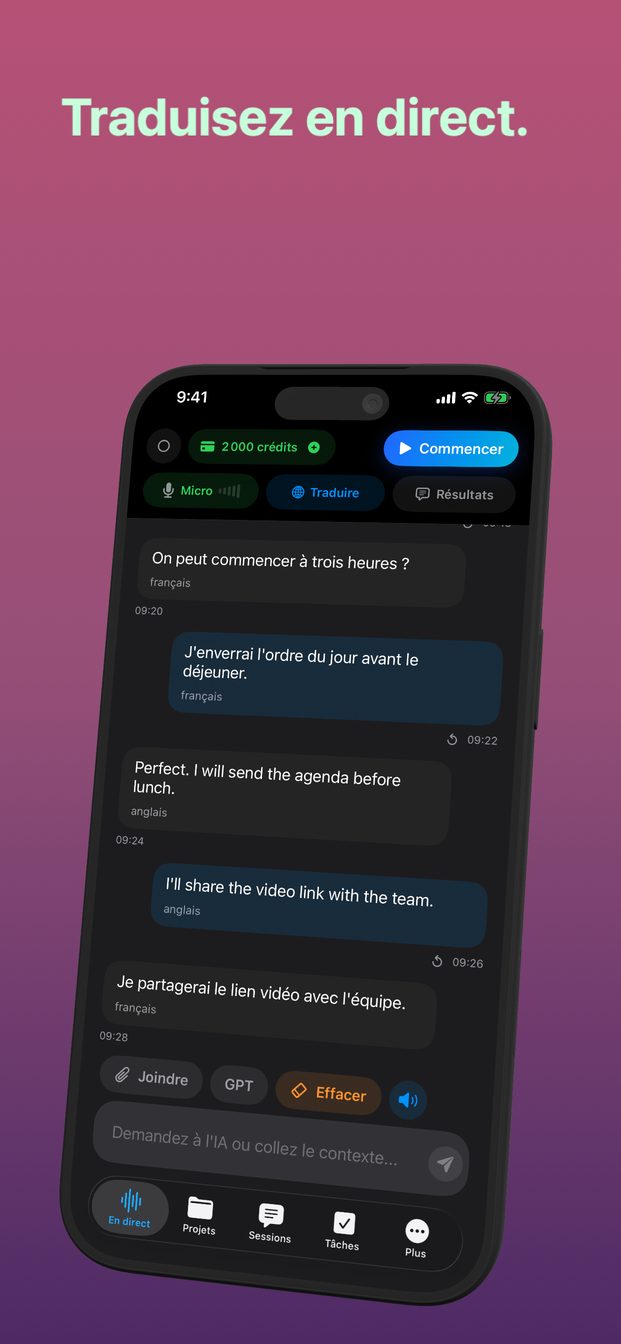
Transformer une traduction en direct en vidéo, avec votre visage et votre voix
Une traduction en direct disparaît de l'écran dès que la conversation avance. Enregistrée, elle devient quelque chose que l'on peut envoyer : un message à la famille avec vos mots dans sa langue, une leçon qui montre les deux langues à la fois, une trace de la façon dont une conversation s'est déroulée. GPT Realtime Assistant traduit et Reel Screen Recorder enregistre, avec votre caméra et votre voix, en une seule vidéo.
Ce que montre la vidéo
Chaque phrase que vous dites, écrite en toutes lettres, avec sa traduction à côté un instant après que vous l'avez terminée. Votre visage dans un coin, filmé par la caméra de Reel. Votre voix, captée par le micro qu'écoutent les deux apps. Rien à ajouter après coup : les mots à l'écran sont apparus pendant que vous les prononciez, ils sont donc déjà synchronisés.
Quand la traduction est activée, l'assistant ne fait que traduire. Le modèle et les instructions de la session ne s'appliquent pas, il n'y a donc aucun commentaire entre vos phrases à couper de la vidéo.
Régler la traduction pour une vidéo
Faites-le avant que quoi que ce soit n'enregistre.
- Touchez Traduire et activez « Traduire le chat et la session en direct ». Réglez « À » sur la langue que lit la personne qui regardera.
- Réglez « De » sur la langue que vous allez parler, ou laissez Détection automatique.
- Ouvrez Réglages › Apparence › Taille de la police de discussion et choisissez Grand ou Très grand. La vidéo sera souvent regardée sur un téléphone, où un texte de taille normale se lit mal.
- Dites une phrase ou deux pour tester, vérifiez que la traduction va dans le bon sens, puis touchez Terminer. Cette session de test ne fait pas partie de la vidéo.
Un seul sens par prise
La traduction fonctionne dans un sens à la fois : de la langue « De » vers la langue « À ». Pour un message à une personne, c'est exactement ce qu'il faut — vous parlez, elle lit.
Pour une conversation, l'autre personne répond après que vous avez ouvert Traduire et interverti « De » et « À ». En vidéo, ce moment est lui aussi enregistré, ce qui convient à une leçon mais interrompt un message. Si la vidéo s'adresse à quelqu'un qui ne fera que regarder, restez sur un seul sens.
L'ordre : l'enregistrement d'abord, la session ensuite
Une session en direct se termine dès que GPT Realtime Assistant n'est plus l'app au premier plan — changement d'app, Centre de contrôle, écran qui se verrouille — avec « Application inactive. Session en temps réel clôturée. » Un enregistreur d'écran se lance ailleurs ; il doit donc tourner avant que la session commence, et s'arrêter après qu'elle a pris fin.
- Dans Reel, choisissez Image dans l'image pour la caméra, afin qu'elle vous suive dans les autres apps (sur Mac, la caméra est plutôt une fenêtre détachée).
- Lancez l'enregistrement dans Reel.
- Ouvrez GPT Realtime Assistant et placez la caméra là où la traduction ne s'affiche pas.
- Touchez Commencer (Démarrer la session sur iPad et Mac) et parlez, en marquant une pause à la fin de chaque phrase.
- Touchez Terminer (Terminer la session), puis arrêtez l'enregistrement. Sur Mac, arrêtez-le avec un raccourci clavier défini dans Reel, pour ne jamais avoir à recliquer dans Reel pendant que la session est en cours.
Si la session se ferme en cours de route
Quelque chose a fait passer GPT Realtime Assistant à l'arrière-plan : un balayage vers une autre app, une notification tirée vers le bas, l'écran qui se verrouille, un clic sur une autre fenêtre sur Mac. L'enregistrement continue. Revenez dans l'app : le bouton de session affiche Reprendre (Reprendre la session sur iPad et Mac) ; touchez-le et continuez. Le trou est dans la vidéo ; ce qui précède est conservé.
Sur iPhone, allongez le Verrouillage automatique avant une longue prise, et activez Ne pas déranger pour que rien n'arrive pendant que vous parlez.
Avant de l'envoyer
Regardez-la une fois. La traduction en direct sert à faire avancer une conversation, ce n'est pas une traduction certifiée : les noms, les chiffres et tout ce qui est dit vite sont les endroits où elle dérape. Si une phrase est mal sortie, réenregistrez le message ; cela prend une minute.
Si quelqu'un d'autre parle dans la vidéo, demandez-lui d'abord — un enregistrement qui est aussi traduit reste un enregistrement. Pendant une session cloud, le son part chez OpenAI pour être transcrit et traduit ; la session elle-même reste sur votre appareil, et la vidéo est enregistrée là où Reel l'enregistre, pas par GPT Realtime Assistant.
GPT Realtime Assistant peut-il enregistrer une vidéo lui-même ?
Pas la vidéo dont parle ce guide. Sur Mac, l'app peut enregistrer l'écran ou la fenêtre de votre choix, avec le son, et conserver l'enregistrement avec la session, mais sans votre caméra ; sur iPhone et iPad, elle n'enregistre aucune vidéo. Pour réunir l'écran, votre caméra et votre voix dans une même vidéo, utilisez un enregistreur d'écran comme Reel Screen Recorder.
Pourquoi la traduction s'est-elle arrêtée quand j'ai lancé l'enregistrement ?
La session se termine dès que GPT Realtime Assistant n'est plus l'app au premier plan, et lancer un enregistreur oblige à passer dans celui-ci. Lancez d'abord l'enregistrement, puis la session, et terminez la session avant d'arrêter l'enregistrement.
La traduction est-elle prononcée dans la vidéo ?
Non. Elle s'affiche sous forme de texte à l'écran, et c'est ce que montre l'enregistrement, avec votre propre voix qui dit l'original.
Est-ce que ça marche sur iPhone, iPad et Mac ?
Oui. Les deux apps fonctionnent sur les trois ; les étapes sont les mêmes, et sur Mac vous arrêtez l'enregistrement avec un raccourci clavier au lieu de passer dans Reel.