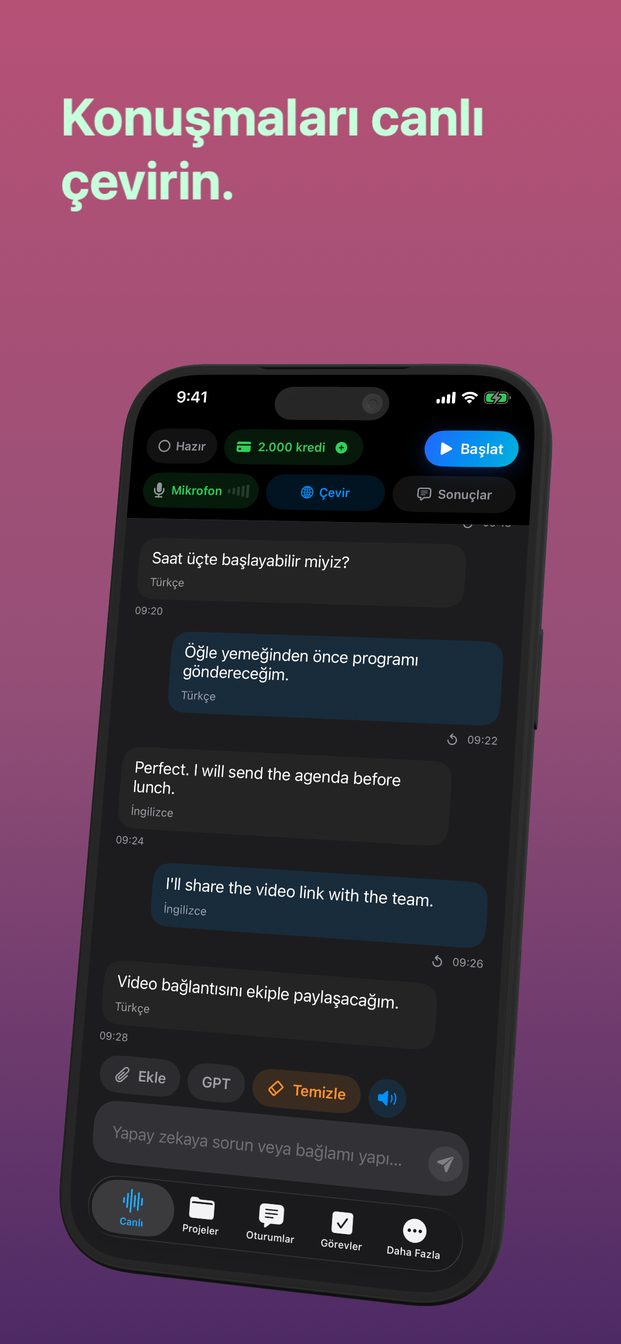
Canlı çeviriyi videoya dönüştürün: yüzünüz ve sesinizle
Canlı çeviri, konuşma ilerledikçe ekrandan kaybolur. Kaydedildiğinde ise gönderebileceğiniz bir şeye dönüşür: sözlerinizi ailenizin dilinde taşıyan bir mesaj, iki dili aynı anda gösteren bir ders, bir konuşmanın nasıl geçtiğinin kaydı. Çeviriyi GPT Realtime Assistant yapar, Reel Screen Recorder da onu kameranız ve sesinizle birlikte tek bir video olarak kaydeder.
Videoda ne görünür
Söylediğiniz her cümle yazıya dökülmüş hâlde, çevirisi de siz bitirdikten bir an sonra yanında. Köşede yüzünüz, Reel'in kamerasından. Sesiniz, iki uygulamanın da dinlediği mikrofondan. Sonradan hiçbir şey eklemeniz gerekmez: ekrandaki sözler siz onları söylerken belirdi, yani zamanlamaları zaten doğru.
Çeviri açıkken asistan yalnızca çeviri yapar. Oturumun şablonu ve talimatları uygulanmaz; bu yüzden cümlelerinizin arasında videodan kesip atmanız gereken yorumlar olmaz.
Çeviriyi video için hazırlayın
Bunu hiçbir şey kaydedilmeden önce yapın.
- Çevir'e dokunun ve “Sohbeti ve canlı oturumu çevirin” anahtarını açın. Hedef'te videoyu izleyecek kişinin okuduğu dili seçin.
- Kaynak'ta konuşacağınız dili seçin ya da Otomatik Algıla'da bırakın.
- Ayarlar › Görünüm › Sohbet Yazı Tipi Boyutu'nu açın ve Büyük ya da Ekstra Büyük'ü seçin. Video çoğu zaman bir telefonda izlenir; orada normal boyutlu yazıyı okumak zordur.
- Deneme olarak bir iki cümle söyleyin, çevirinin doğru yöne gittiğini kontrol edin ve Bitir'e dokunun. Bu deneme oturumu videonun parçası değildir.
Her çekimde tek yön
Çeviri her seferinde tek yönde yapılır: Kaynak dilinden Hedef diline. Tek bir kişiye gönderilecek bir mesaj için tam da gereken budur — siz konuşursunuz, o okur.
Karşılıklı bir konuşmada öbür kişi, siz Çevir'i açıp Kaynak ile Hedef'in yerini değiştirdikten sonra yanıt verir. Videoda o an da kayda girer; bu bir derse uyar, bir mesajı ise böler. Video yalnızca izleyecek biri içinse tek yönde kalın.
Sıra: önce kayıt, sonra oturum
Canlı oturum, GPT Realtime Assistant öndeki uygulama olmaktan çıktığı anda — uygulama değiştirmek, Denetim Merkezi, ekranın kilitlenmesi — “Uygulama etkin değil. Gerçek zamanlı oturum kapatıldı.” mesajıyla sona erer. Ekran kaydedici başka bir yerden başlatılmak zorundadır; bu yüzden oturum başlamadan önce çalışıyor olmalı, oturum bittikten sonra durdurulmalıdır.
- Reel'de kamera için Resim İçinde Resim'i seçin; böylece kamera sizinle başka uygulamalara gelir (Mac'te kamera bunun yerine ayrı bir penceredir).
- Kaydı Reel'de başlatın.
- GPT Realtime Assistant'ı açın ve kamerayı çevirinin görünmediği bir yere koyun.
- Başlat'a (iPad ve Mac'te Oturumu Başlat) dokunun ve her cümlenin sonunda duraksayarak konuşun.
- Bitir'e (Oturumu Sonlandır) dokunun, sonra kaydı durdurun. Mac'te kaydı Reel'de ayarladığınız bir klavye kısayoluyla durdurun; böylece oturum sürerken Reel'e geri tıklamanız hiç gerekmez.
Oturum yarıda kapanırsa
Bir şey GPT Realtime Assistant'ı önden çekti: başka bir uygulamaya kaydırma, aşağı çekilen bir bildirim, ekranın kilitlenmesi, Mac'te başka bir pencereye tıklama. Kayıt hâlâ sürüyor. Uygulamaya dönün; oturum düğmesinde Devam et yazar (iPad ve Mac'te Oturumu Devam Ettir); dokunun ve devam edin. Boşluk videoda kalır; öncesi korunur.
iPhone'da uzun bir çekimden önce Otomatik Kilit süresini uzatın ve siz konuşurken hiçbir şey gelmesin diye Rahatsız Etme'yi açın.
Göndermeden önce
Bir kez izleyin. Canlı çeviri konuşmayı ilerletmek içindir, yeminli bir çeviri değildir: isimler, rakamlar ve hızlı söylenen her şey onun tökezlediği yerlerdir. Tek bir cümle yanlış çıktıysa mesajı yeniden kaydedin; bir dakika sürer.
Videoda başka biri konuşuyorsa önce ona sorun — çevrilen bir kayıt da yine bir kayıttır. Bulut oturumunda ses, yazıya dökülmek ve çevrilmek üzere OpenAI'a gider; oturumun kendisi cihazınızda kalır ve video GPT Realtime Assistant tarafından değil, Reel'in kaydettiği yere kaydedilir.
GPT Realtime Assistant kendisi video kaydedebilir mi?
Bu rehberde anlatılan videoyu kaydedemez. Mac'te seçtiğiniz bir ekranı ya da pencereyi sesiyle kaydedip bu kaydı oturumla birlikte saklayabilir, ancak kameranız bu kayda girmez; iPhone ve iPad'de video kaydetmez. Ekranı, kameranızı ve sesinizi tek bir videoda toplamak için Reel Screen Recorder gibi bir ekran kaydedici kullanın.
Kaydı başlatınca çeviri neden durdu?
GPT Realtime Assistant öndeki uygulama olmaktan çıktığı her an oturum sona erer; bir kaydediciyi başlatmak da ona geçmek demektir. Önce kaydı, sonra oturumu başlatın ve kaydı durdurmadan önce oturumu bitirin.
Çeviri videoda sesli okunuyor mu?
Hayır. Ekranda metin olarak görünür; kayıtta görünen de budur, aslını ise kendi sesiniz söyler.
iPhone, iPad ve Mac'te çalışıyor mu?
Evet. İki uygulama da üçünde çalışır; adımlar aynıdır, Mac'te kaydı Reel'e geçmek yerine bir klavye kısayoluyla durdurursunuz.