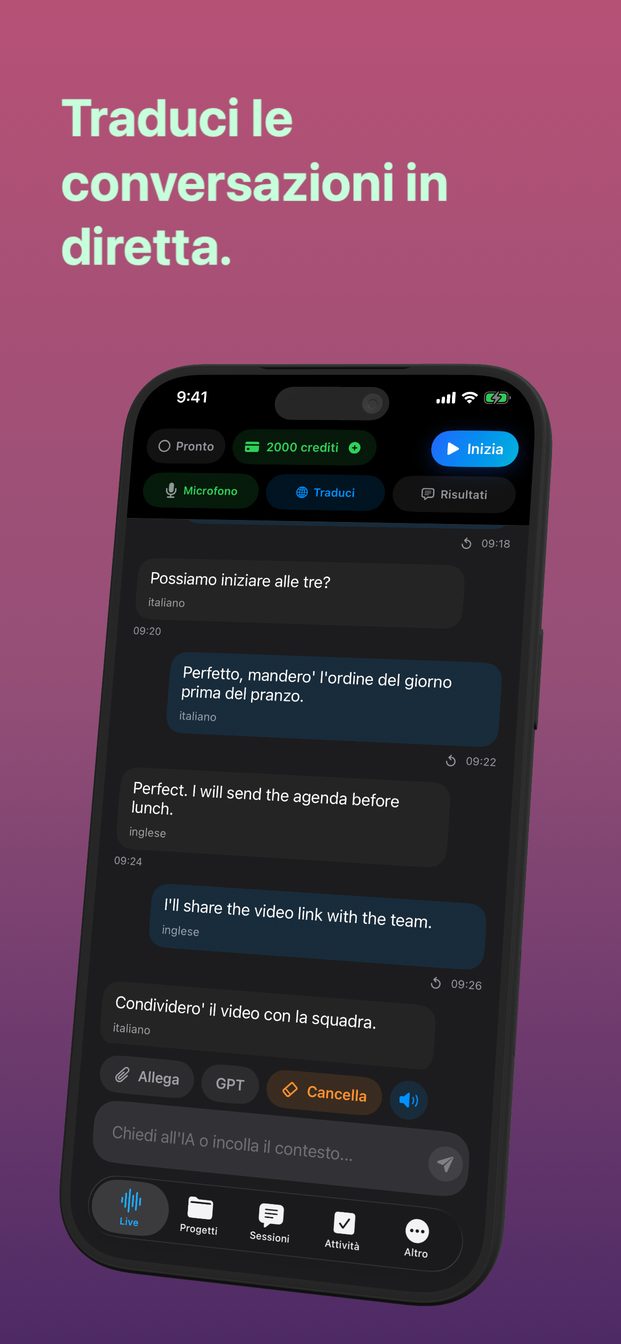
Trasforma una traduzione in tempo reale in un video, con il tuo volto e la tua voce
Una traduzione dal vivo sparisce dallo schermo appena la conversazione va avanti. Registrata, diventa qualcosa che puoi inviare: un messaggio alla famiglia con le tue parole nella loro lingua, una lezione che mostra le due lingue insieme, una traccia di com'è andata una conversazione. GPT Realtime Assistant traduce e Reel Screen Recorder registra, con la tua fotocamera e la tua voce, in un unico video.
Cosa mostra il video
Ogni frase che dici, scritta per intero, con la sua traduzione accanto un attimo dopo che l'hai finita. Il tuo volto in un angolo, dalla fotocamera di Reel. La tua voce, dal microfono che ascoltano entrambe le app. Non c'è niente da aggiungere dopo: le parole sullo schermo sono comparse mentre le pronunciavi, quindi sono già a tempo.
Con la traduzione attiva, l'assistente traduce e basta. Il modello e le istruzioni della sessione non si applicano, quindi non ci sono commenti tra le tue frasi da tagliare dal video.
Imposta la traduzione per un video
Fallo prima che qualcosa stia registrando.
- Tocca Traduci e attiva «Traduci chat e sessione live». Imposta «A» sulla lingua che legge chi guarderà.
- Imposta «Da» sulla lingua che parlerai, oppure lascialo su Rilevamento automatico.
- Apri Impostazioni › Aspetto › Dimensione carattere chat e scegli Grande o Molto grande. Il video sarà spesso guardato su un telefono, dove un testo di dimensione normale è difficile da leggere.
- Di' una o due frasi di prova, controlla che la traduzione vada nella direzione giusta e tocca Termina. Quella sessione di prova non fa parte del video.
Una direzione per ripresa
La traduzione funziona in una direzione alla volta: dalla lingua di «Da» alla lingua di «A». Per un messaggio a una persona è proprio quello che serve: tu parli, lei legge.
In una conversazione, l'altra persona risponde dopo che hai aperto Traduci e scambiato «Da» e «A». In video anche quel momento finisce nella registrazione, il che va bene per una lezione e interrompe un messaggio. Se il video è per qualcuno che si limiterà a guardarlo, resta su una sola direzione.
L'ordine: prima la registrazione, poi la sessione
Una sessione dal vivo si chiude appena GPT Realtime Assistant smette di essere l'app in primo piano — cambiando app, aprendo il Centro di Controllo, quando lo schermo si blocca — con «Applicazione inattiva. Sessione in tempo reale chiusa.» Un registratore dello schermo va avviato da un'altra parte, quindi deve essere già in funzione prima che la sessione inizi, e va interrotto dopo che la sessione è finita.
- In Reel, scegli Immagine nell'immagine per la fotocamera, così ti segue nelle altre app (su Mac la fotocamera è invece una finestra separata).
- Avvia la registrazione in Reel.
- Apri GPT Realtime Assistant e metti la fotocamera dove la traduzione non compare.
- Tocca Inizia (Avvia sessione su iPad e Mac) e parla, facendo una pausa alla fine di ogni frase.
- Tocca Termina (Termina sessione), poi interrompi la registrazione. Su Mac, interrompila con una scorciatoia da tastiera impostata in Reel, così non devi mai fare clic su Reel mentre la sessione è attiva.
Se la sessione si chiude a metà
Qualcosa ha tolto GPT Realtime Assistant dal primo piano: uno swipe verso un'altra app, una notifica tirata giù, lo schermo che si blocca, un clic su un'altra finestra su Mac. La registrazione continua. Torna nell'app e il pulsante della sessione dice Riprendi (Riprendi la sessione su iPad e Mac); toccalo e continua. Il vuoto resta nel video; ciò che c'era prima è conservato.
Su iPhone, prima di una ripresa lunga imposta un tempo più lungo per Blocco automatico e attiva Non disturbare, così non arriva nulla mentre parli.
Prima di inviarlo
Guardalo una volta. La traduzione dal vivo serve a mandare avanti una conversazione, non è una traduzione certificata: nomi, numeri e tutto ciò che viene detto in fretta sono i punti in cui sbaglia. Se una frase è venuta male, registra di nuovo il messaggio; ci vuole un minuto.
Se nel video parla qualcun altro, chiediglielo prima: una registrazione che viene anche tradotta resta una registrazione. Durante una sessione cloud l'audio va a OpenAI per essere trascritto e tradotto; la sessione resta sul tuo dispositivo, e il video viene salvato dove lo salva Reel, non da GPT Realtime Assistant.
GPT Realtime Assistant può registrare un video da solo?
Non il video di cui parla questa guida. Su Mac può registrare lo schermo o la finestra che scegli, con il suo audio, e conservare la registrazione insieme alla sessione, ma senza la tua fotocamera; su iPhone e iPad non registra video. Per avere lo schermo, la tua fotocamera e la tua voce in un unico video, usa un registratore dello schermo come Reel Screen Recorder.
Perché la traduzione si è fermata quando ho avviato la registrazione?
La sessione si chiude ogni volta che GPT Realtime Assistant non è più l'app in primo piano, e avviare un registratore significa passare alla sua app. Avvia prima la registrazione, poi la sessione, e termina la sessione prima di interrompere la registrazione.
La traduzione viene pronunciata nel video?
No. Compare come testo sullo schermo, ed è quello che mostra la registrazione, con la tua voce che dice l'originale.
Funziona su iPhone, iPad e Mac?
Sì. Entrambe le app funzionano su tutti e tre; i passaggi sono gli stessi, e su Mac interrompi la registrazione con una scorciatoia da tastiera invece di passare a Reel.