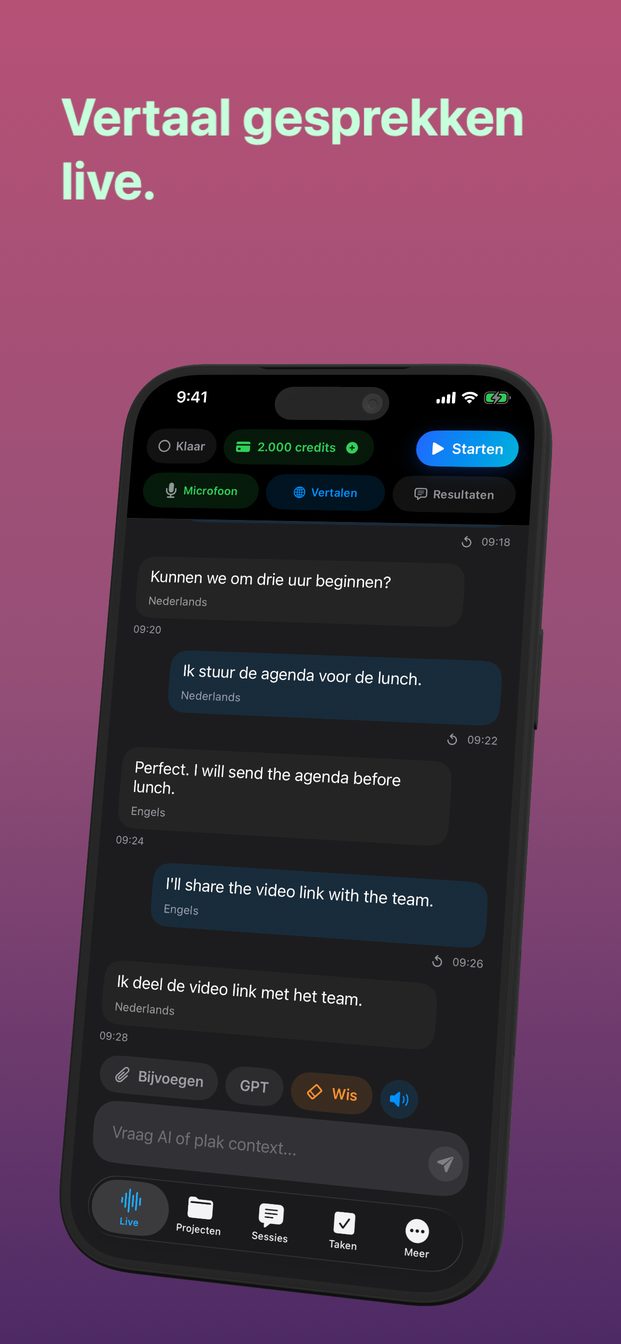
Een live vertaling vastleggen als video, met je gezicht en je stem
Een live vertaling is van het scherm verdwenen zodra het gesprek verdergaat. Opgenomen wordt het iets wat je kunt versturen: een bericht aan familie met jouw woorden in hun taal, een les die beide talen tegelijk laat zien, een verslag van hoe een gesprek verliep. GPT Realtime Assistant vertaalt en Reel Screen Recorder neemt het op, met je camera en je stem, als één video.
Wat de video laat zien
Elke zin die je zegt, uitgeschreven, met de vertaling ernaast een moment nadat je hem hebt afgemaakt. Je gezicht in een hoek, via de camera van Reel. Je stem, via de microfoon waar beide apps naar luisteren. Achteraf hoeft er niets bij: de woorden op het scherm verschenen terwijl je ze uitsprak, dus ze lopen al gelijk.
Met vertalen aan doet de assistent niets anders dan vertalen. Het sjabloon en de instructies van de sessie gelden dan niet, dus er zit geen commentaar tussen je zinnen dat je uit de video moet knippen.
De vertaling instellen voor een video
Doe dit voordat er iets wordt opgenomen.
- Tik op Vertalen en zet ‘Vertaal chat en livesessie’ aan. Zet Naar op de taal die de kijker leest.
- Zet Van op de taal die je gaat spreken, of laat het op Automatische detectie staan.
- Open Instellingen › Uiterlijk › Grootte van chatlettertype en kies Groot of Extra groot. De video wordt vaak op een telefoon bekeken, waar tekst van normale grootte moeilijk te lezen is.
- Zeg een zin of twee als test, controleer of de vertaling de goede kant op gaat en tik op Beëindigen. Die testsessie hoort niet bij de video.
Eén richting per opname
Vertalen werkt in één richting tegelijk: van de taal bij Van naar de taal bij Naar. Voor een bericht aan één persoon is dat precies goed — jij praat, de ander leest.
In een gesprek antwoordt de ander nadat je Vertalen hebt geopend en Van en Naar hebt omgewisseld. Op video komt ook dat moment in de opname, wat bij een les past en een bericht onderbreekt. Is de video voor iemand die alleen gaat kijken, houd het dan bij één richting.
De volgorde: eerst de opname, dan de sessie
Een livesessie stopt zodra GPT Realtime Assistant niet meer de app op de voorgrond is — een andere app openen, het Bedieningspaneel, het scherm dat vergrendelt — met ‘App inactief. Realtimesessie gesloten.’ Een schermrecorder moet je ergens anders starten, dus die moet al lopen voordat de sessie begint, en pas stoppen nadat de sessie is beëindigd.
- Kies in Reel Beeld in beeld voor de camera, zodat die je naar andere apps volgt (op een Mac is de camera in plaats daarvan een los venster).
- Start de opname in Reel.
- Open GPT Realtime Assistant en zet de camera op een plek waar de vertaling niet verschijnt.
- Tik op Starten (Sessie starten op iPad en Mac) en praat, met een pauze aan het eind van elke zin.
- Tik op Beëindigen (Sessie beëindigen) en stop daarna de opname. Stop hem op een Mac met een sneltoets die je in Reel hebt ingesteld, zodat je nooit terug in Reel hoeft te klikken terwijl de sessie loopt.
Als de sessie halverwege sluit
Iets haalde GPT Realtime Assistant van de voorgrond: een veeg naar een andere app, een melding omlaag getrokken, het scherm dat vergrendelde, een klik op een ander venster op een Mac. De opname loopt nog. Ga terug naar de app; op de sessieknop staat dan Hervatten (Sessie hervatten op iPad en Mac). Tik erop en ga verder. Het gat zit in de video; wat ervoor kwam, blijft bewaard.
Zet op een iPhone vóór een lange opname Automatische vergrendeling langer en zet Niet storen aan, zodat er niets binnenkomt terwijl je praat.
Voordat je hem verstuurt
Bekijk hem één keer. Live vertalen is bedoeld om een gesprek gaande te houden, geen beëdigde vertaling: namen, getallen en alles wat snel gezegd wordt, zijn waar het misgaat. Kwam één zin verkeerd uit, neem het bericht dan opnieuw op; dat kost een minuut.
Spreekt er iemand anders in de video, vraag het dan eerst — een opname die ook vertaald wordt, is nog steeds een opname. Tijdens een cloudsessie gaat het geluid naar OpenAI om te worden getranscribeerd en vertaald; de sessie zelf blijft op je apparaat, en de video wordt bewaard waar Reel hem bewaart, niet door GPT Realtime Assistant.
Kan GPT Realtime Assistant zelf een video opnemen?
Niet de video waar deze handleiding over gaat. Op een Mac kan de app een gekozen scherm of venster met het geluid erbij opnemen en de opname bij de sessie bewaren, maar zonder je camera; op iPhone en iPad neemt de app geen video op. Voor het scherm, je camera en je stem in één video gebruik je een schermrecorder zoals Reel Screen Recorder.
Waarom stopte de vertaling toen ik de opname startte?
De sessie stopt zodra GPT Realtime Assistant niet meer de app op de voorgrond is, en om een recorder te starten moet je daarheen. Start eerst de opname, dan de sessie, en beëindig de sessie voordat je de opname stopt.
Wordt de vertaling in de video uitgesproken?
Nee. Die verschijnt als tekst op het scherm, en dat is wat de opname laat zien, terwijl je eigen stem het origineel uitspreekt.
Werkt het op iPhone, iPad en Mac?
Ja. Beide apps draaien op alle drie; de stappen zijn dezelfde, en op een Mac stop je de opname met een sneltoets in plaats van naar Reel te wisselen.