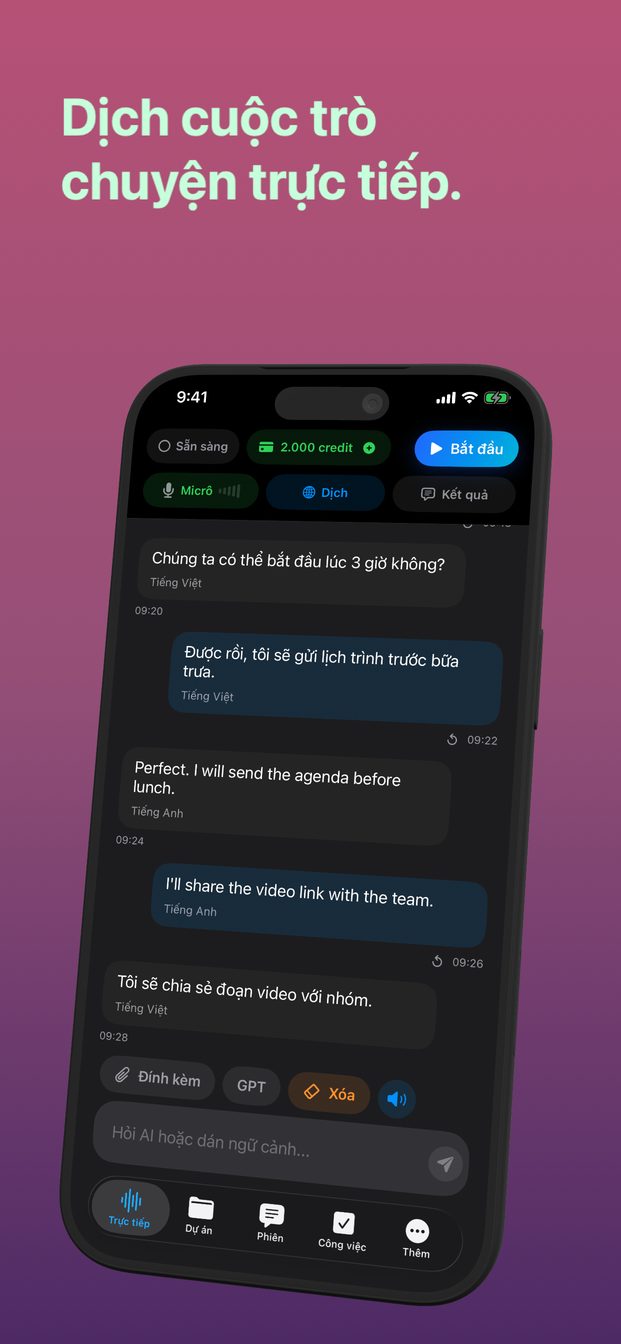
Biến bản dịch trực tiếp thành video, kèm gương mặt và giọng nói của bạn
Bản dịch trực tiếp biến mất khỏi màn hình ngay khi cuộc trò chuyện đi tiếp. Khi được ghi lại, nó trở thành thứ bạn có thể gửi đi: một lời nhắn cho gia đình với lời của bạn bằng ngôn ngữ của họ, một bài học cho thấy hai ngôn ngữ cùng lúc, một bản lưu về việc cuộc trò chuyện đã diễn ra thế nào. GPT Realtime Assistant lo phần dịch và Reel Screen Recorder ghi lại, cùng camera và giọng nói của bạn, thành một video.
Video cho thấy gì
Mỗi câu bạn nói, được viết ra, với bản dịch bên cạnh ngay sau khi bạn nói xong. Gương mặt bạn ở một góc, từ camera của Reel. Giọng bạn, từ chiếc micro mà cả hai ứng dụng cùng nghe. Không cần thêm gì sau đó: chữ trên màn hình hiện ra ngay khi bạn nói, nên đã khớp thời gian sẵn.
Khi bật dịch, trợ lý chỉ dịch. Mẫu và chỉ dẫn của phiên không được áp dụng, nên không có lời bình nào xen giữa các câu của bạn phải cắt khỏi video.
Thiết lập bản dịch cho video
Làm việc này trước khi bắt đầu ghi bất cứ thứ gì.
- Chạm Dịch và bật “Dịch trò chuyện và phiên trực tiếp”. Đặt “Đến” là ngôn ngữ mà người xem đọc.
- Đặt “Từ” là ngôn ngữ bạn sẽ nói, hoặc để “Tự động phát hiện”.
- Mở Cài đặt › Giao diện › Kích thước phông chữ trò chuyện và chọn Lớn hoặc Cực lớn. Video thường được xem trên điện thoại, nơi chữ cỡ bình thường khó đọc.
- Nói thử một hai câu, kiểm tra bản dịch đi đúng chiều, rồi chạm Kết thúc. Phiên thử đó không thuộc về video.
Mỗi lần quay một chiều
Tính năng dịch chạy theo một chiều mỗi lúc: từ ngôn ngữ ở “Từ” sang ngôn ngữ ở “Đến”. Với lời nhắn gửi một người, như vậy là vừa đúng — bạn nói, họ đọc.
Với một cuộc trò chuyện, người kia trả lời sau khi bạn mở Dịch và đổi chỗ “Từ” với “Đến”. Trong video, khoảnh khắc đó cũng nằm trong bản ghi, điều hợp với một bài học nhưng làm gián đoạn một lời nhắn. Nếu video dành cho người chỉ xem, hãy giữ một chiều.
Thứ tự: ghi trước, phiên sau
Phiên trực tiếp kết thúc ngay khi GPT Realtime Assistant không còn là ứng dụng ở phía trước — chuyển ứng dụng, Trung tâm điều khiển, màn hình khóa — với thông báo “Ứng dụng không hoạt động. Phiên thời gian thực đã đóng.” Trình ghi màn hình phải được bắt đầu ở nơi khác, nên nó phải chạy trước khi phiên bắt đầu, và dừng sau khi phiên kết thúc.
- Trong Reel, chọn Hình trong Hình cho camera, để nó đi theo bạn sang các ứng dụng khác (trên Mac, camera là một cửa sổ riêng).
- Bắt đầu ghi trong Reel.
- Mở GPT Realtime Assistant và đặt camera ở chỗ bản dịch không hiện ra.
- Chạm Bắt đầu (Bắt đầu phiên trên iPad và Mac) và nói, ngừng một chút ở cuối mỗi câu.
- Chạm Kết thúc (Kết thúc phiên), rồi dừng ghi. Trên Mac, hãy dừng bằng phím tắt đặt trong Reel, để bạn không bao giờ phải bấm quay lại Reel khi phiên đang chạy.
Nếu phiên đóng giữa chừng
Có điều gì đó đã đưa GPT Realtime Assistant ra khỏi phía trước: một cú vuốt sang ứng dụng khác, một thông báo bị kéo xuống, màn hình khóa, một cú bấm vào cửa sổ khác trên Mac. Bản ghi vẫn đang chạy. Quay lại ứng dụng, nút phiên sẽ hiện Tiếp tục (Tiếp tục phiên trên iPad và Mac); chạm vào đó và nói tiếp. Khoảng ngắt có trong video; phần trước đó vẫn được giữ.
Trên iPhone, hãy đặt Tự động khóa lâu hơn trước một lần quay dài, và bật Không làm phiền để không có gì đến trong lúc bạn nói.
Trước khi gửi
Xem lại một lần. Dịch trực tiếp là để cuộc trò chuyện trôi chảy, không phải bản dịch công chứng: tên, con số và bất cứ điều gì nói nhanh là chỗ nó dễ trượt. Nếu một câu ra sai, hãy quay lại lời nhắn; chỉ mất một phút.
Nếu có ai khác nói trong video, hãy hỏi họ trước — một bản ghi có kèm bản dịch vẫn là một bản ghi. Trong phiên đám mây, âm thanh được gửi tới OpenAI để chép lời và dịch; bản thân phiên ở lại trên thiết bị của bạn, và video được lưu ở nơi Reel lưu, chứ không phải bởi GPT Realtime Assistant.
GPT Realtime Assistant có tự quay video được không?
Không phải video mà hướng dẫn này nói đến. Trên Mac, nó có thể quay màn hình hoặc cửa sổ bạn chọn kèm âm thanh và lưu bản ghi cùng với phiên, nhưng không có camera của bạn; trên iPhone và iPad, nó không quay video. Để có màn hình, camera và giọng nói của bạn trong cùng một video, hãy dùng một trình ghi màn hình như Reel Screen Recorder.
Vì sao bản dịch dừng khi tôi bắt đầu ghi?
Phiên kết thúc mỗi khi GPT Realtime Assistant không còn là ứng dụng ở phía trước, mà bắt đầu một trình ghi nghĩa là phải chuyển sang nó. Hãy bắt đầu ghi trước, rồi mới đến phiên, và kết thúc phiên trước khi dừng ghi.
Bản dịch có được đọc thành tiếng trong video không?
Không. Nó hiện dưới dạng chữ trên màn hình, là thứ bản ghi cho thấy, cùng giọng của chính bạn nói câu gốc.
Có dùng được trên iPhone, iPad và Mac không?
Được. Cả hai ứng dụng chạy trên cả ba; các bước giống nhau, và trên Mac bạn dừng ghi bằng phím tắt thay vì chuyển sang Reel.